Müde von Verbindungsproblemen beim Versuch, Geräte mit Ihrem Computer zu verbinden? Auch wenn die Grundlagen richtig gemacht werden, können Geräte trotzdem nicht ordnungsgemäß verbunden werden. Dieser Leitfaden behandelt praktische Fehlerbehebungsschritte, die bei den meisten Telefonverbindungsproblemen funktionieren. Wir werden auch M360 als Beispiel verwenden, da es integrierte Tools enthält, um die Diagnose von Verbindungsproblemen zu erleichtern.
USB-Debugging oder Trust-Berechtigungen zurücksetzen
Eine erfolgreiche Verbindung beginnt mit den richtigen Berechtigungen.
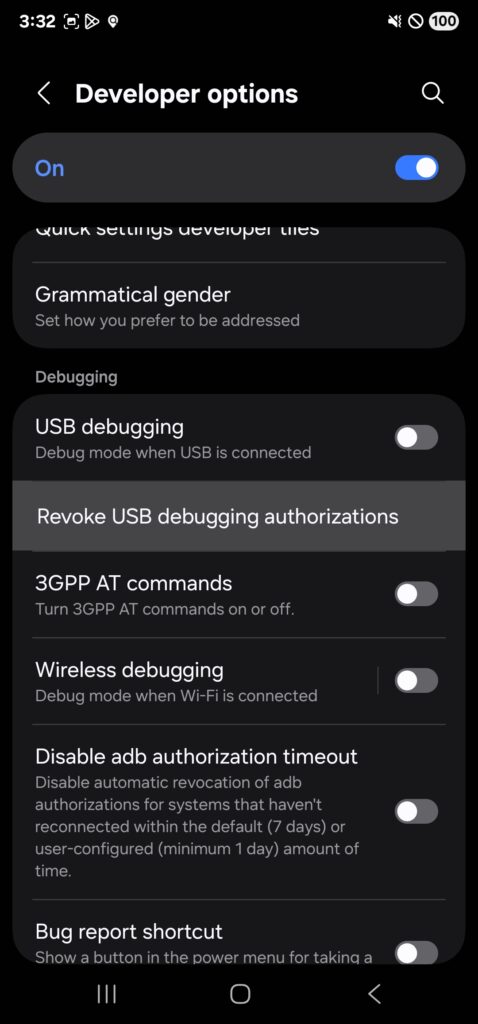
- Android: Erfordert USB-Debugging, das in den Entwickleroptionen zu finden ist.
- iOS: Erfordert das Drücken von “Vertrauen” beim ersten Verbinden des Geräts.
Diese Einstellungen können jedoch nach wiederholten Trennungen oder langen Leerlaufzeiten hängen bleiben oder fehlschlagen. Das Zurücksetzen löst oft das Problem.
Für Android:
- Trennen Sie das Gerät.
- Schalten Sie USB-Debugging aus.
- Tippen Sie auf “USB-Debugging-Autorisierungen widerrufen.”
Für iOS:
- Trennen Sie das Gerät.
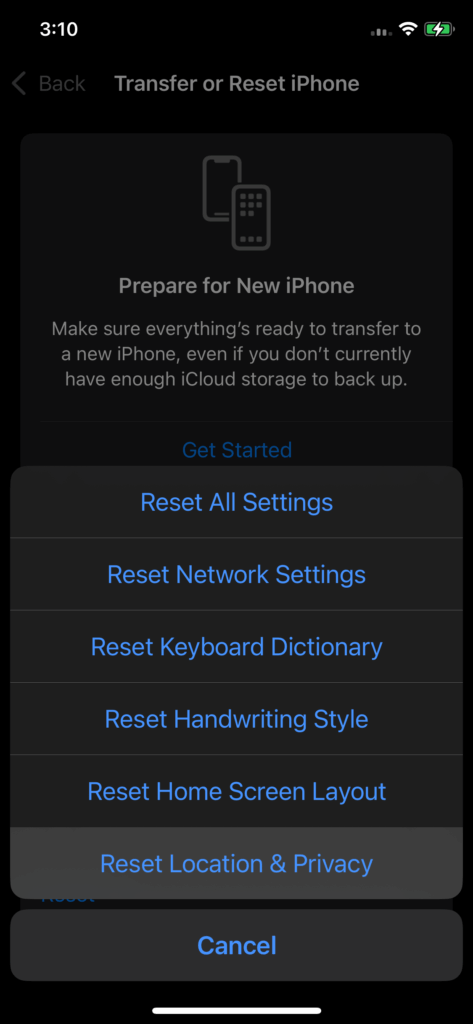
- Gehen Sie zu Einstellungen → Allgemein → Zurücksetzen.
- Wählen Sie “Standort & Datenschutz zurücksetzen.”
Nach dem Zurücksetzen verbinden Sie das Gerät erneut und erlauben die Berechtigungen erneut.
Physische Verbindungen überprüfen
Defekte Hardware ist einer der häufigsten Gründe für Verbindungsprobleme. Jedes Glied in der Kette – Kabel, Hub und Computer-Port – kann ausfallen.
- Computer-Ports: Testen Sie mit anderen Geräten und Kabeln. Wenn der Port unzuverlässig ist, verwenden Sie einen anderen.
- Kabel: Probieren Sie mehrere Kabel aus, idealerweise originale oder hochwertige Ersatzteile. Alte oder billige Kabel sind oft das Problem.
- USB-Hubs: Stecken Sie das Gerät in einen anderen Port und dann direkt in Ihren Computer. Wenn es nur ohne den Hub funktioniert, muss der Hub möglicherweise ersetzt werden.
Treiber und Software
Wenn Berechtigungen und Hardware nicht das Problem sind, liegt das Problem möglicherweise in Treibern oder unterstützender Software.
- Windows-Treiber: Windows installiert diese normalerweise automatisch, aber manchmal ist ein manueller Reset erforderlich.
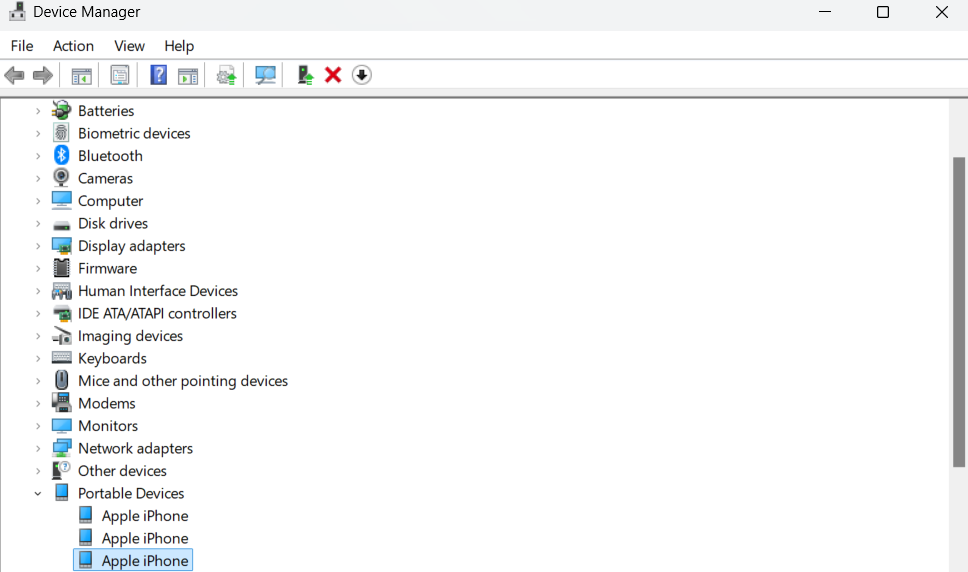
- Öffnen Sie den Geräte-Manager.
- Klicken Sie mit der rechten Maustaste auf das verbundene Gerät.
- Versuchen Sie zunächst Treiber aktualisieren.
- Wenn das fehlschlägt, wählen Sie Gerät deinstallieren, starten Sie dann Ihren PC neu und verbinden Sie das Gerät erneut.
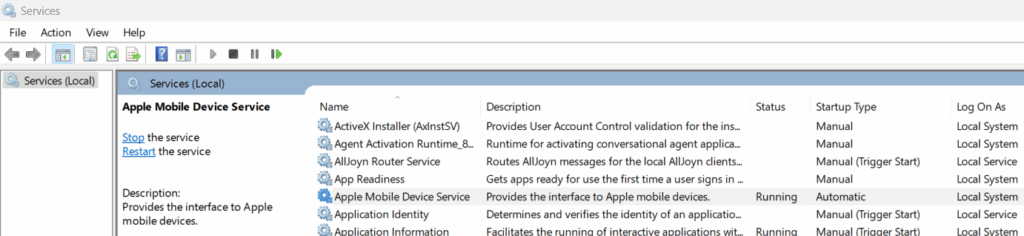
- iOS-Treiber: iOS-Geräte sind auf den Apple Mobile Device Service (AMDS) angewiesen.
- Überprüfen Sie, ob AMDS unter Dienste läuft.
- Wenn er fehlt oder deaktiviert ist, installieren Sie ihn neu, indem Sie iTunes von Apples offizieller Website herunterladen.
- Dies ist eine komplizierte Problemumgehung, kann aber den Apple Mobile Device Service reparieren.
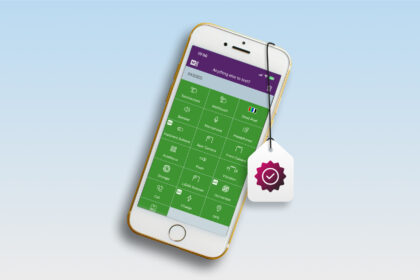
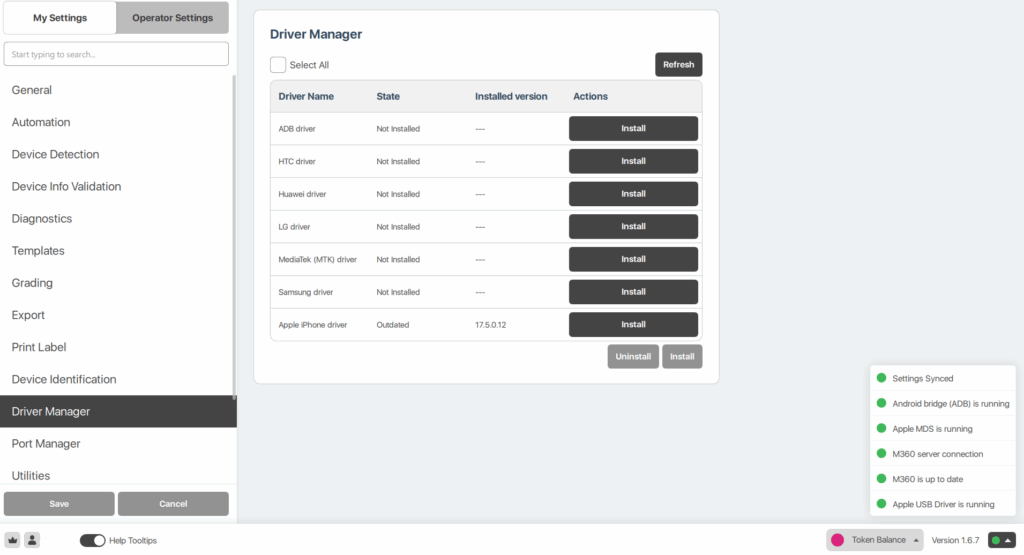
- M360 verwenden: Die Software enthält einen integrierten Treiber-Manager für schnelle Installationen und Updates. Die Statusleiste in der unteren rechten Ecke weist auch auf eine Vielzahl von Problemen hin, die Sie möglicherweise haben. Die Verwendung professioneller Tools wie diesem zum Verbinden und Arbeiten mit mobilen Geräten macht diesen Prozess viel einfacher.
Wichtigste Erkenntnis
Verbindungsprobleme können von Berechtigungen, Hardware oder Treibern herrühren. Indem Sie diese Schritte der Reihe nach durcharbeiten, können Sie die meisten Probleme schnell lösen. Für Profis rationalisieren Tools wie M360 den Prozess mit automatisiertem Treibermanagement und helfen dabei, Ihre Geräteverbindungen zu vereinfachen.