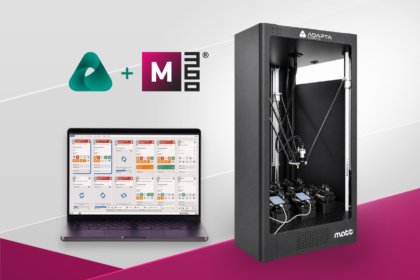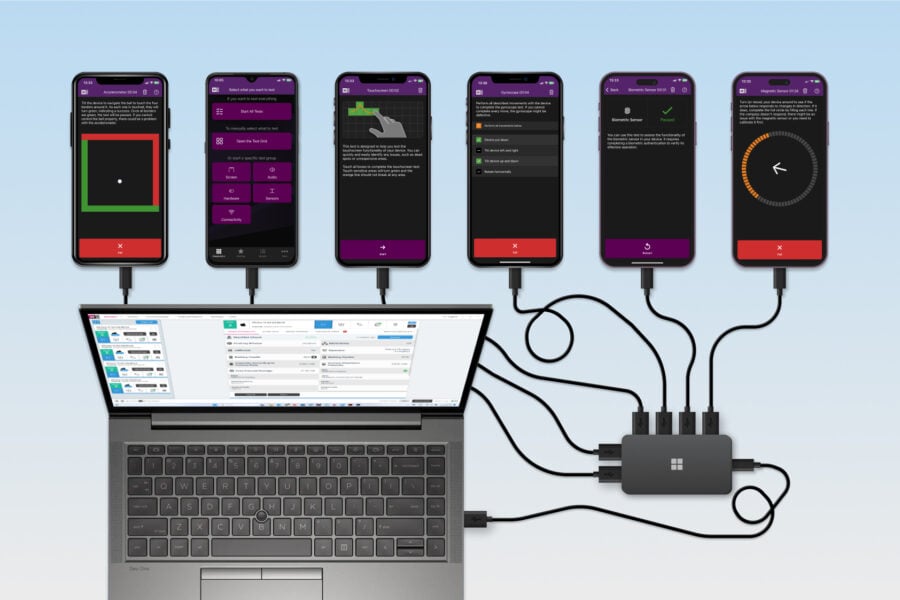
Das Testen von Geräten einzeln ist zeitaufwändig—Batch-Testing ist eine intelligentere Alternative. Durch die Verwendung der richtigen Software- und Hardware-Tools können Sie mehrere Geräte gleichzeitig verarbeiten. Je nach Computer können Sie problemlos Vorgänge an 20+ Geräten gleichzeitig durchführen. Häufige Funktionen wie Diagnose, Datenlöschung und Exportieren von Ergebnissen können alle gleichzeitig ausgeführt werden. Unsere Software, M360, verfügt über robuste Batch-Processing- und Batch-Manager-Funktionen zur Rationalisierung des gesamten Arbeitsablaufs.
Unverzichtbare Tools
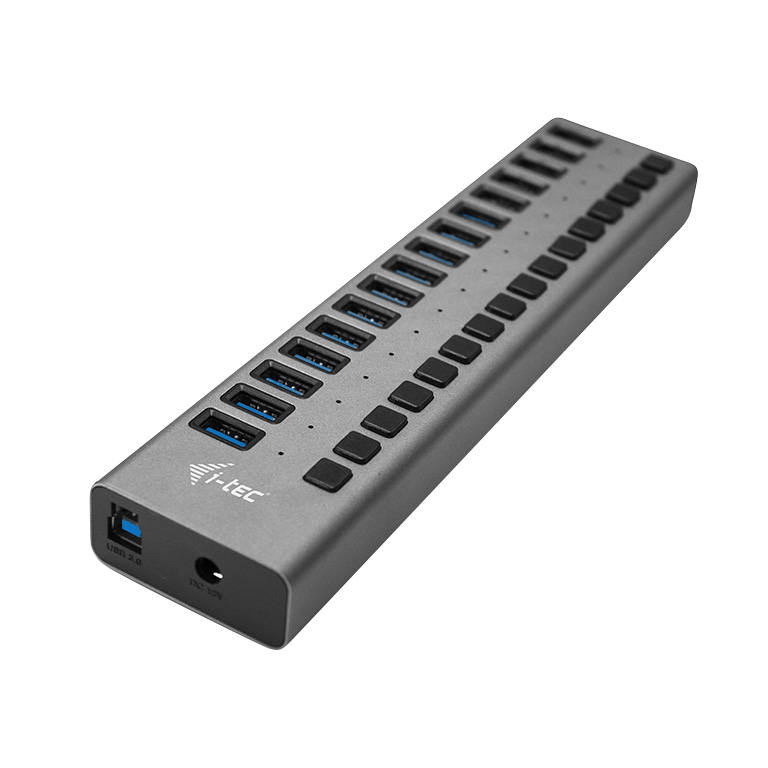
Zunächst müssen Sie die richtige Hardware zusammenstellen. Der wichtigste Teil dabei ist, eine große Anzahl von Geräten mit Ihrem Computer verbinden zu können. Verwenden Sie einen USB-Hub wie diesen von i-tec, um 16 Anschlüsse gleichzeitig nutzen zu können! Kleinere und größere sind verfügbar, es liegt an Ihnen zu bestimmen, wie viele Anschlüsse Sie benötigen. Stellen Sie sicher, dass Sie genügend Kabel für jeden Anschluss haben. Große Hubs wie dieser benötigen auch eine Stromquelle, also stellen Sie sicher, dass Sie eine freie Steckdose dafür haben.
Ihre Computerwahl ist ebenfalls wichtig. Schwächere Laptops mit niedrigen Spezifikationen werden Schwierigkeiten haben, viele Verbindungen gleichzeitig zu halten, daher sollten Sie idealerweise einen Desktop-Computer verwenden. Zusätzlich sollten Sie sich einen großen Arbeitsplatz besorgen, wo Sie viele Geräte gleichzeitig aufbewahren können. Eine Dockingstation oder physische Halterung für viele Telefone ist sehr nützlich, um die Dinge organisiert zu halten.
Batch-Testing-Software
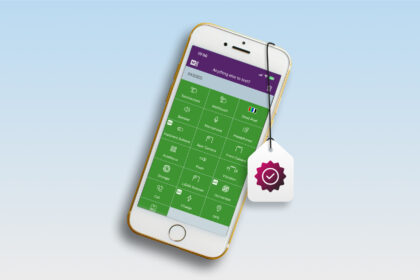
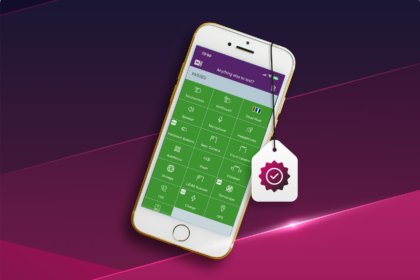
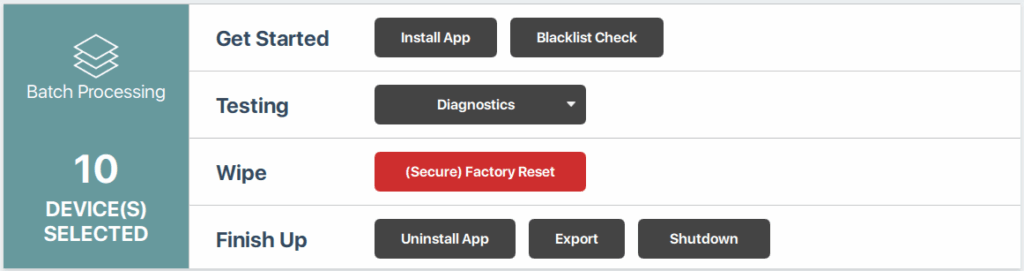
Als nächstes ist es Zeit, das eigentliche System zum Einsatz zu bringen. Laden Sie M360, verbinden Sie Ihre Geräte und beginnen Sie sofort mit der Batch-Verarbeitung. Es ist wichtig, Software zu verwenden, die keine Beschränkungen für die Anzahl der Geräte hat, die Sie gleichzeitig verarbeiten können. In M360 können Sie beliebige Ihrer Geräte auswählen, um sie zur Batch-Verarbeitung hinzuzufügen. Sobald Sie mindestens 2 Geräte ausgewählt haben, sehen Sie die verfügbaren Funktionen, die Sie ausführen können. Hier ist eine kurze Übersicht:
- App installieren – Die Diagnose-App auf jedem Gerät installieren
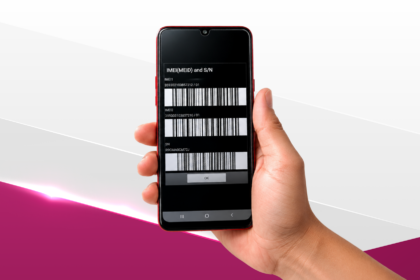
- Blacklist-Check – Die IMEI jedes Geräts überprüfen
- Diagnose – Beliebige Diagnose-Tests aus Standard- oder benutzerdefinierten Vorlagen ausführen.
- Löschen – Alle Daten von jedem Gerät sicher löschen
- Exportieren – Gesammelte Daten in einem Bericht, CSV oder zu Labels exportieren
Erfahren Sie mehr über diese Funktion von M360 hier: https://m360soft.com/help/application-help/phone-cards/batch-processing
Batch-Manager
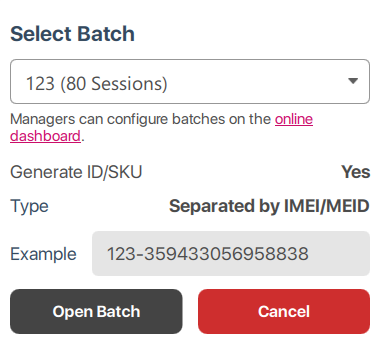
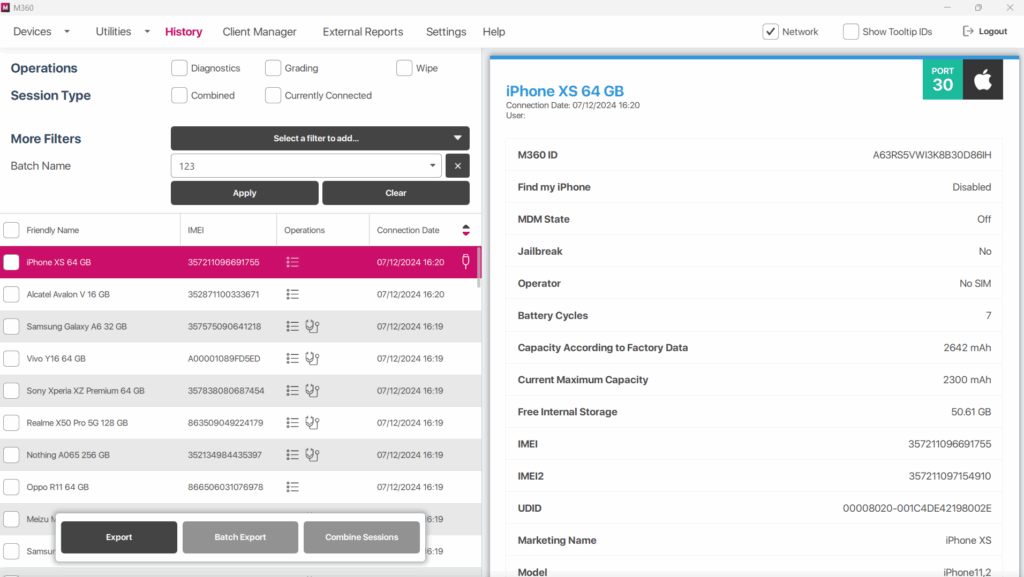
Schließlich, wenn Sie Ihre Daten für große Batches ordentlich organisiert halten möchten, bietet M360 eine weitere Funktion. Verwenden Sie den Batch-Manager, um Sets von verfolgbaren Sitzungen zu erstellen. Ein Batch, den Sie erstellen, hat einen Namen, ein ID-System und die darin gespeicherten Sitzungen. Sie können Batches wie ein Sortiersystem öffnen und schließen, und während sie geöffnet sind, werden alle erstellten Sitzungen zum Batch hinzugefügt. Später, wenn Sie die Geräte überprüfen möchten, können Sie nach Batch sortieren, um sie alle auf einmal zu sehen. Auf diese Weise ist jede große Gerätelieferung leicht zugänglich.
Wenn Ihnen eine dieser Funktionen gefallen hat, schauen Sie sich M360 an! Es bietet zahlreiche Funktionen für die Handhabung und Optimierung von Prozessen mit vielen Geräten. Zusätzlich können Sie alle Daten Ihrer Geräte einfach verfolgen und stellen sicher, dass Sie nichts verpassen.