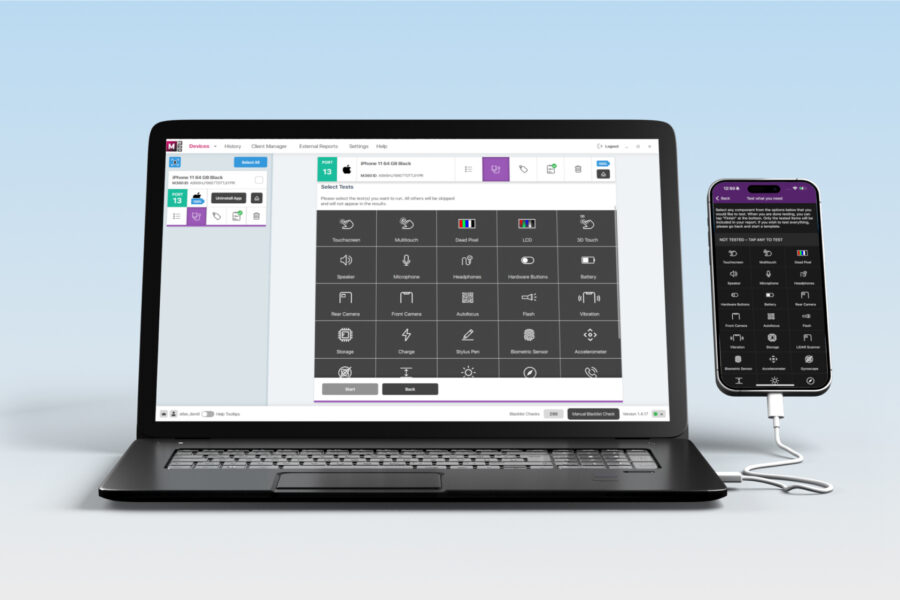
Ob Sie ein erfahrener M360-Benutzer sind oder nur jemand, der sein Benutzerwissen erweitern möchte, diese Liste wird Ihnen etwas Neues zum Lernen bieten. Es gibt zahlreiche Funktionen sowohl in den PC- als auch in den mobilen Apps, die auf den ersten Blick nicht offensichtlich sind. Für einen detaillierten Leitfaden zu all unseren Funktionen schauen Sie sich unser Hilfezentrum an! In der Zwischenzeit sind hier 5 schnelle Tipps, die Ihr M360-Repertoire erweitern könnten:
1. iOS Schnelltests
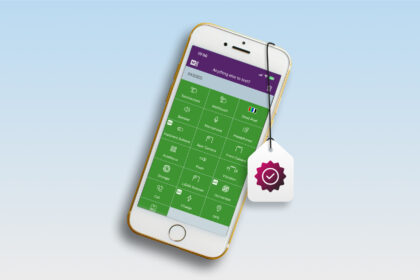
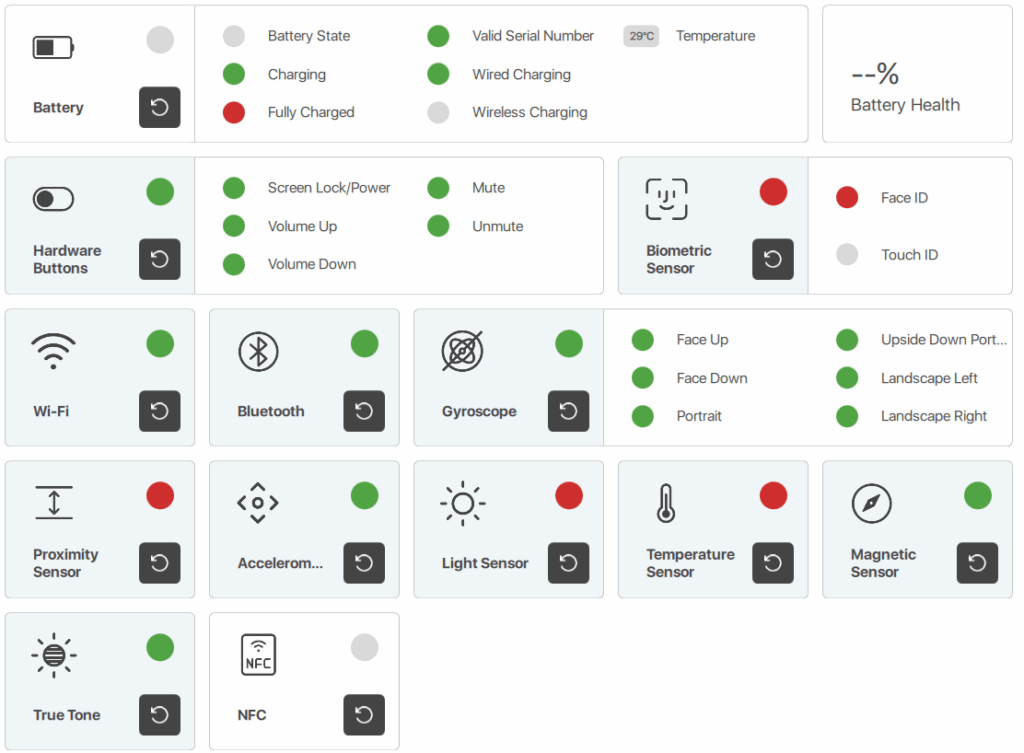
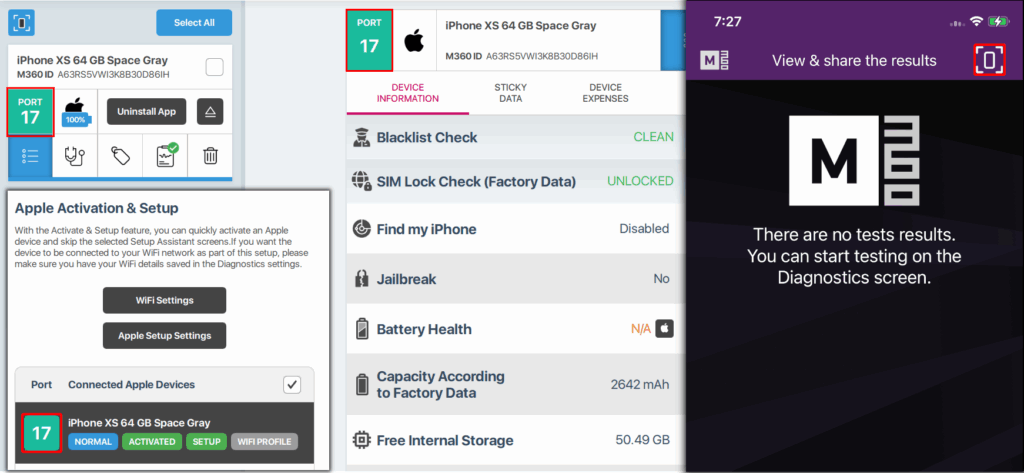
Zunächst ist eine der besten Diagnosefunktionen in M360 das Schnelltesten! Verfügbar für iOS-Geräte, müssen Sie nicht einmal eine App installieren. Schließen Sie einfach das Telefon an, gehen Sie zum Diagnosemenü und wählen Sie “Schnelldiagnose”. Bewegen Sie dann das Telefon herum, drücken Sie seine Tasten und schalten Sie Einstellungen wie WLAN und Bluetooth ein und aus. In nur wenigen Sekunden zeigen die unten gezeigten Tests Ergebnisse an. In Ihren Einstellungen haben Sie “Schnelltests” aktiviert, dann werden diese Ergebnisse automatisch zu jeder Diagnose hinzugefügt, die Sie durchführen!
2. App-Einstellungen
Mehrere Einstellungen sind im “Mehr”-Bereich der App vorhanden, die alle dabei helfen, Standardoptionen zu ändern/überschreiben. Dies beinhaltet folgendes:
- Buchstabenbewertung: Aktivieren Sie diese Einstellung, um eine A-F-Bewertungsskala anstelle von 1-5 Sternen zu verwenden
- App-Theme: Standardmäßig folgt dies dem, was auf dem Gerät eingestellt ist, aber Sie können es hier manuell wählen
- Manueller Mikrofonmodus: Wählen Sie Ihren bevorzugten Audiotyp für manuelle Mikrofontests
3. Geräteerkennung
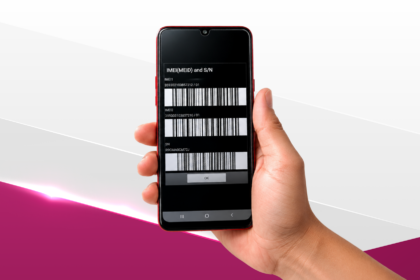
Mit vielen Geräten gleichzeitig zu arbeiten ist eine komplizierte Aufgabe, aber Sie können sie einfacher machen, indem Sie die Geräteerkennung verwenden. Wenn Sie sie für ein Gerät aktivieren, können Sie sofort seine IMEI- und Seriennummern mit Barcodes oder QR-Codes sehen. Hier sind alle Orte, von denen Sie sie aktivieren können:
Stellen Sie sicher, dass Sie dieses Menü nach Ihren Wünschen in Ihren Geräteerkennungseinstellungen in der Computer-App anpassen.
4. Gerät trennen
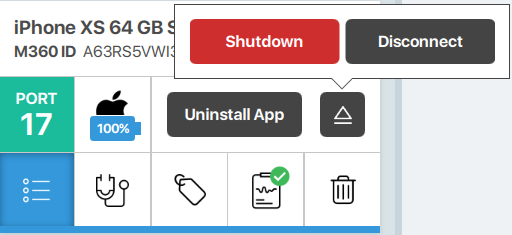
Als nächstes haben wir einige Tipps für die M360 PC-Anwendung, beginnend mit einer praktischen Funktion namens “Trennen”. Jede Telefonkarte hat diese Schaltfläche in ihrer oberen rechten Ecke, die die Optionen zum Herunterfahren oder Trennen des Geräts enthält. Trennen ermöglicht es Ihnen, ein Gerät aus M360 zu entfernen, aber es bleibt mit Ihrem Computer zum Laden verbunden. Wenn Sie diese Option wählen, erhalten Sie eine Benachrichtigung mit der Frage, ob Sie das Gerät dauerhaft ignorieren möchten. Wenn Sie “Ja” drücken, wird es nicht mehr in M360 angezeigt. Sie können dies rückgängig machen, indem Sie es aus Ihrer Liste der ignorierten Geräte in den Geräteerkennungseinstellungen entfernen.
5. Vergangene Ergebnisse schnell anzeigen
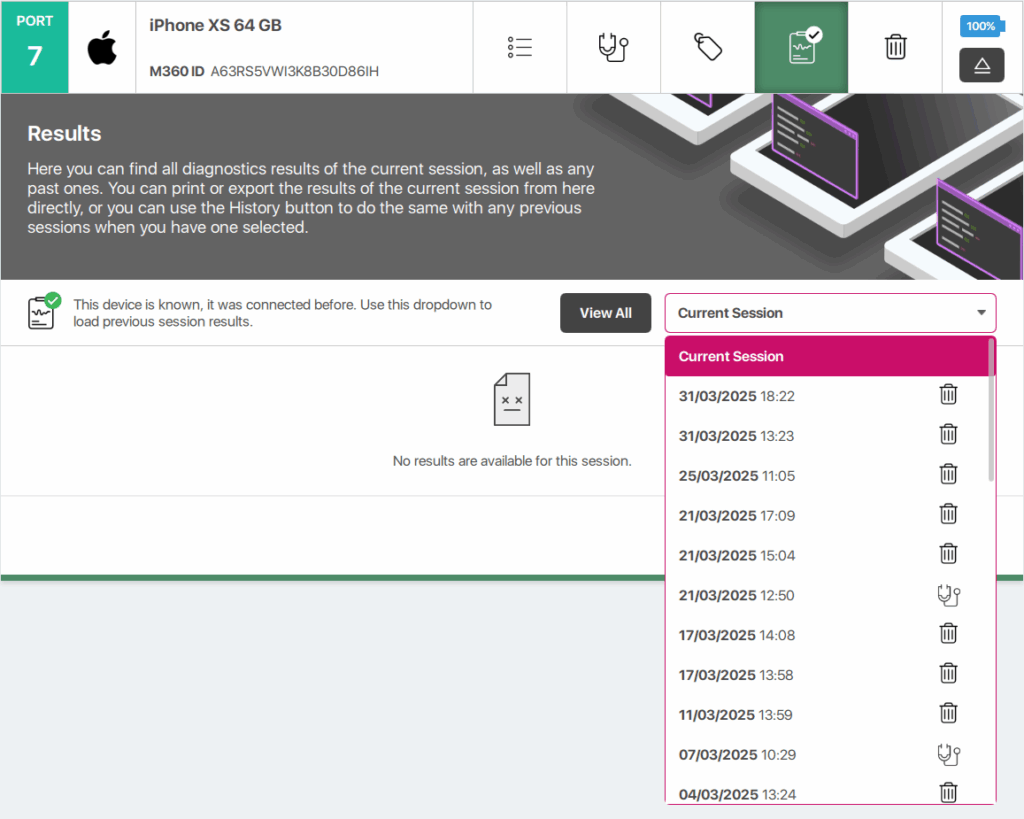
Das Verlaufsmenü ermöglicht es Ihnen, Ihre vergangenen Arbeitssitzungen anzuzeigen, aber was ist, wenn Sie ein Gerät angeschlossen hatten und schnell seine vergangenen Diagnosen überprüfen wollten? Anstatt manuell Filter einzugeben, um danach in Ihrem Verlauf zu suchen, gehen Sie einfach zum Ergebnismenü des Geräts auf der Telefonkarte. Hier können Sie jedes vergangene Diagnoseergebnis auswählen. Alternativ drücken Sie “Alle anzeigen”, um automatisch zum Verlaufsmenü zu gelangen und nur das relevante Gerät zu sehen.
M360 wird regelmäßig mit neuen Funktionen aktualisiert, von denen Sie einige vielleicht verpasst haben. Bleiben Sie mit unseren neuesten Funktionen, Tipps und nützlichen Artikeln in unserer Wissensdatenbank auf dem Laufenden!