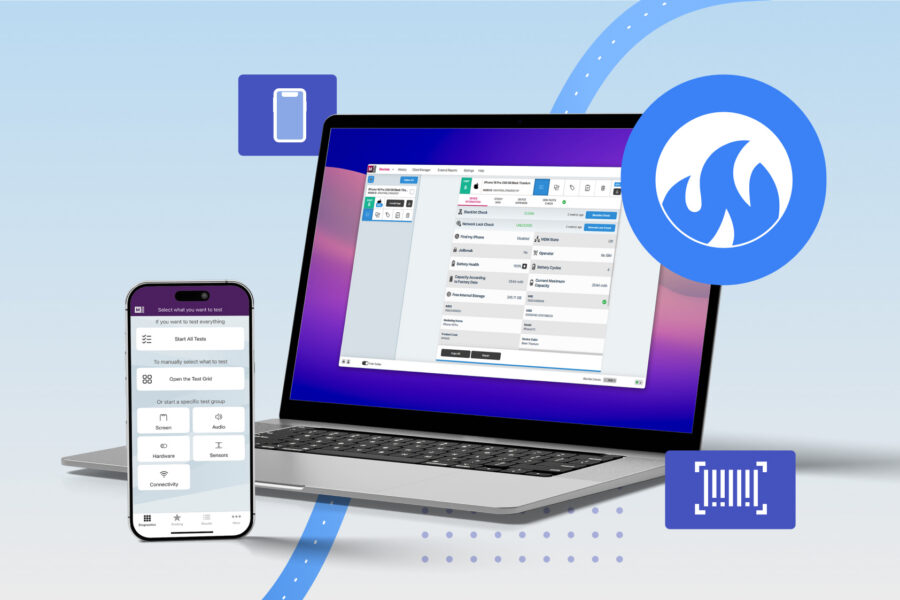
Wir freuen uns, unsere neueste Partnerschaft bekannt zu geben: M360 ist jetzt vollständig in WholeCell integriert – die führende Inventar- und Vertriebsmanagement-Software für Gebrauchtgeräte.
Diese leistungsstarke Integration vereint die Stärken beider Plattformen:
- M360: professionelle Diagnose, Bewertung, sichere ADISA-konforme Datenlöschung und vertrauenswürdige Zertifizierungen.
- WholeCell: fortschrittliches Inventar-, Bestell- und Vertriebsmanagement.
Zusammen machen sie es einfacher denn je, Gebrauchtgeräte zu verwalten, zu testen und zu verkaufen – alles in einem optimierten Workflow.
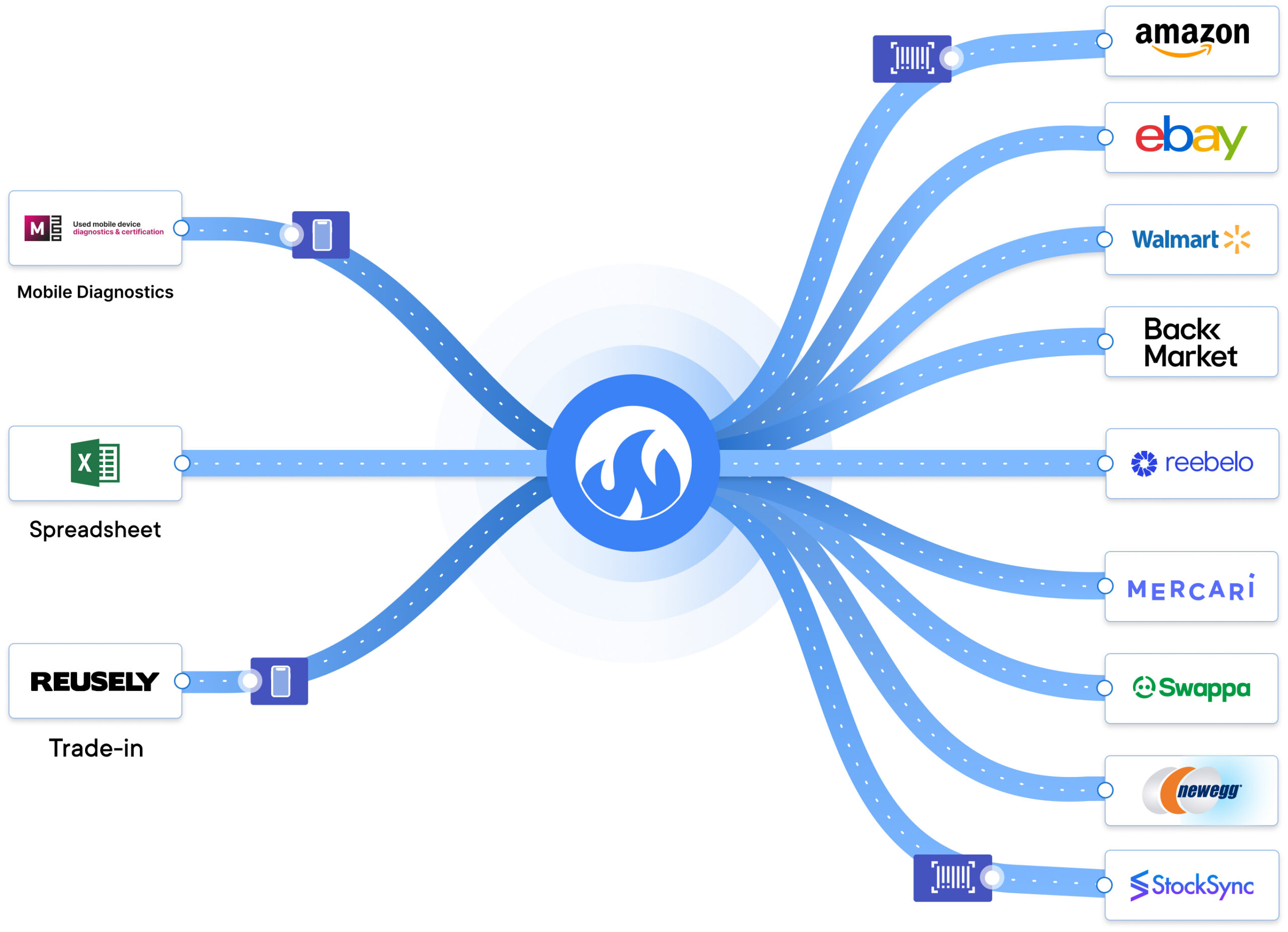
Warum WholeCell x M360?
Die Gebrauchtgeräte-Industrie basiert auf Genauigkeit, Transparenz und Vertrauen. Käufer wollen klare, zuverlässige Geräteinformationen, während Verkäufer effiziente Tools benötigen, um große Lagermengen zu bewältigen.
- WholeCell hilft Unternehmen dabei, Geräte zu organisieren, zu verfolgen und zu verkaufen, indem Lager, Listings und Bestellungen an einem Ort verwaltet werden.
- M360 bietet professionelle Diagnose, sichere ADISA-konforme Datenlöschung, präzise Bewertung und Zertifizierung und stellt sicher, dass Geräte genau getestet und sicher für den Weiterverkauf sind.
In Kombination eliminiert die Integration manuelle Arbeit, reduziert Fehler und fügt verifizierte Berichte zu jedem verkauften Gerät hinzu, wodurch Ihr gesamter Prozess schneller und zuverlässiger wird.
Was Sie mit der Integration machen können
Mit der neuen M360 x WholeCell Integration fließen Ihre M360 Testergebnisse direkt in WholeCell. Kein Plattformwechsel mehr, kein erneutes Eingeben von Gerätedetails oder manuelles Hochladen von Berichten.
Das ist enthalten:
- Gerätedaten importieren – Automatische Synchronisierung wichtiger Attribute wie Hersteller, Modell, Farbe, Netzwerk, Speicher und Variante in WholeCell.
- OEM-Prüfung – Bestätigung der Geräteechtheit und -originalität, direkt in Ihr Inventar übertragen.
- Blacklist-Prüfung – Sofortige Überprüfung, ob ein Gerät auf der schwarzen Liste steht, um sicherzustellen, dass nur verkaufssichere Geräte in Ihre Listings gelangen.
- Diagnoseergebnisse – Zuordnung von M360s professionellen Testergebnissen zu Zuständen in WholeCell für schnelle und genaue Diagnosen.
- Zertifizierungsberichte – Anhängen offizieller M360 Zertifizierungen an jedes Gerät, um Käufern verifizierten Leistungsnachweis zu geben und das Vertrauen zu stärken.
Wie die M360 x WholeCell Integration funktioniert (Schritt-für-Schritt)
1. M360 als Diagnose-Integration in Ihrem WholeCell-Konto hinzufügen
- Gehen Sie in WholeCell zu Einstellungen → Diagnose-Integrationen.
- Fügen Sie die neue Integration hinzu und nennen Sie sie M360.
- Geben Sie die API-URL ein: Finden Sie diese in Ihrem M360 Dashboard
- Geben Sie Ihren M360 API-Schlüssel ein: Finden Sie diesen in Ihrem M360 Dashboard
- Speichern Sie die Integrationseinstellungen.
WholeCell ist jetzt im Hintergrund mit M360 verbunden. Vollständige Einrichtungsanleitung →
2. M360 beim Hinzufügen von Inventar verwenden
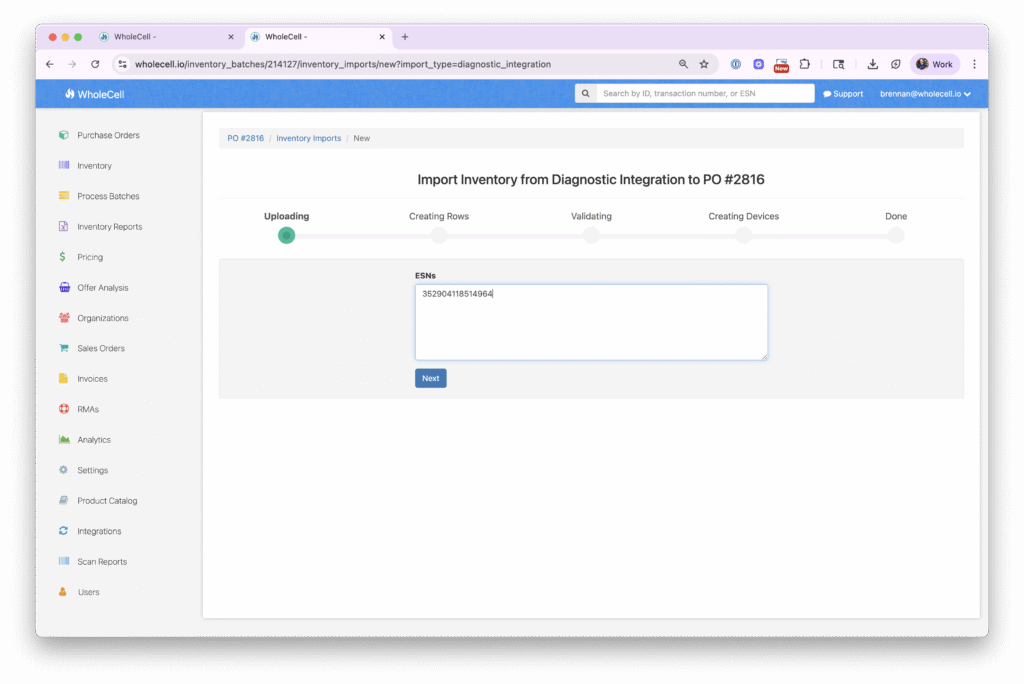
- Beim Erstellen oder Bearbeiten einer Einkaufsbestellung sehen Sie jetzt eine Option M360 verwenden.
- Geben Sie die ESNs für die Geräte ein, für die Sie Geräteinformationen, Diagnoseergebnisse usw. importieren möchten.
- Geräte müssen bereits getestet und in Ihrem M360 Cloud-Konto gespeichert sein, damit die API Ergebnisse abrufen kann.
3. Unerkannte Werte zuordnen
- Wenn WholeCell auf Daten stößt, die es nicht erkennt (z.B. neue Modelle oder Bewertungen), können Sie:
- 1, Ignorieren – diesen Wert verwerfen und standardmäßig auf “Unbekannt” setzen
- 2, Erstellen – einen neuen Eintrag zu Ihrem WholeCell-Katalog hinzufügen
- 3, Ersetzen – diesen Wert einem bereits vorhandenen Eintrag zuordnen
- Sobald die Zuordnung abgeschlossen ist, klicken Sie auf Speichern – Ihre Diagnosen und Bewertungen werden in das Inventar synchronisiert.
Wer profitiert am meisten?
Diese Integration ist ein Game-Changer für alle, die mit gebrauchten Handys und Tablets arbeiten, besonders:
- Großhändler & Distributoren, die tausende von Geräten schnell verarbeiten und bewerten müssen
- Aufbereiter & Reparaturwerkstätten, die nahtlose Diagnosen und Zertifizierungen suchen, die direkt mit ihrem Inventar verknüpft sind
- Marktplätze & Wiederverkäufer, die darauf abzielen, das Käufervertrauen und die Transparenz in jedem Listing zu erhöhen
Beginnen Sie heute damit, Ihren Workflow zu optimieren
WholeCell-Benutzer können die M360-Integration mit nur wenigen Klicks aktivieren. Noch nicht bei WholeCell? Melden Sie sich an und beginnen Sie damit, Inzahlungnahmen, Reparaturen und Weiterverkäufe zu vereinfachen – von automatisierter Diagnose bis hin zu standardisierter Bewertung und Echtzeitverfolgung in einer leistungsstarken Plattform.
👉 Schauen Sie sich WholeCell hier an und beginnen Sie noch heute damit, Ihr Gebrauchtgeräte-Management mit M360 zu optimieren.
FAQs: M360 x WholeCell Integration
1. Was ist die M360 x WholeCell Integration?
Mit WholeCell × M360 können Sie sofortige Gerätetests beim Check-in durchführen, Berichte automatisch anhängen und die Bewertung für schnellere Inzahlungnahmen und Inventaraktualisierungen standardisieren. Zusammen machen sie es einfacher denn je, Gebrauchtgeräte zu verwalten, zu testen und zu verkaufen – alles in einem optimierten Workflow.
2. Welche Daten werden von M360 in WholeCell synchronisiert?
Hersteller, Modell, Farbe, Netzwerk, Speicher, Variante, OEM-Prüfung, Blacklist-Status, Diagnoseergebnisse, Bewertung/Zustand und mehr. Sie können auch M360-Zertifizierungsberichte an Ihre Listings anhängen.
3. Wie aktiviere ich die Integration?
Um diese Integration zu nutzen, benötigen Sie ein aktives WholeCell-Konto. Gehen Sie in WholeCell zu Diagnose-Integrationen, aktivieren Sie M360, kopieren Sie dann die erforderlichen Details aus Ihrem M360 Dashboard und klicken Sie auf Speichern, um die Einrichtung abzuschließen.
4. Kostet es extra?
Keine zusätzliche Gebühr von M360 für die Integration selbst. Sie benötigen jedoch eine bezahlte Lizenz auf beiden Plattformen, um die Integration nutzen zu können.
5. Unterstützt M360 sichere Datenlöschung?
Ja. M360 bietet ADISA-konforme Datenlöschung, um sicherzustellen, dass Geräte vor dem Weiterverkauf sicher gelöscht werden.
6. Werden Zertifizierungsberichte den Käufern gezeigt?
Ja. M360-Zertifizierungsberichte können an jedes Gerät in WholeCell angehängt werden, um das Käufervertrauen und die Transparenz zu stärken.
7. Funktioniert es für Bulk-/Batch-Verarbeitung?
Ja. Führen Sie Bulk-Diagnosen mit M360 durch und synchronisieren Sie dann Ergebnisse im großen Maßstab in WholeCell für höheren Durchsatz.
8. Wer profitiert am meisten davon?
Großhändler, Aufbereiter und Reparaturwerkstätten, die große Mengen von Geräten handhaben und vertrauenswürdige, überprüfbare Diagnosen benötigen, können diese Ergebnisse jetzt mit ihrem Inventar verknüpfen und eCommerce-Listings über mehrere Kanäle verwalten.
9. Gibt es spezielle Angebote?
M360- und WholeCell-Benutzer können jetzt unser spezielles Integrations-Launch-Angebot nutzen! Besuchen Sie unsere Website, um mehr zu erfahren und Ihren Rabatt zu erhalten.
10. Wo bekomme ich Unterstützung?
Sie können sich an das M360 Support-Team wenden, wenn Sie Hilfe benötigen: [email protected]