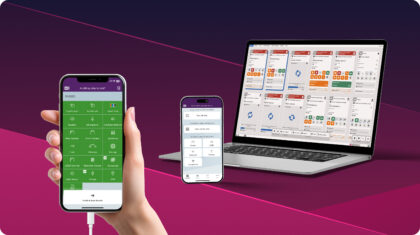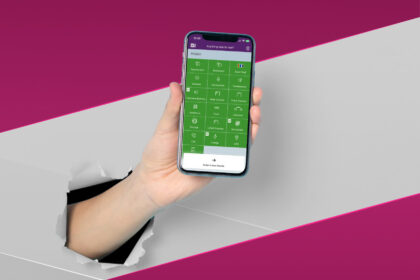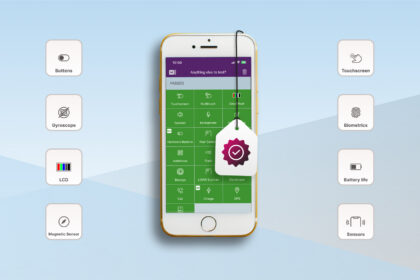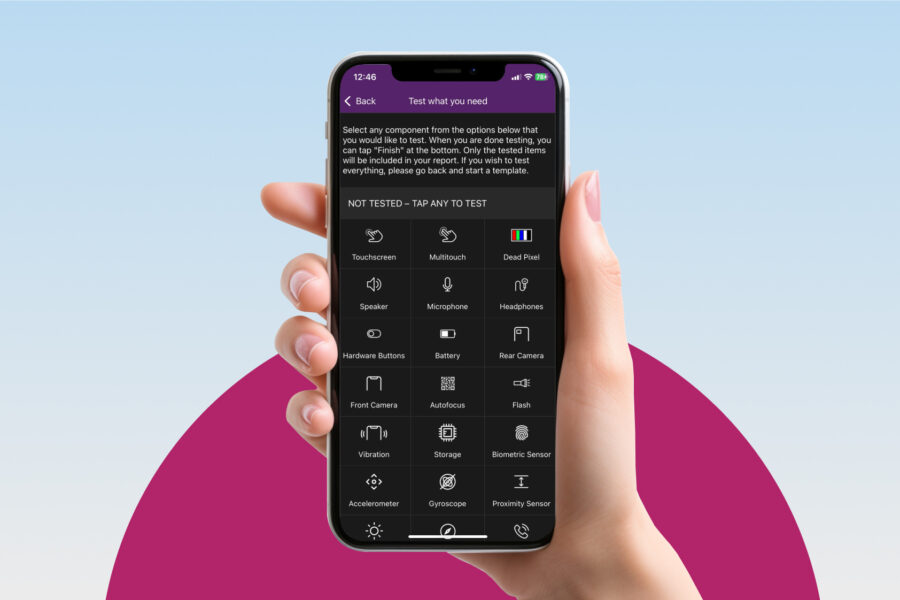
Möchten Sie Diagnosen auf mobilen Geräten durchführen? Perfekt! Mit M360 können Sie dies auf zahlreiche Weise tun, ganz nach Ihren Wünschen angepasst. In diesem Artikel werden wir nur einige der Möglichkeiten mit M360’s Diagnoseprozessen näher betrachten. Zusätzlich erfahren Sie verschiedene Einstellungen, die Sie im Voraus einrichten können, um alle Tests zu beschleunigen! Wenn Sie nach der vollständigen Dokumentation aller M360-Funktionen suchen, schauen Sie in unser Hilfezentrum!
Diagnose-Vorlagen
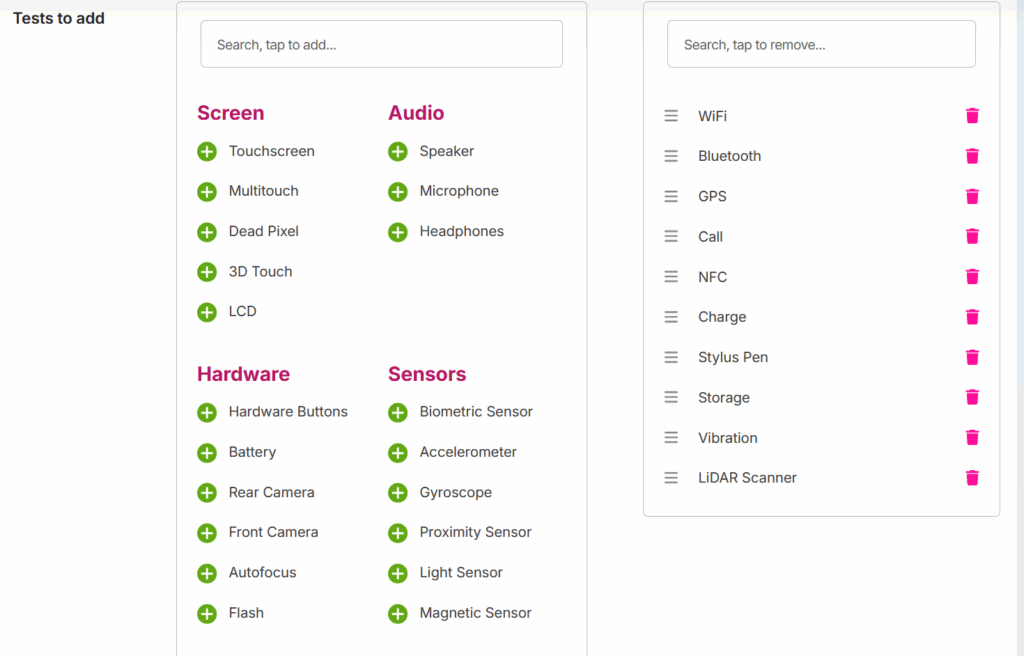
Der #1 Tipp zur Beschleunigung Ihres Diagnoseprozesses ist die Erstellung einer benutzerdefinierten Vorlage. Gehen Sie zu Ihrem Dashboard und scrollen Sie nach unten zum Abschnitt “Test-Vorlagen”. Klicken Sie dann auf die Schaltfläche “Vorlagen verwalten”, um alle Vorlagen anzuzeigen. Unter den Standardvorlagen können Sie mit der Schaltfläche “Vorlage erstellen” Ihre eigenen erstellen. Klicken Sie abschließend einfach auf die Tests in der Reihenfolge, in der sie in der mobilen Anwendung erscheinen sollen. Durch die Anpassung der Reihenfolge und das Weglassen von Tests, die Sie nicht interessieren, können Sie Ihren eigenen Diagnoseprozess perfektionieren!
Startbildschirme überspringen
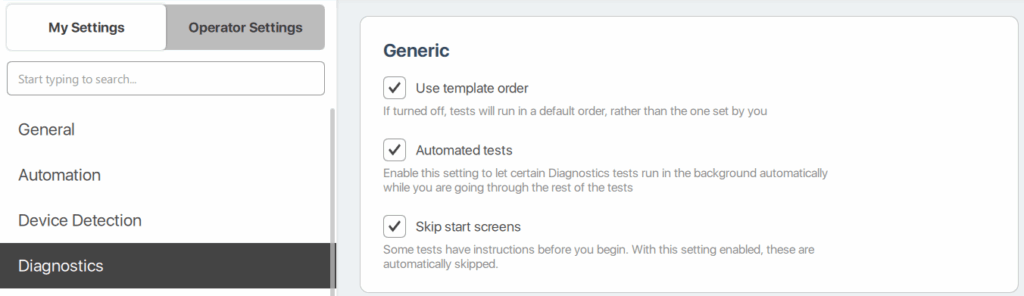
Standardmäßig werden Diagnosetests mit Anweisungsbildschirmen geliefert, um Ihnen zu helfen, sie zu verstehen. Sobald Sie jedoch mit jedem Test gut vertraut sind, möchten Sie diese vielleicht entfernen. Daher stellen wir diese Einstellung in der M360 PC-Anwendung zur Verfügung, im Diagnose-Abschnitt Ihrer Einstellungen. Dies ist eine kleine Änderung, aber die gesparte Zeit summiert sich schnell!
Automatisierte Diagnosen
Standardmäßig bietet M360 viele Diagnosetests, die automatisch durchgeführt werden. Einige davon erfordern jedoch, dass Sie ein paar Dinge einrichten, bevor sie automatisiert werden können. Gehen Sie zum Diagnose-Einstellungsbereich in der M360 PC-App und schauen Sie sich diese Liste an:
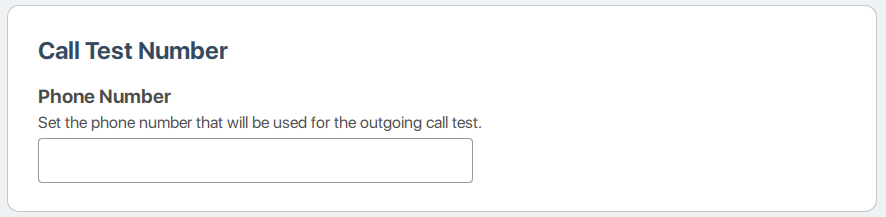
1. Telefonnummer hinzufügen – Damit erhalten Ihre durchgeführten Anruftests automatisch diese Nummer, was Ihnen die Zeit erspart, sie manuell eingeben zu müssen!
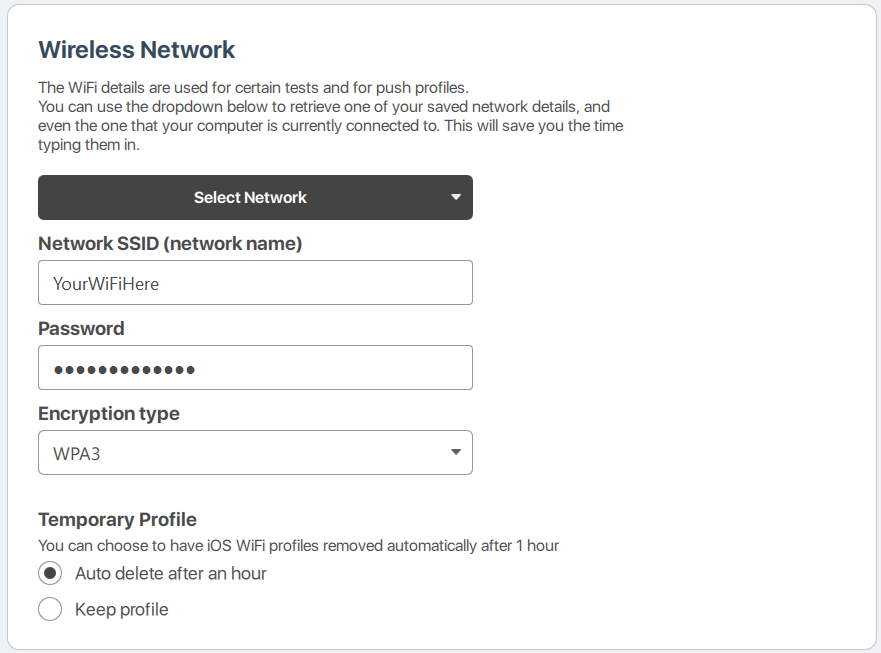
2. WiFi-Netzwerk einstellen – Dies ermöglicht nicht nur die automatische Ausführung des WiFi-Tests, sondern lässt auch Ihre Telefone sich für Tests damit verbinden! Android-Geräte verbinden sich automatisch mit dem angegebenen Netzwerk. Bei iOS-Geräten wird dieses Netzwerk für WiFi-Profile verwendet, wenn Sie sie verwenden. Das Überspringen der WiFi-Details-Eingabe in jedes Gerät spart viel Zeit!
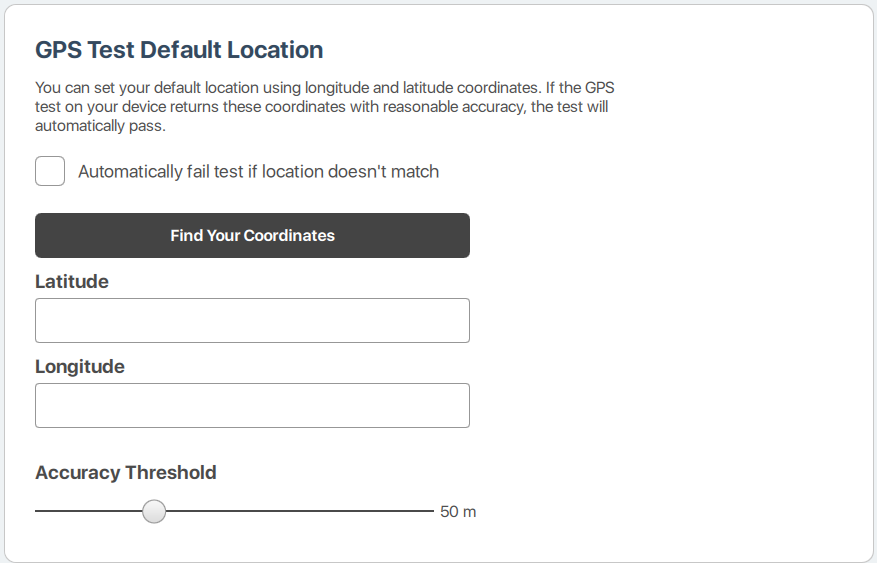
3. Standort einstellen – Der GPS-Test verwendet automatisch diese Koordinaten, um seine Genauigkeit zu bestimmen. Drücken Sie “Koordinaten finden”, um sie automatisch zu setzen, solange Sie eine Internetverbindung haben. Schalten Sie das automatische Versagen für noch mehr Automatisierung ein. Stellen Sie schließlich Ihr bevorzugtes Genauigkeitslevel mit dem Schieberegler ein. Diese Einstellungen lassen den GPS-Test im Hintergrund freihändig laufen!
iOS Schnelltests
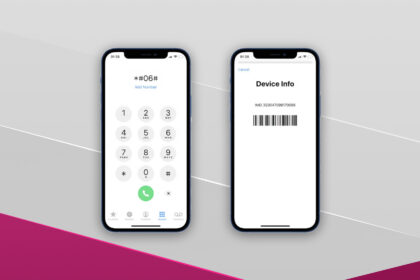
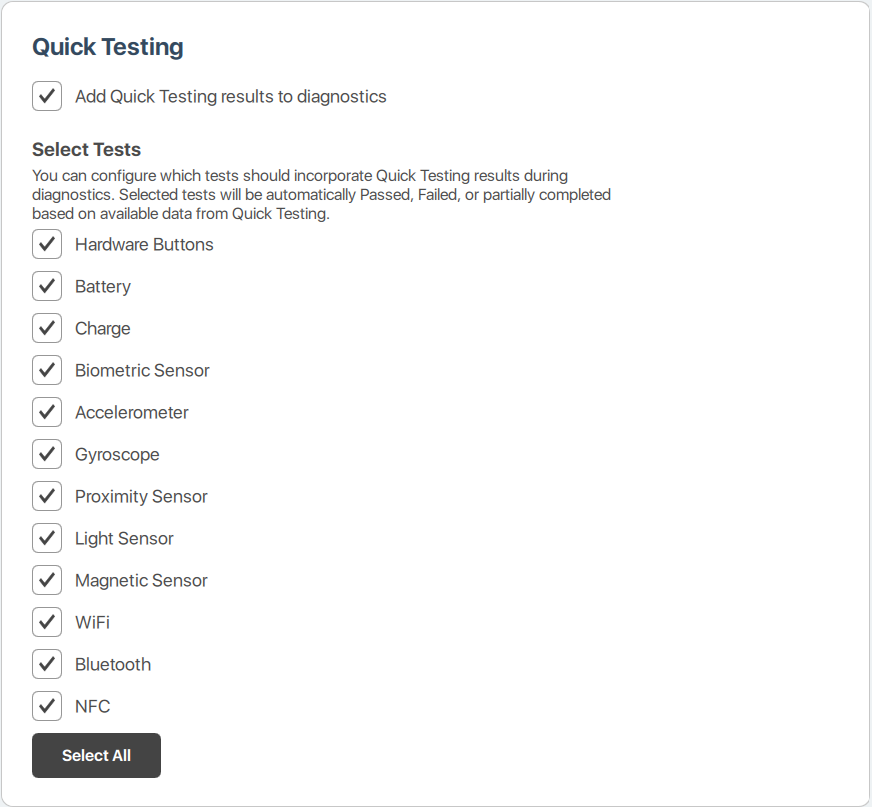
Für iOS-Geräte bietet M360 eine Diagnosemethode, die nicht einmal eine App benötigt. Allerdings ist diese allein begrenzt und nicht so genau. Kombinieren Sie beide für beste Ergebnisse! Schalten Sie die Zusammenführung von iOS-Schnelltests ein und passen Sie dann an, welche Tests Sie vollständig automatisieren möchten. Auch wenn Sie nur Teilergebnisse erhalten, sparen Sie viel Zeit mit ein paar eingeschalteten Schnelltests. Schalten Sie alle für maximale Geschwindigkeit ein, dann können Sie die Ergebnisse während der Tests noch überprüfen!
Nachdem Sie diese Einstellungen optimiert haben, sind Sie bereit, Diagnosen wie ein echter Profi zu durchlaufen! Letztendlich sind die besten Prozesse diejenigen, mit denen Sie vertraut sind und die Sie gewohnt sind. Nutzen Sie alle Funktionen von M360, um Ihre Diagnosen an Ihre Bedürfnisse anzupassen. Für weitere nützliche Tipps schauen Sie sich den Rest unserer Wissensbasis an!