Pavargo nuo ryšio problemų bandant prijungti įrenginius prie kompiuterio? Net kai pagrindiniai dalykai atliekami teisingai, įrenginiai vis tiek gali neprisijungti tinkamai. Šis vadovas apima praktinius trikčių šalinimo žingsnius, kurie veikia daugumai telefono ryšio problemų. Taip pat naudosime M360 kaip pavyzdį, nes jis turi integruotų įrankių, kurie palengvina ryšio problemų diagnozavimą.
USB-derinimo arba patikimos prieigos leidimų atstatymas
Sėkmingas ryšys prasideda nuo tinkamų leidimų.
- Android: Reikalingas USB-derinimas, randamas Kūrėjų parinktyse.
- iOS: Reikia paspausti “Pasitikėti” pirmą kartą prijungiant įrenginį.
Tačiau šie nustatymai gali užstrigti arba nepavykti po pakartotinų atjungimų ar ilgų neveikimo periodų. Jų atstatymas dažnai išsprendžia problemą.
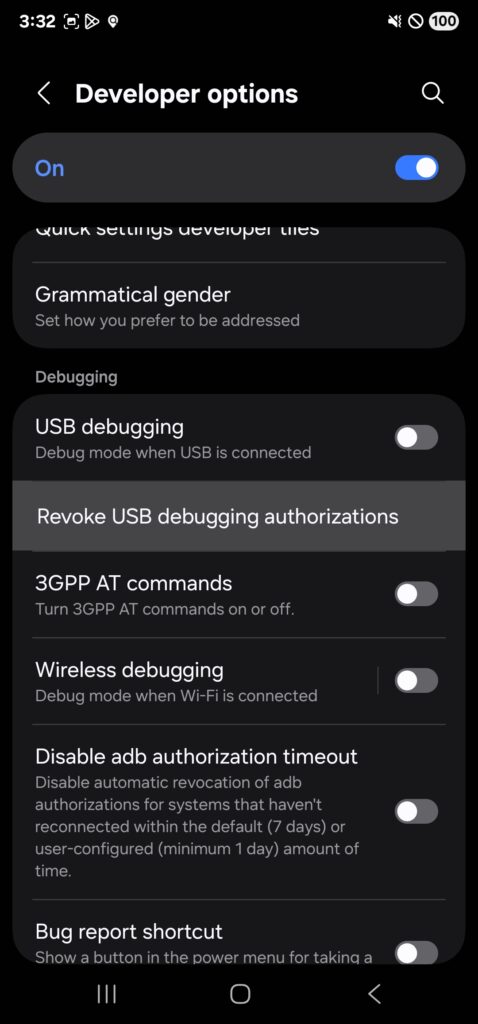
Android sistemai:
- Atjunkite įrenginį.
- Išjunkite USB-derinimą.
- Palieskite “Panaikinti USB derinimo autorizacijas.”
iOS sistemai:
- Atjunkite įrenginį.
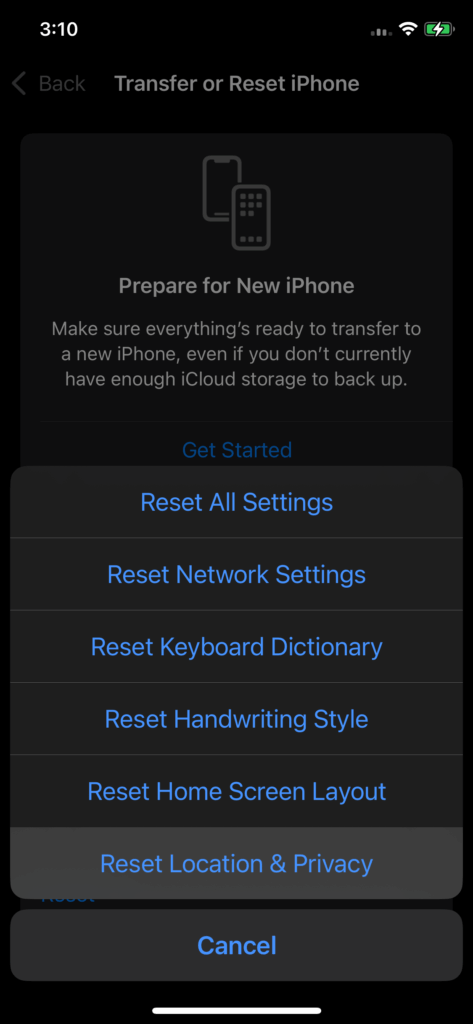
- Eikite į Nustatymai → Bendra → Atstatyti.
- Pasirinkite “Atstatyti vietovės ir privatumo nustatymus.”
Po atstatymo, vėl prijunkite įrenginį ir iš naujo leiskite leidimus.
Fizinių ryšių tikrinimas
Defektyvi aparatinė įranga yra viena iš dažniausių ryšio problemų priežasčių. Kiekvienas grandies elementas – kabelis, šakotuvas ir kompiuterio prievadas – gali sugesti.
- Kompiuterio prievadai: Išbandykite su kitais įrenginiais ir kabeliais. Jei prievadas nepatikimas, naudokite kitą.
- Kabeliai: Išbandykite kelis kabelius, idealiai originalius ar aukštos kokybės pakaitalus. Seni ar pigūs kabeliai dažnai būna problema.
- USB šakotuvai: Prijunkite įrenginį į kitą prievadą, tada tiesiogiai į kompiuterį. Jei veikia tik be šakotuvo, šakotuvą gali reikti keisti.
Tvarkyklės ir programinė įranga
Jei leidimai ir aparatinė įranga nėra problema, klaida gali slėptis tvarkyklėse ar pagalbinėje programinėje įrangoje.
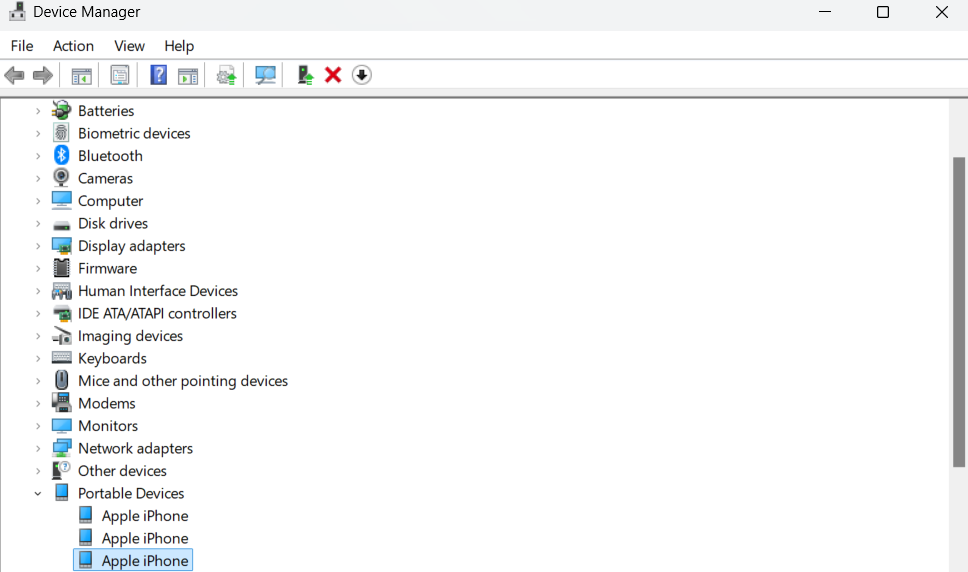
- Windows tvarkyklės: Windows paprastai jas įdiegia automatiškai, bet kartais reikalingas rankinis atstatymas.
- Atidarykite Įrenginių tvarkytuvą.
- Dešiniuoju pelės mygtuku spustelėkite prijungtą įrenginį.
- Pirmiausia pabandykite Atnaujinti tvarkyklę.
- Jei nepavyks, pasirinkite Pašalinti įrenginį, tada paleiskite kompiuterį iš naujo ir vėl prijunkite.
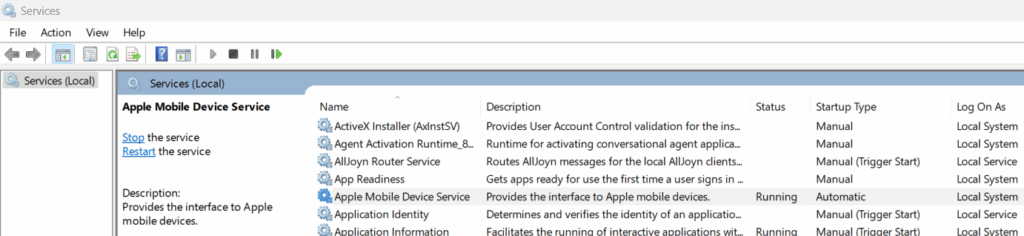
- iOS tvarkyklės: iOS įrenginiai priklauso nuo Apple mobiliųjų įrenginių tarnybos (AMDS).
- Patikrinkite, ar AMDS veikia Tarnybų skiltyje.
- Jei trūksta ar išjungta, įdiekite iš naujo atsisiųsdami iTunes iš oficialaus Apple tinklalapio.
- Tai sudėtingas apėjimas, bet gali pataisyti Apple mobiliųjų įrenginių tarnybą.
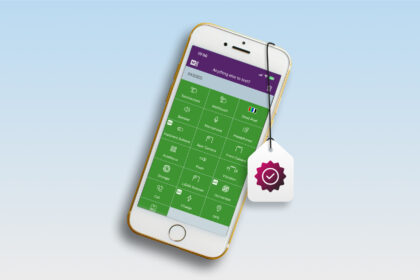
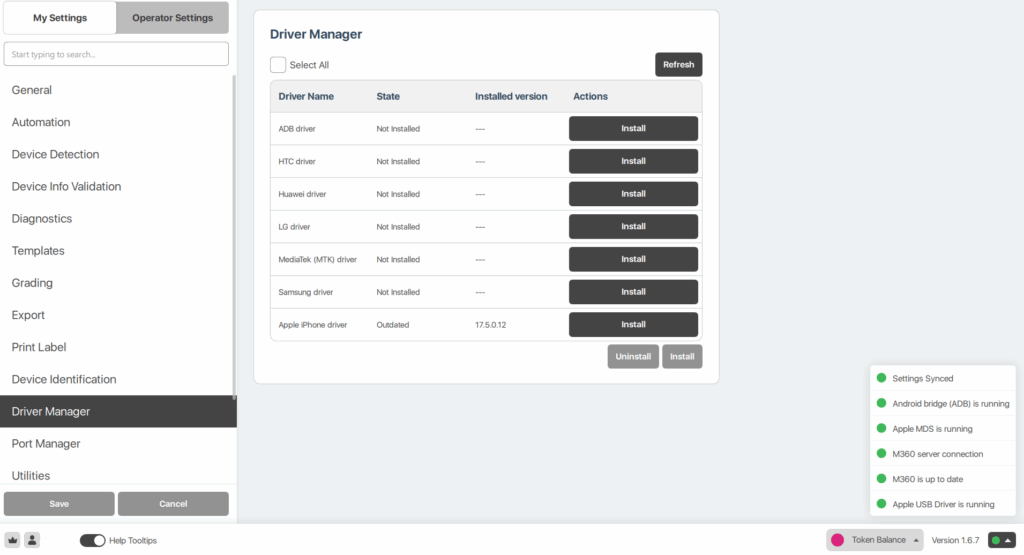
- Naudojant M360: Programinė įranga turi integruotą tvarkyklių tvarkytuvą greitam diegimui ir atnaujinimui. Būsenos juosta apatiniame dešiniajame kampe taip pat nurodo įvairias problemas, kurias galite patirti. Profesionalių įrankių kaip šis naudojimas prijungti ir dirbti su mobiliais įrenginiais žymiai palengvina šį procesą.
Pagrindinis išvada
Ryšio problemos gali kilti dėl leidimų, aparatinės įrangos ar tvarkyklių. Atlikdami šiuos žingsnius eilės tvarka, galite greitai išspręsti daugumą problemų. Profesionalams įrankiai kaip M360 supaprastina procesą automatizuotu tvarkyklių valdymu ir padeda supaprastinti jūsų įrenginių ryšius.