컴퓨터에 기기를 연결하려 할 때 연결 문제로 지치셨나요? 기본적인 설정이 올바르게 되어 있어도 기기가 제대로 연결되지 않는 경우가 있습니다. 이 가이드는 대부분의 휴대폰 연결 문제에 적용되는 실질적인 문제 해결 단계를 다룹니다. 또한 연결 문제 진단을 더 쉽게 할 수 있는 내장 도구가 포함된 M360을 예시로 사용하겠습니다.
USB 디버깅 또는 신뢰 권한 초기화
성공적인 연결은 올바른 권한 설정에서 시작됩니다.
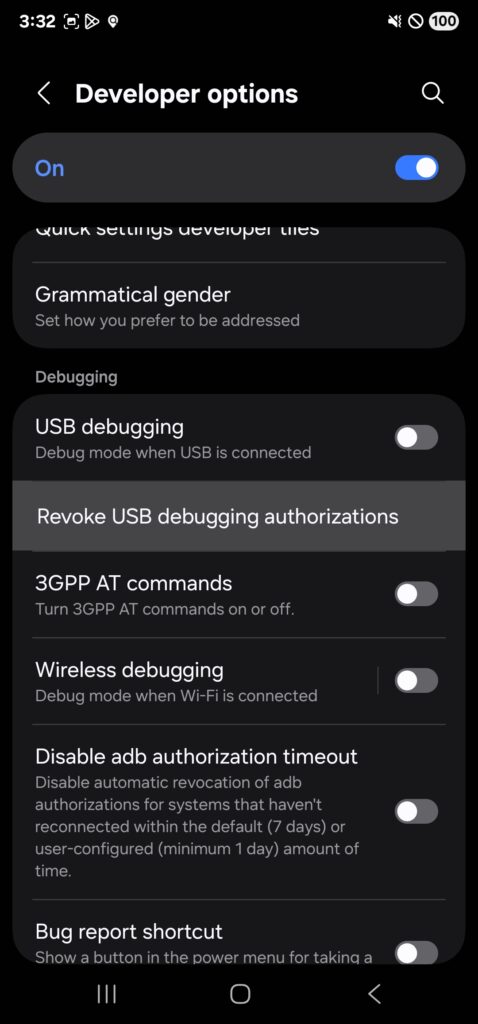
- Android: 개발자 옵션에서 찾을 수 있는 USB 디버깅이 필요합니다.
- iOS: 기기를 처음 연결할 때 “신뢰”를 눌러야 합니다.
그러나 이러한 설정은 반복적인 연결 해제나 장시간 대기 후에 고착되거나 실패할 수 있습니다. 초기화하면 문제가 해결되는 경우가 많습니다.
Android의 경우:
- 기기를 연결 해제합니다.
- USB 디버깅을 끕니다.
- “USB 디버깅 권한 취소”를 탭합니다.
iOS의 경우:
- 기기를 연결 해제합니다.
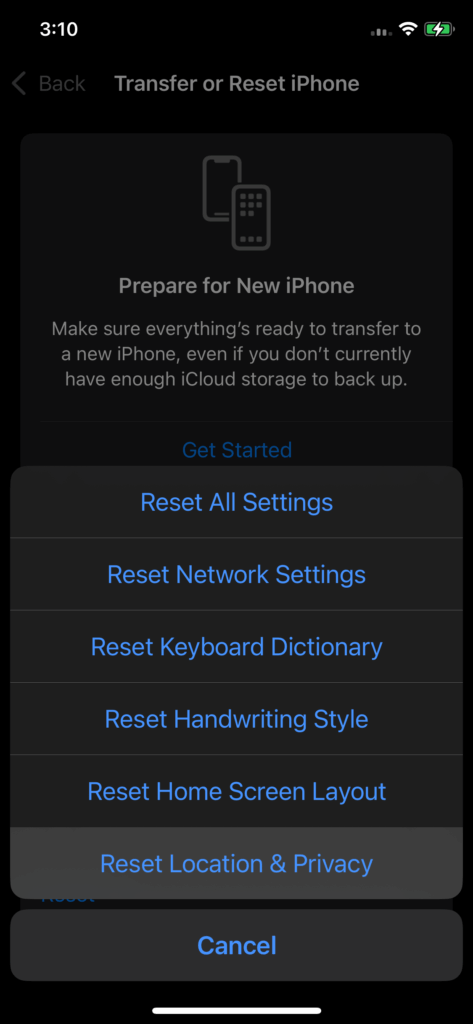
- 설정 → 일반 → 재설정으로 이동합니다.
- “위치 및 개인 정보 보호 재설정”을 선택합니다.
초기화 후 기기를 다시 연결하고 권한을 다시 허용합니다.
물리적 연결 확인
결함 있는 하드웨어는 연결 문제의 가장 일반적인 원인 중 하나입니다. 케이블, 허브, 컴퓨터 포트 등 연결 체인의 모든 고리가 고장날 수 있습니다.
- 컴퓨터 포트: 다른 기기와 케이블로 테스트해 보세요. 포트가 불안정하다면 다른 포트를 사용하세요.
- 케이블: 여러 케이블을 사용해 보세요. 가능하면 정품 또는 고품질 대체 케이블을 사용하세요. 오래되거나 저렴한 케이블이 문제인 경우가 많습니다.
- USB 허브: 기기를 다른 포트에 꽂은 다음 컴퓨터에 직접 연결해 보세요. 허브 없이만 작동한다면 허브를 교체해야 할 수 있습니다.
드라이버 및 소프트웨어
권한과 하드웨어가 문제가 아니라면 드라이버나 지원 소프트웨어에 문제가 있을 수 있습니다.
- Windows 드라이버: Windows는 보통 자동으로 설치하지만 때로는 수동 초기화가 필요합니다.
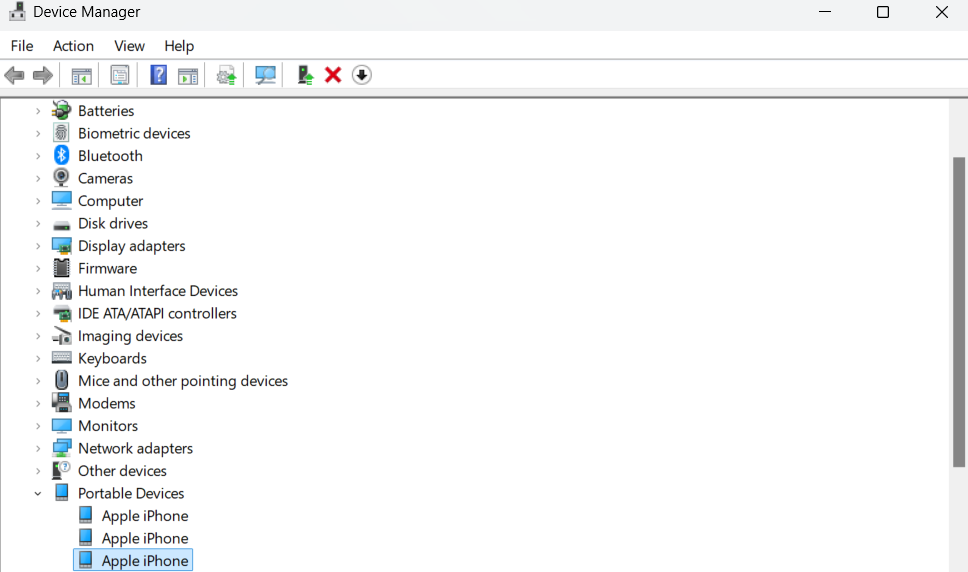
- 장치 관리자를 엽니다.
- 연결된 기기를 마우스 오른쪽 버튼으로 클릭합니다.
- 먼저 드라이버 업데이트를 시도합니다.
- 실패하면 장치 제거를 선택한 후 PC를 다시 시작하고 다시 연결합니다.
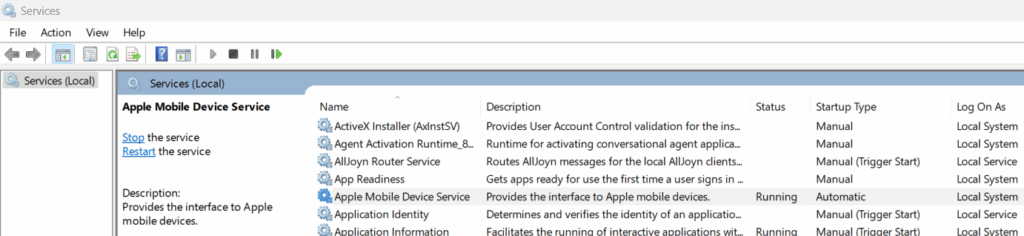
- iOS 드라이버: iOS 기기는 Apple Mobile Device Service (AMDS)에 의존합니다.
- 서비스에서 AMDS가 실행 중인지 확인합니다.
- 없거나 비활성화되어 있다면 Apple 공식 사이트에서 iTunes를 다운로드하여 재설치합니다.
- 복잡한 해결 방법이지만 Apple Mobile Device Service를 수정할 수 있습니다.
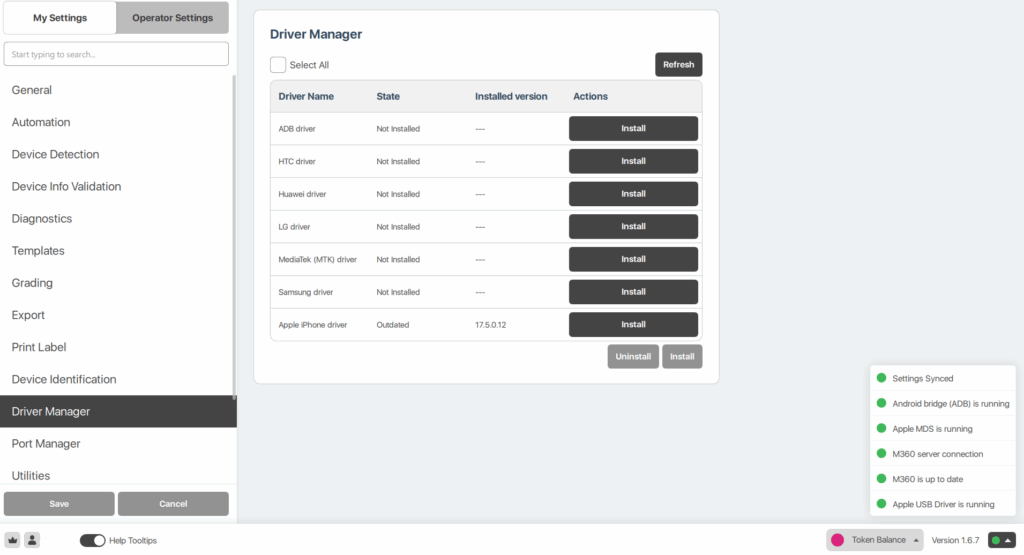
- M360 사용: 이 소프트웨어에는 빠른 설치 및 업데이트를 위한 내장 드라이버 관리자가 포함되어 있습니다. 오른쪽 하단의 상태 표시줄은 발생할 수 있는 다양한 문제도 알려줍니다. 이러한 전문 도구를 사용하여 모바일 기기에 연결하고 작업하면 이 과정이 훨씬 쉬워집니다.
핵심 요점
연결 문제는 권한, 하드웨어 또는 드라이버에서 발생할 수 있습니다. 이러한 단계를 순서대로 진행하면 대부분의 문제를 빠르게 해결할 수 있습니다. 전문가를 위해 M360과 같은 도구는 자동화된 드라이버 관리로 프로세스를 간소화하고 기기 연결을 더욱 단순하게 만들어 줍니다.