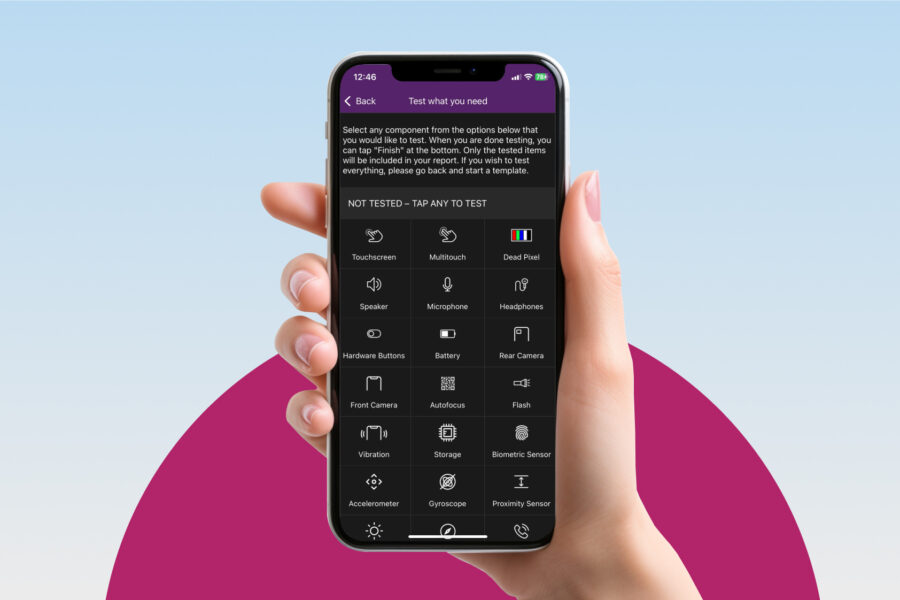
Vuoi eseguire diagnostiche sui dispositivi mobili? Perfetto! Con M360 puoi farlo in numerosi modi, personalizzati secondo i tuoi gusti. In questo articolo approfondiremo solo alcune delle possibilità con i processi diagnostici di M360. Inoltre, potrai vedere varie impostazioni che puoi configurare in anticipo per velocizzare tutti i test! Se stai cercando la documentazione completa di tutte le funzionalità di M360, dai un’occhiata al nostro centro assistenza!
Template Diagnostici
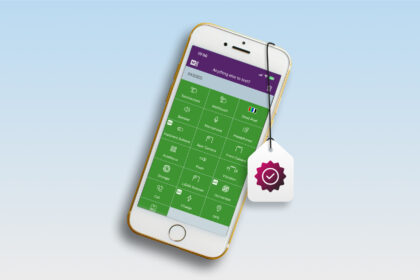
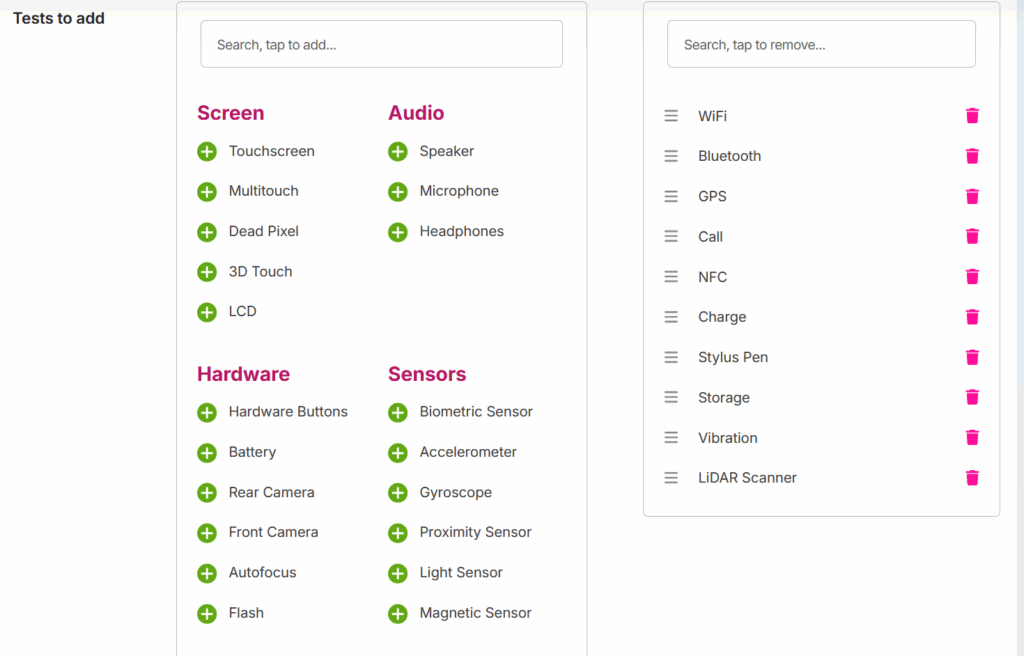
Il consiglio #1 per velocizzare il tuo processo diagnostico è creare un template personalizzato. Vai alla tua dashboard, e scorri verso il basso fino alla sezione “Test Templates”. Quindi, clicca il pulsante “Manage Templates” per visualizzare tutti i template. Sotto quelli predefiniti, puoi crearne di tuoi con il pulsante “Create Template”. Infine, clicca semplicemente i test nell’ordine in cui vorresti che appaiano nell’applicazione mobile. Personalizzando l’ordine e tralasciando i test che non ti interessano, puoi perfezionare il tuo processo diagnostico!
Saltare le Schermate Iniziali
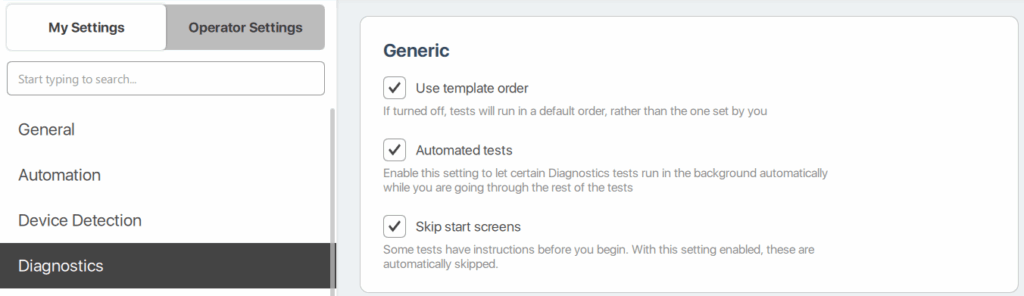
Per impostazione predefinita, i test diagnostici vengono forniti con schermate di istruzioni prima di loro per aiutarti a comprenderli. Tuttavia, una volta che ti sei ben abituato a ogni test potresti volerle rimuovere. Per questo motivo, forniamo questa impostazione nell’applicazione PC di M360, all’interno della sezione Diagnostica delle tue impostazioni. Questo è un piccolo cambiamento, ma il tempo risparmiato si accumula rapidamente!
Diagnostica Automatizzata
Per impostazione predefinita, M360 fornisce molti test diagnostici che vengono eseguiti automaticamente. Tuttavia, alcuni di essi richiedono di configurare alcune cose prima che possano essere automatizzati. Vai alla sezione impostazioni Diagnostica nell’app PC di M360, quindi controlla questa lista:
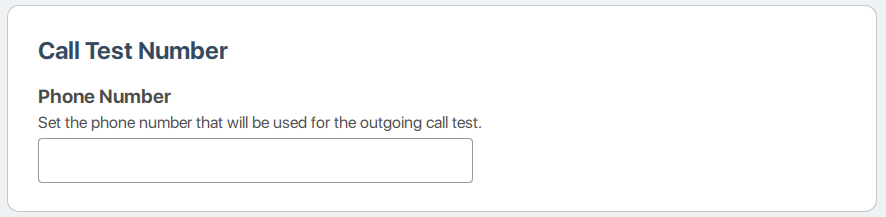
1. Aggiungi un numero di telefono – Con questo i tuoi test di chiamata che esegui riceveranno automaticamente questo numero, risparmiandoti il tempo di doverlo scrivere manualmente!
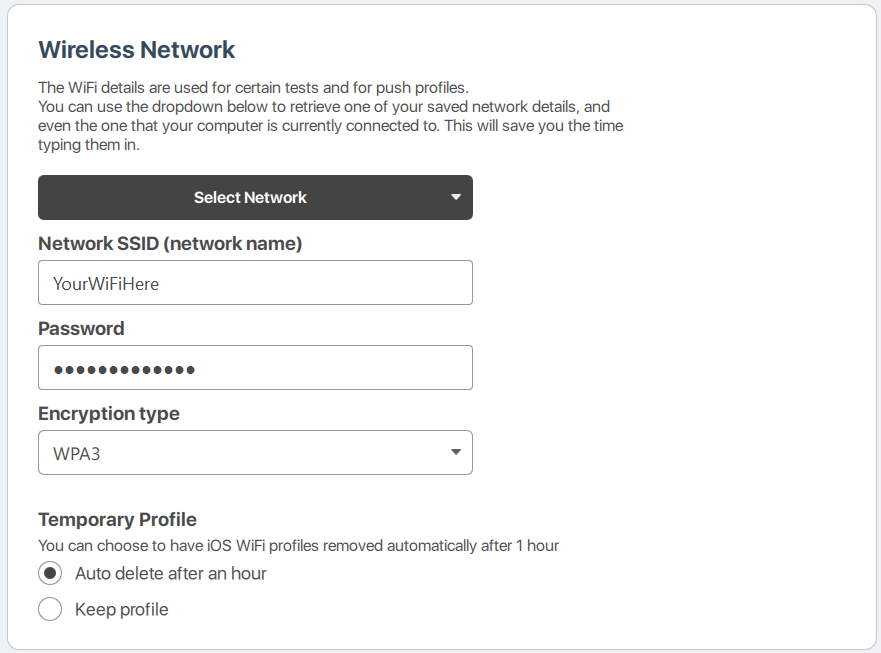
2. Imposta la tua Rete WiFi – Non solo questo permette al test WiFi di funzionare automaticamente, ma permette anche ai tuoi telefoni di connettersi ad essa per i test! I dispositivi Android si connetteranno automaticamente alla rete specificata. Nel frattempo, per i dispositivi iOS questa rete verrà utilizzata per i profili WiFi quando li usi. Evitare di dover digitare i dettagli WiFi in ogni dispositivo fa risparmiare molto tempo!
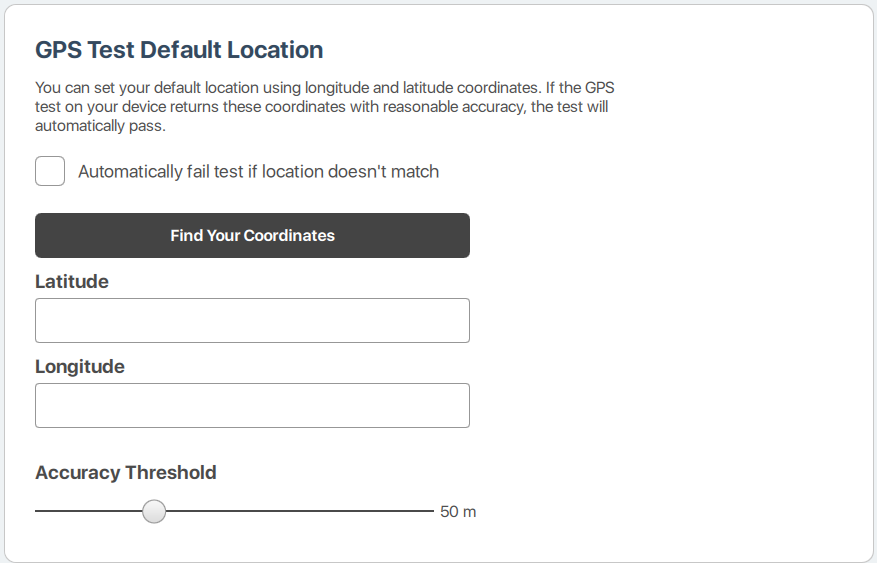
3. Imposta la tua posizione – Il test GPS utilizzerà automaticamente queste coordinate per determinarne l’accuratezza. Premi “Find Your Coordinates” per impostarle automaticamente purché tu abbia una connessione internet. Attiva il fallimento automatico per un’automazione ancora maggiore. Infine, imposta il tuo livello di accuratezza preferito usando il cursore. Queste impostazioni permettono al test GPS di funzionare in background, senza intervento manuale!
Test Rapido iOS
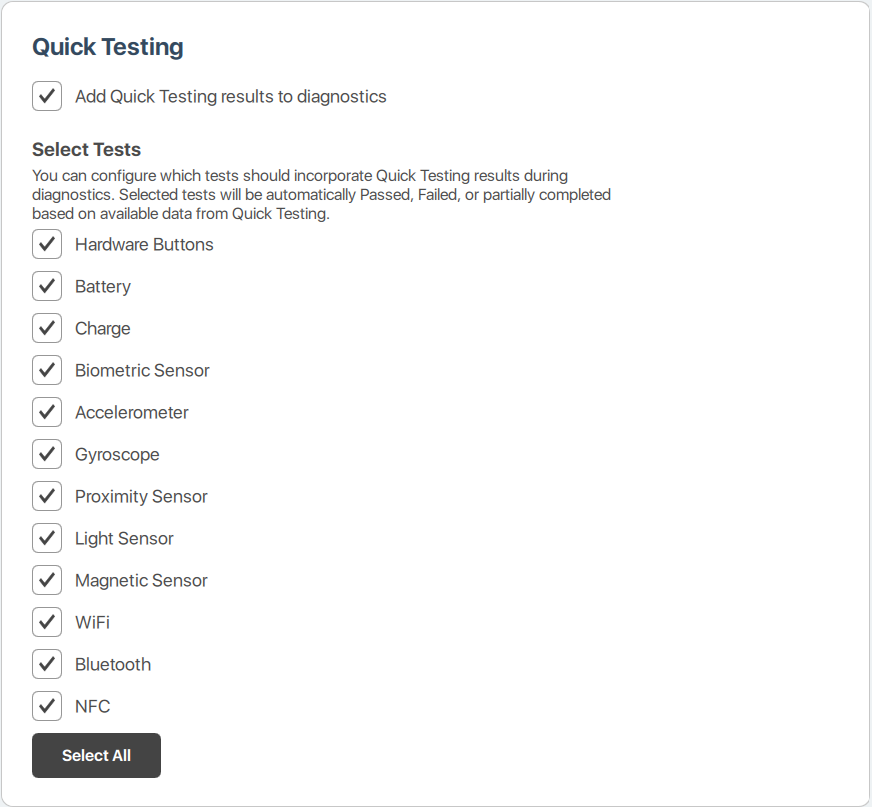
Per i dispositivi iOS, M360 fornisce un metodo di diagnostica che non necessita nemmeno di un’app. Tuttavia, da solo questo è limitato e non altrettanto accurato. Combina i 2 per i migliori risultati! Attiva l’unione del test rapido iOS, quindi personalizza quali test ti va bene automatizzare completamente. Anche se ottieni solo risultati parziali da esso, risparmierai molto tempo con alcuni test rapidi attivati. Attivali tutti per la massima velocità, poi puoi comunque ricontrollare i risultati durante i test!
Ora che hai queste impostazioni ottimizzate, sei pronto a sfrecciare attraverso le diagnostiche come un vero professionista! In definitiva i migliori processi sono quelli con cui ti senti a tuo agio e che conosci. Utilizza tutte le capacità di M360 per adattare le tue diagnostiche alle tue esigenze. Per ulteriori consigli utili, dai un’occhiata al resto della nostra base di conoscenze!