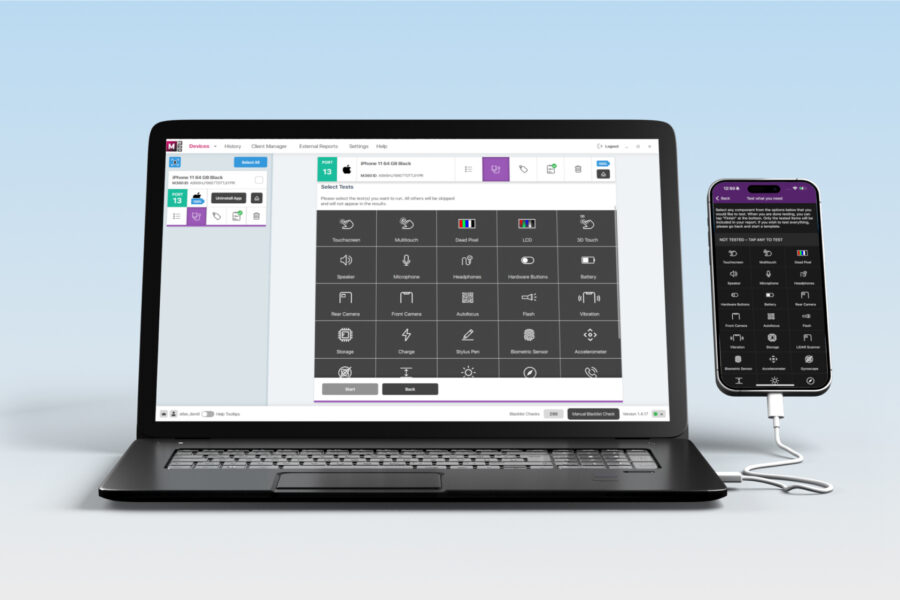
Che tu sia un utente esperto di M360 o semplicemente qualcuno che vuole ampliare le proprie conoscenze sull’utilizzo, questo elenco ti fornirà qualcosa di nuovo da imparare. Ci sono numerose funzionalità sia nelle app PC che mobile che non sono evidenti a prima vista. Per una guida approfondita di tutte le nostre funzionalità, consulta il nostro centro assistenza! Nel frattempo, ecco 5 suggerimenti rapidi che potrebbero arricchire il tuo repertorio M360:
1. Test Rapido iOS
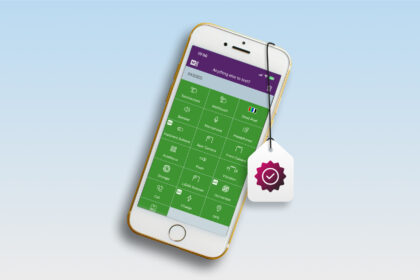
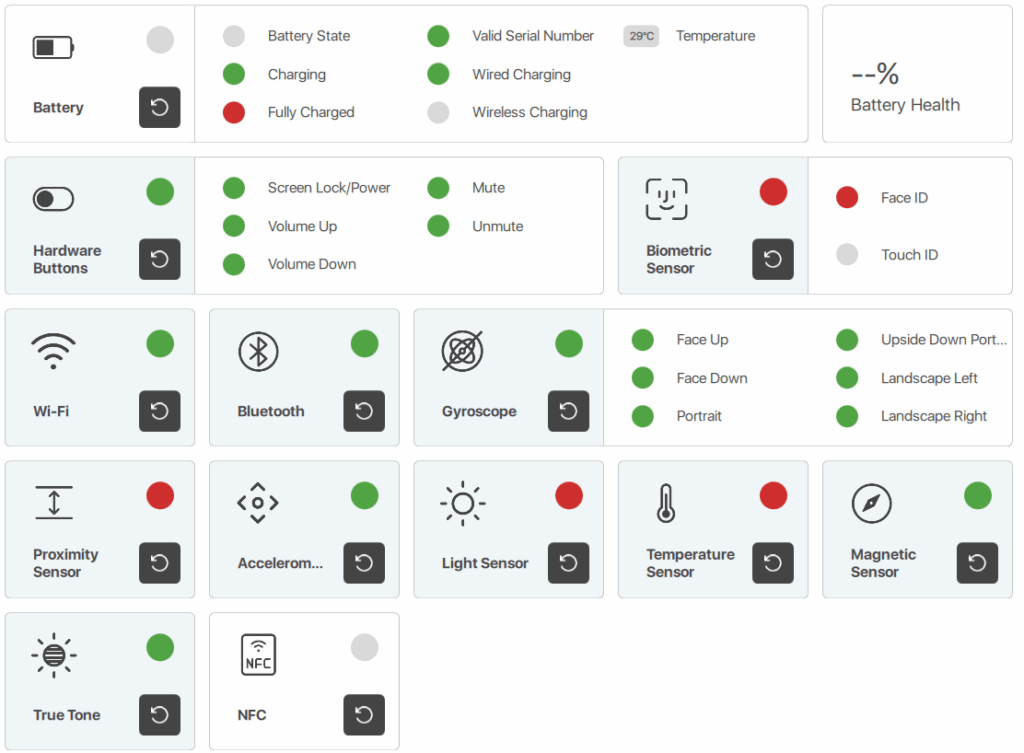
In primo luogo, una delle migliori funzionalità di diagnostica in M360 è il test rapido! Disponibile per dispositivi iOS, non è nemmeno necessario installare un’app. Basta collegare il telefono, andare al menu diagnostica e selezionare “Diagnostica Rapida”. Quindi, muovi il telefono, premi i suoi pulsanti e attiva e disattiva impostazioni come Wi-Fi e Bluetooth. In pochi secondi, i test che vedi qui sotto mostreranno i risultati. Nelle tue impostazioni, se hai abilitato “Test Rapido”, questi risultati vengono automaticamente aggiunti a qualsiasi diagnostica che esegui!
2. Impostazioni App
Diverse impostazioni sono presenti nella sezione “Altro” dell’app, ognuna aiuta a cambiare/sostituire le opzioni predefinite. Questo include quanto segue:
- Valutazione a Lettere: Attiva questa impostazione per usare una scala di voti A-F invece di 1-5 Stelle
- Tema App: Per impostazione predefinita questo segue qualsiasi cosa sia impostata sul dispositivo, ma puoi sceglierlo manualmente qui
- Modalità Microfono Manuale: Scegli il tuo tipo audio preferito per i test manuali del microfono
3. Identificazione Dispositivo
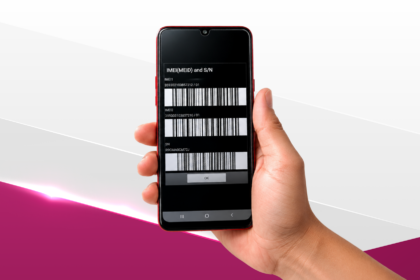
Lavorare con molti dispositivi contemporaneamente è un compito complicato, ma puoi renderlo più semplice usando l’Identificazione Dispositivo. Quando la attivi per un dispositivo, potrai vedere immediatamente i suoi numeri IMEI e Serial con codici a barre o codici QR. Ecco tutti i posti da cui puoi attivarla:
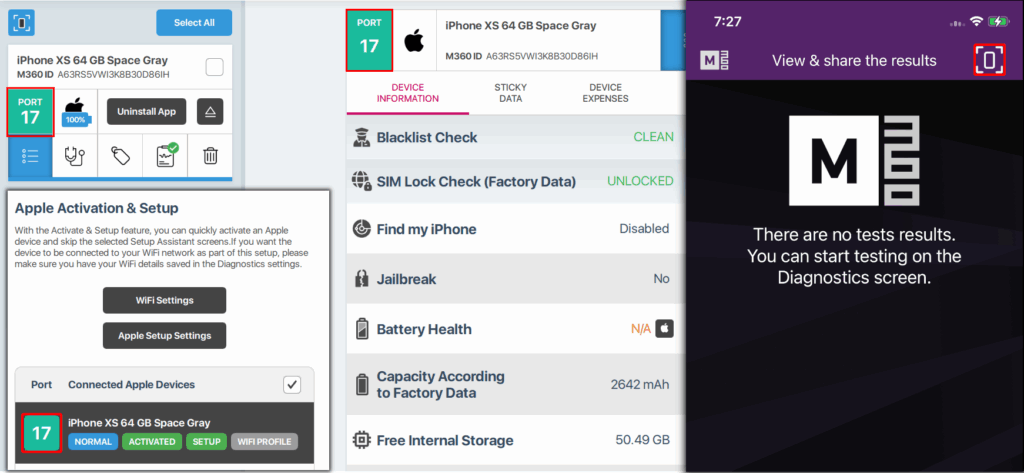
Assicurati di personalizzare questo menu a tuo piacimento nelle tue impostazioni di Identificazione Dispositivo sull’app computer.
4. Disconnessione Dispositivo
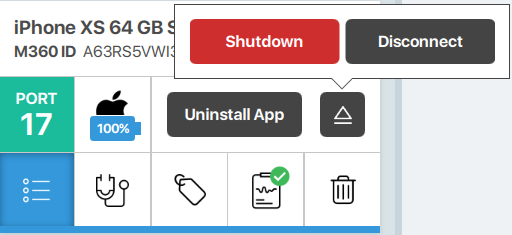
Poi abbiamo alcuni suggerimenti per l’applicazione PC M360, iniziando con una funzione utile chiamata “Disconnetti”. Ogni scheda telefono ha questo pulsante nell’angolo in alto a destra, contenente le opzioni per spegnere o disconnettere il dispositivo. Disconnetti ti permette di rimuovere un dispositivo da M360, ma lo mantiene connesso al tuo computer in carica. Quando selezioni questa opzione, riceverai una notifica che chiede se vorresti ignorare permanentemente il dispositivo. Se premi “Sì”, smetterà di apparire in M360. Puoi annullare questo rimuovendolo dalla tua lista Dispositivi Ignorati nelle impostazioni di Rilevamento Dispositivo.
5. Visualizza Risultati Passati Rapidamente
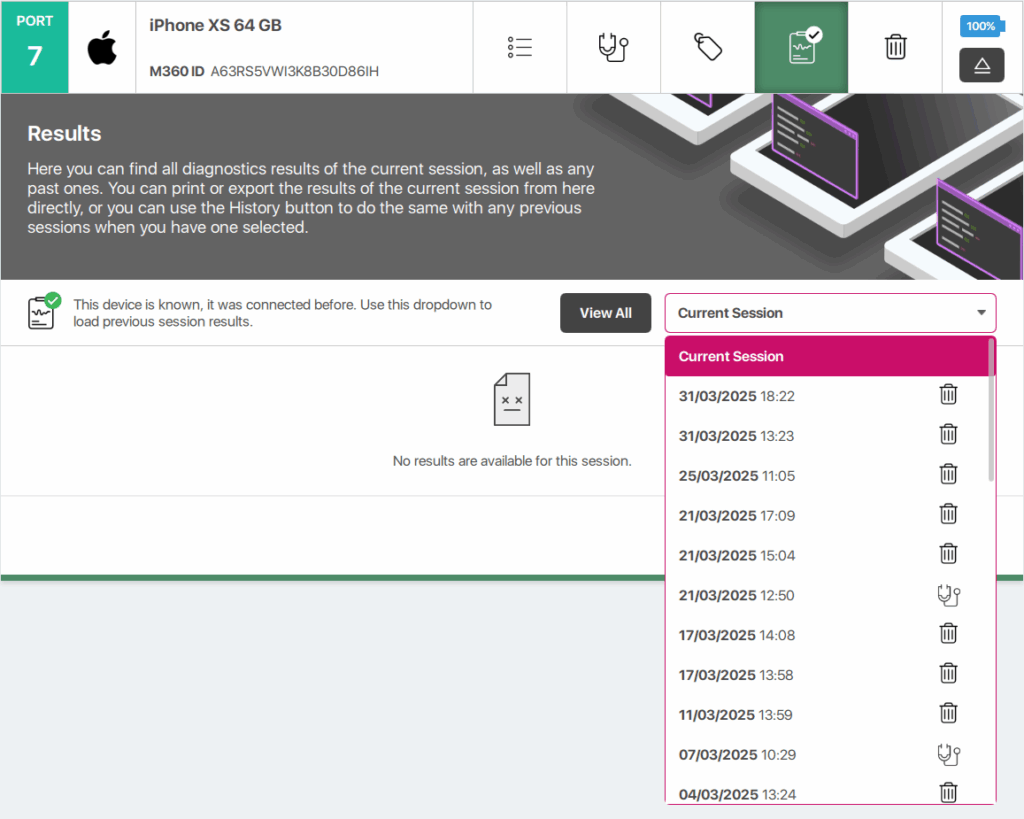
Il menu Cronologia ti permette di visualizzare le tue sessioni di lavoro passate, ma cosa succede se avevi un dispositivo connesso e volevi rapidamente controllare le sue diagnostiche passate? Invece di digitare manualmente i filtri per cercarlo nella tua cronologia, vai semplicemente al menu risultati del dispositivo sulla scheda telefono. Qui puoi selezionare qualsiasi risultato diagnostico passato. In alternativa, premi “Visualizza Tutto” per essere automaticamente portato al menu Cronologia, vedendo solo il dispositivo pertinente.
M360 viene regolarmente aggiornato con nuove funzionalità, alcune delle quali potresti aver perso. Tieniti al passo con le nostre ultime funzionalità, suggerimenti e articoli utili nella nostra base di conoscenza!