厌倦了在尝试将设备连接到计算机时出现连接问题?即使基本设置都正确,设备仍可能无法正常连接。本指南涵盖了适用于大多数手机连接问题的实用故障排除步骤。我们还将以M360为例,因为它包含内置工具,使诊断连接问题变得更加容易。
重置USB调试或信任权限
成功连接始于正确的权限设置。
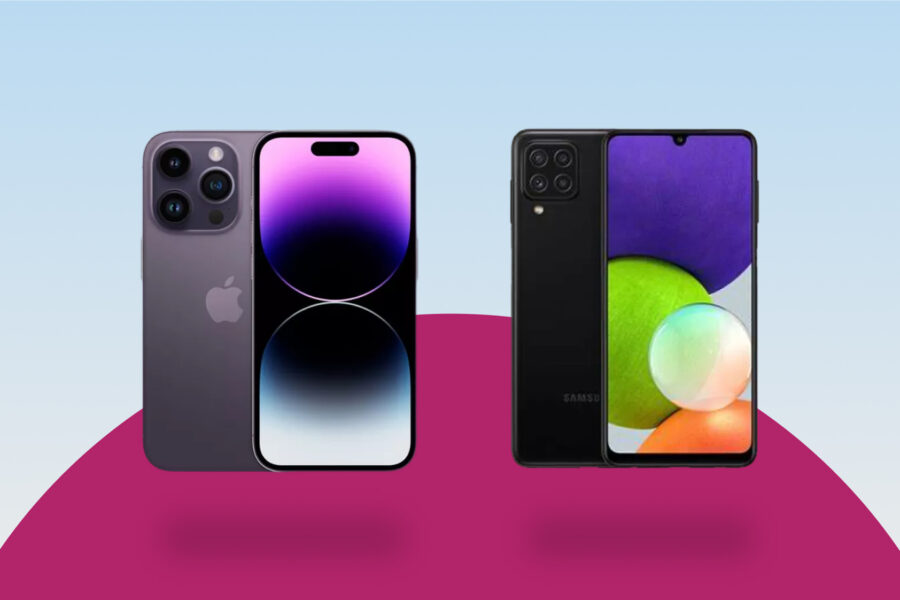
- Android:需要在开发者选项中启用USB调试。
- iOS:首次连接设备时需要按“信任”。
然而,这些设置可能会在反复断开连接或长期闲置后卡住或失效。重置它们通常能解决问题。
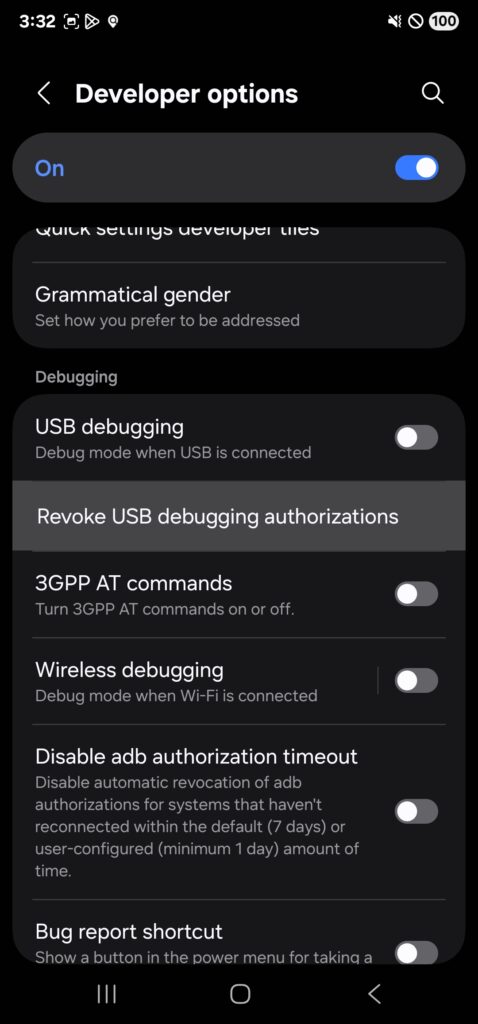
对于Android:
- 断开设备连接。
- 关闭USB调试。
- 点击“撤销USB调试授权”。
对于iOS:
- 断开设备连接。
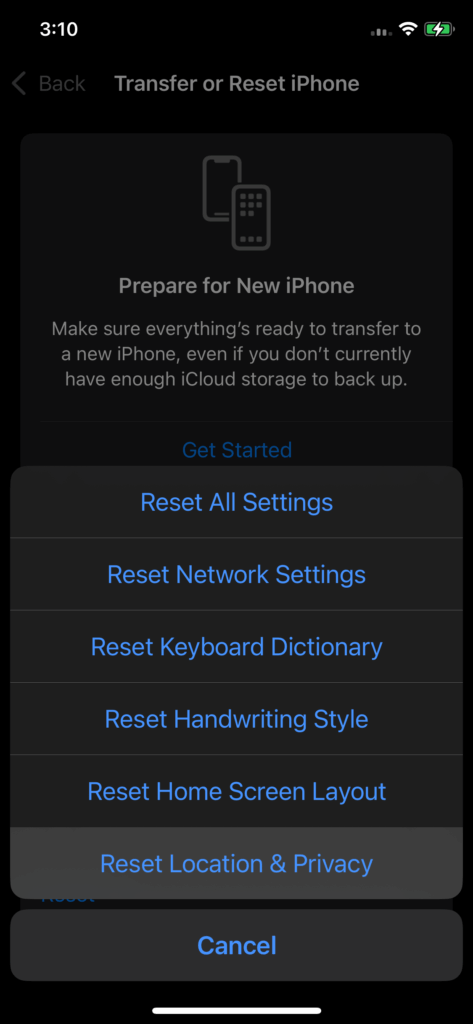
- 前往设置 → 通用 → 还原。
- 选择“还原位置与隐私”。
重置后,重新连接设备并重新允许权限。
检查物理连接
硬件故障是连接问题最常见的原因之一。连接链中的每一个环节——数据线、集线器和计算机端口都可能出现故障。
- 计算机端口:用其他设备和数据线进行测试。如果端口不可靠,请使用另一个端口。
- 数据线:尝试多条数据线,最好是原装或高质量的替代品。旧的或廉价的数据线通常是问题所在。
- USB集线器:将设备插入不同端口,然后直接插入计算机。如果只有不使用集线器时才能正常工作,集线器可能需要更换。
驱动程序和软件
如果权限和硬件都不是问题,那么问题可能出在驱动程序或支持软件上。
- Windows驱动程序:Windows通常会自动安装这些驱动程序,但有时需要手动重置。
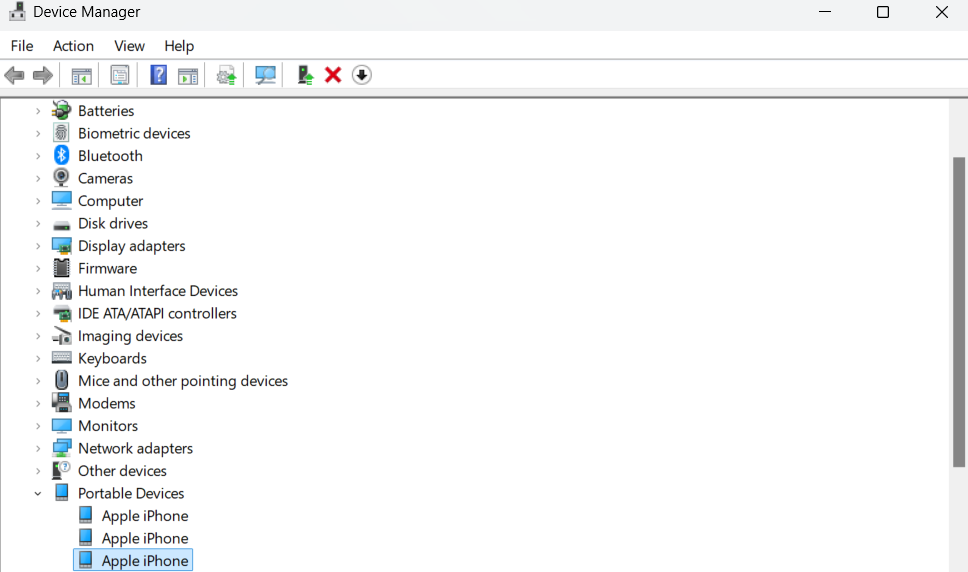
- 打开设备管理器。
- 右键单击已连接的设备。
- 首先尝试更新驱动程序。
- 如果失败,选择卸载设备,然后重启PC并重新连接。
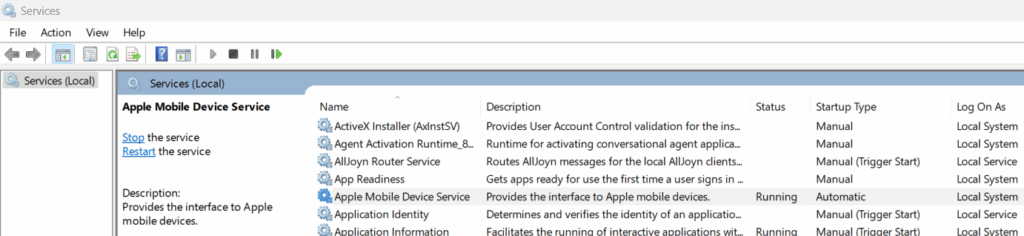
- iOS驱动程序:iOS设备依赖于Apple移动设备服务(AMDS)。
- 在服务中检查AMDS是否正在运行。
- 如果缺失或被禁用,请从苹果官方网站下载iTunes来重新安装。
- 这是一个复杂的解决方案,但可以修复Apple移动设备服务。
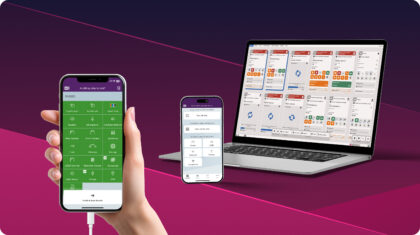
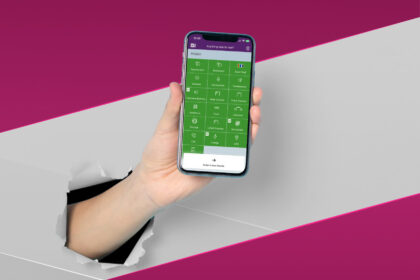
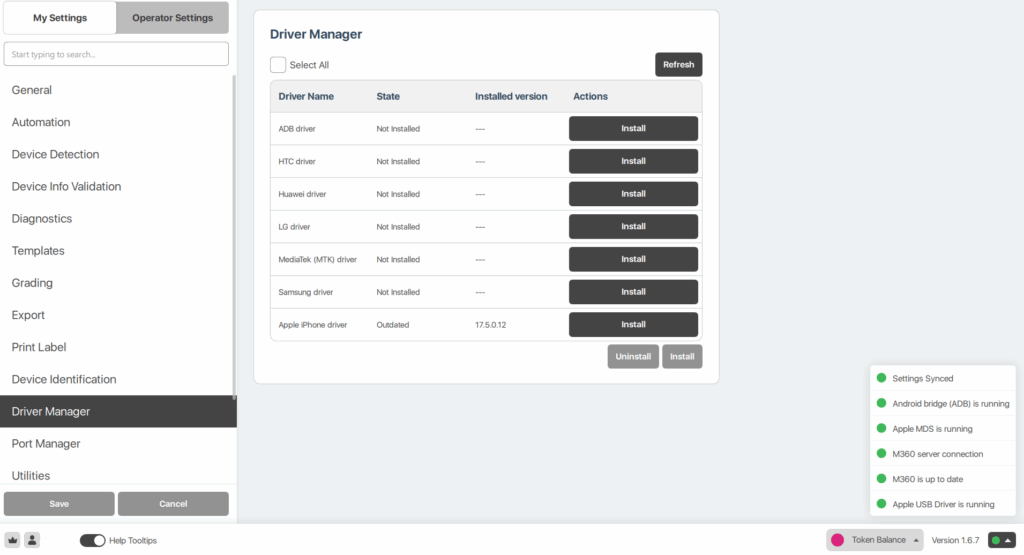
- 使用M360:该软件包含内置的驱动程序管理器,可快速安装和更新。右下角的状态栏还会指出您可能遇到的各种问题。使用这样的专业工具来连接和处理移动设备使整个过程变得更加容易。
关键要点
连接问题可能来自权限、硬件或驱动程序。通过按顺序执行这些步骤,您可以快速解决大多数问题。对于专业人士,像M360这样的工具通过自动化驱动程序管理简化了流程,并有助于简化您的设备连接。