对于销售、购买或翻新设备,了解如何诊断设备是必备技能!此外,您应该了解诊断的最佳方法,因为有很多种方法。本文将介绍一些方法并评估它们的有效性,以便您能掌握最佳的方法和工具。另外,所有这些方法都是完全免费的!
手动诊断
首先,诊断设备最基本的方法是手动试用其功能。通过使用内置应用程序和尝试常见用例,您可以检查简单的功能。通过正常使用设备,您可以确保在标准使用过程中不会出现任何问题。记下您发现的任何问题,并标记您已经测试过的项目。这是最直接的方法,能提供真实的使用案例结果。此外,这样您可以始终准确选择想要测试的内容。
然而,这种方法有一些缺点。即设备上的功能可能不一致,因此很难知道要测试什么。没有一个单一的列表能够适用于所有类型的设备。此外,这种方法无法扩展或同时对多个设备运行。因此,虽然这种方法对于单个设备可能没问题,但对于需要连续诊断多个设备的情况就不够用了。总的来说,这是一种久经考验的方法,但您可能会发现下面的方法更成功。
使用Android测试进行诊断
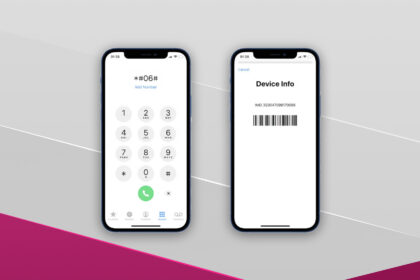
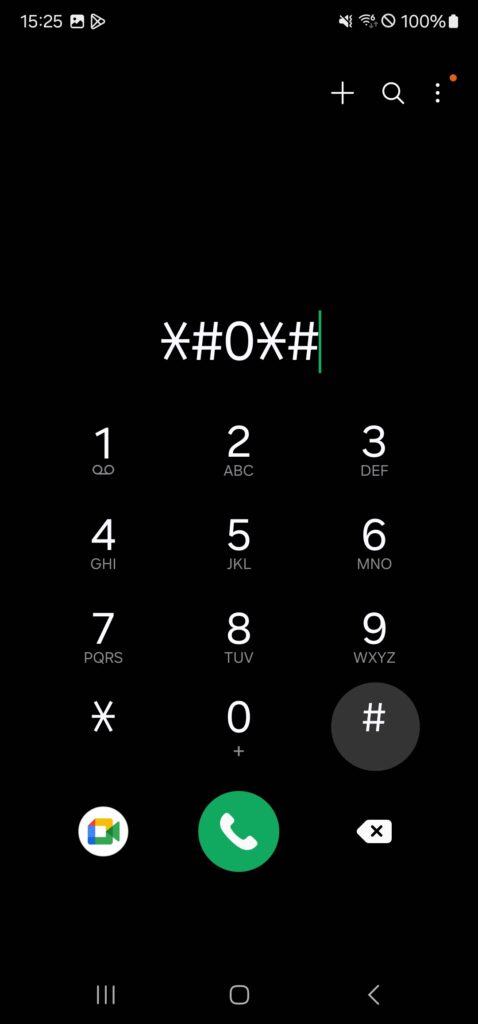
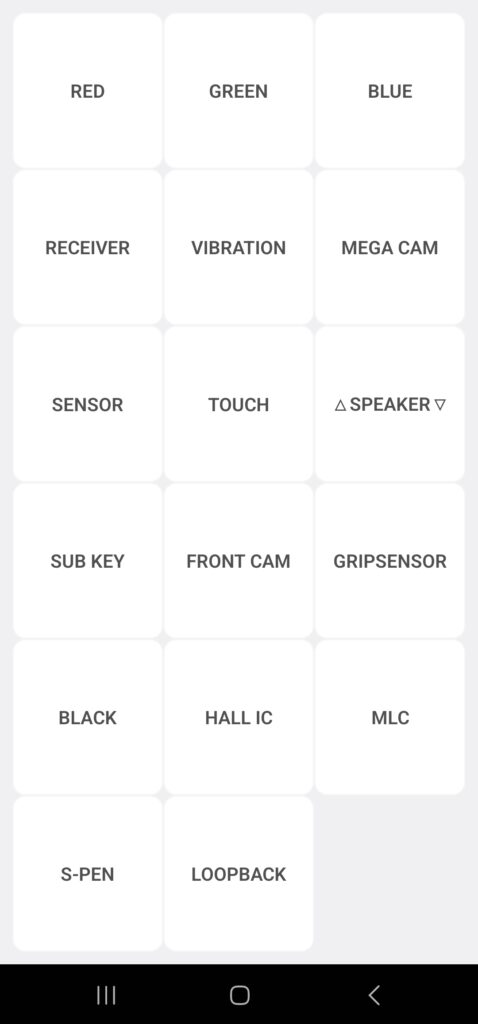
大多数Android设备实际上都提供了内置的诊断工具套件!然而,它们隐藏在一个秘密代码后面,您必须在拨号键盘部分输入这个代码。这个代码通常是*#0*#,但根据具体的操作系统可能会有所不同。这些工具为设备的特定功能提供有用且准确的测试能力。这包括触摸屏、扬声器、摄像头和各种传感器。此外,还可以通过一些其他代码找到其他测试,包括那些不包含在测试网格中的测试。
不幸的是,这种方法和之前的方法一样存在一些缺点。虽然更容易跟踪您测试的内容,但对于多个设备仍然无法扩展。此外,它的范围更加有限,因为它只存在于Android设备上,即使在这些设备中,代码和可用测试也不一致。各种Android版本存在众多代码,因此弄清楚什么在什么设备上有效是一件麻烦事。不过,下一种方法解决了所有这些问题!
M360诊断
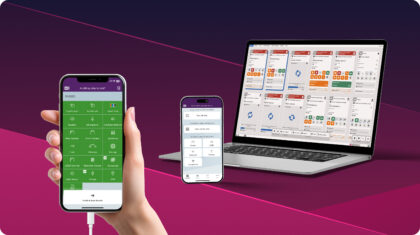
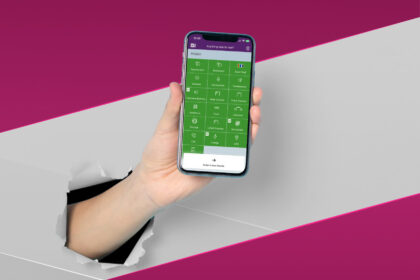
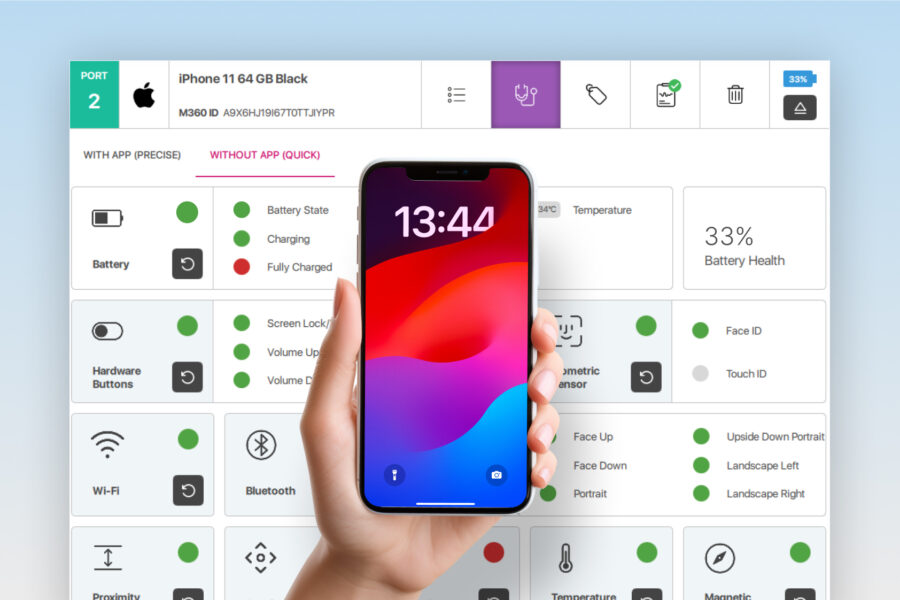
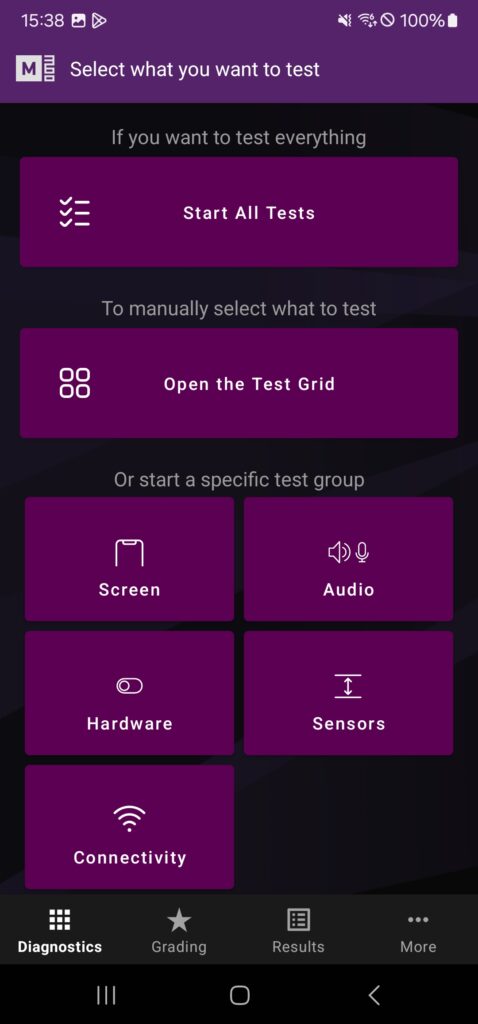
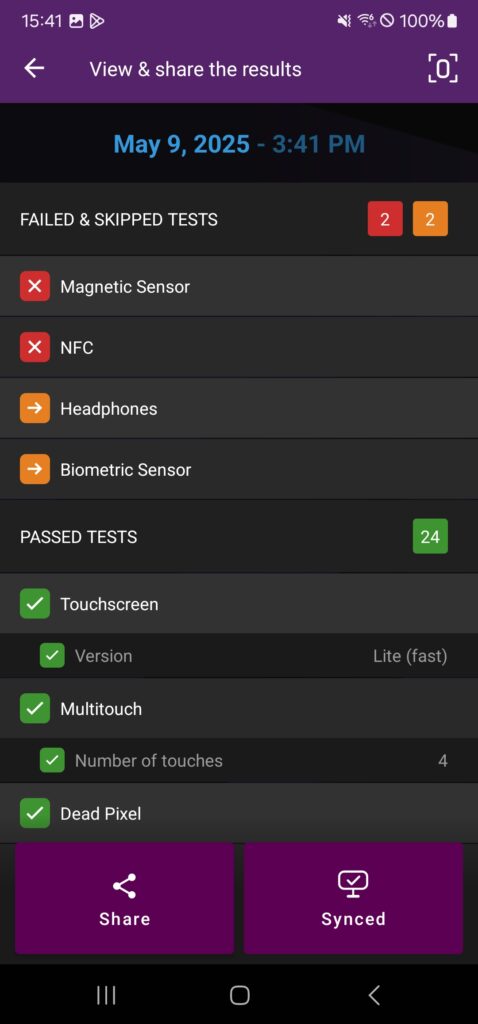
最后,我们来到诊断移动设备的真正最佳方法。M360应用程序适用于Android (5.0+)和iOS (12.0+)设备,可免费试用!它包括一个全面的测试系统,具有定制化的诊断测试以实现最大效率。众多测试都是自动化的,提供无需输入的结果。此外,它为您记录所有测试结果,让您能够跟踪它们。
如果您选择与M360 PC应用程序一起使用,那么它还带有批处理、工作历史、安全擦除等功能!将M360集成到您的工作流程中,实现卓越的诊断。它包括设备功能综合分析所需的所有测试,并提供详细的结果报告。
除了诊断之外,您还应该了解您使用的任何设备的所有信息。在这里学习如何获取设备的所有数据!