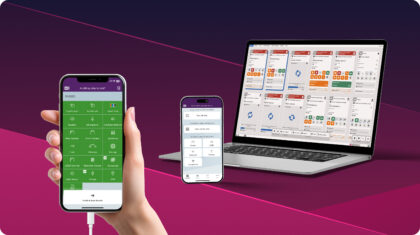
无论您是M360的资深用户,还是希望扩展用户知识的人,这份清单都将为您提供新的学习内容。PC和移动应用程序上都有许多功能,乍一看并不明显。如需我们所有功能的深度指南,请查看我们的帮助中心!与此同时,这里有5个快速提示,可能会丰富您的M360技能库:
1. iOS快速测试
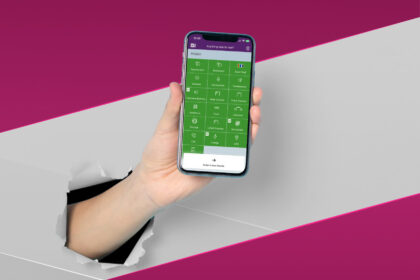
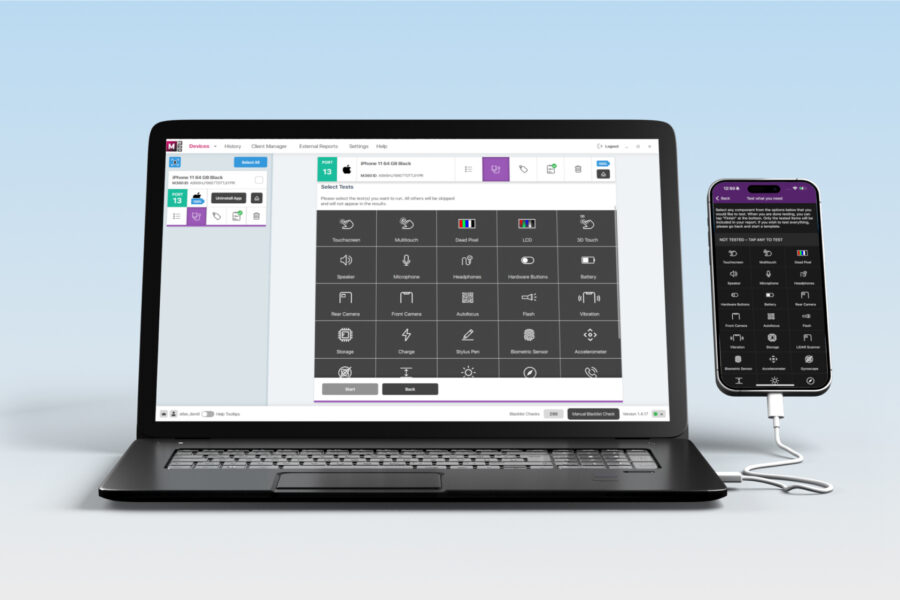
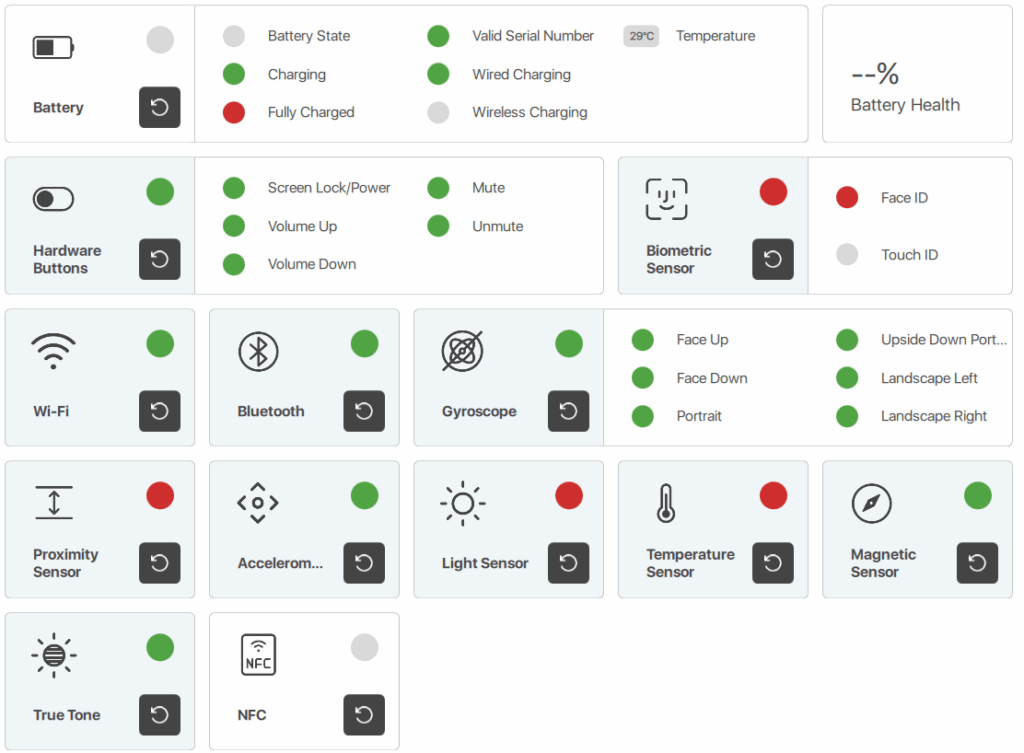
首先,M360中最好的诊断功能之一是快速测试!适用于iOS设备,您甚至不需要安装应用程序。只需插入手机,前往诊断菜单并选择”快速诊断”。然后,移动手机,按下按钮,并打开或关闭Wi-Fi和蓝牙等设置。仅在几秒钟内,您在下面看到的测试就会显示结果。如果您在设置中启用了”快速测试”,那么这些结果会自动添加到您执行的任何诊断中!
2. 应用设置
应用的”更多”部分包含几个设置,每个设置都有助于更改/覆盖默认选项。这包括以下内容:
- 字母评分:启用此设置以使用A-F评分等级而不是1-5星
- 应用主题:默认情况下这会跟随设备上设置的主题,但您可以在此处手动选择
- 手动麦克风模式:为手动麦克风测试选择您偏好的音频类型
3. 设备识别
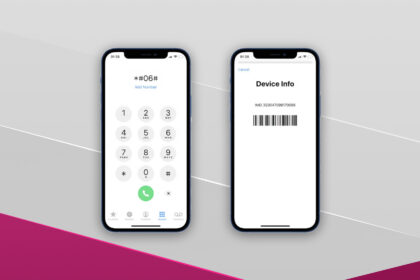
同时处理许多设备是一项复杂的任务,但您可以通过使用设备识别来简化操作。当您为设备激活它时,您将立即看到其IMEI和序列号以及条形码或二维码。以下是您可以激活它的所有位置:
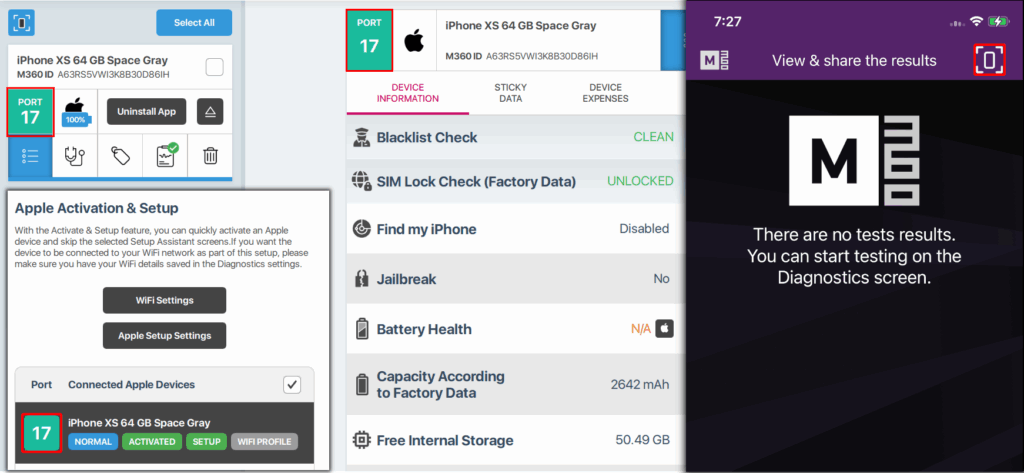
确保在计算机应用程序的设备识别设置中根据您的喜好自定义此菜单。
4. 设备断开连接
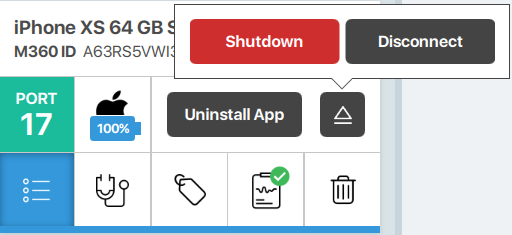
接下来我们有一些M360 PC应用程序的提示,从一个叫做”断开连接”的便捷功能开始。每个手机卡在其右上角都有这个按钮,包含关机或断开设备连接的选项。断开连接允许您从M360中移除设备,但保持其与计算机的充电连接。当您选择此选项时,您将收到询问是否要永久忽略该设备的通知。如果您按”是”,它将停止在M360中显示。您可以通过在设备检测设置中的忽略设备列表中移除它来撤销此操作。
5. 快速查看过往结果
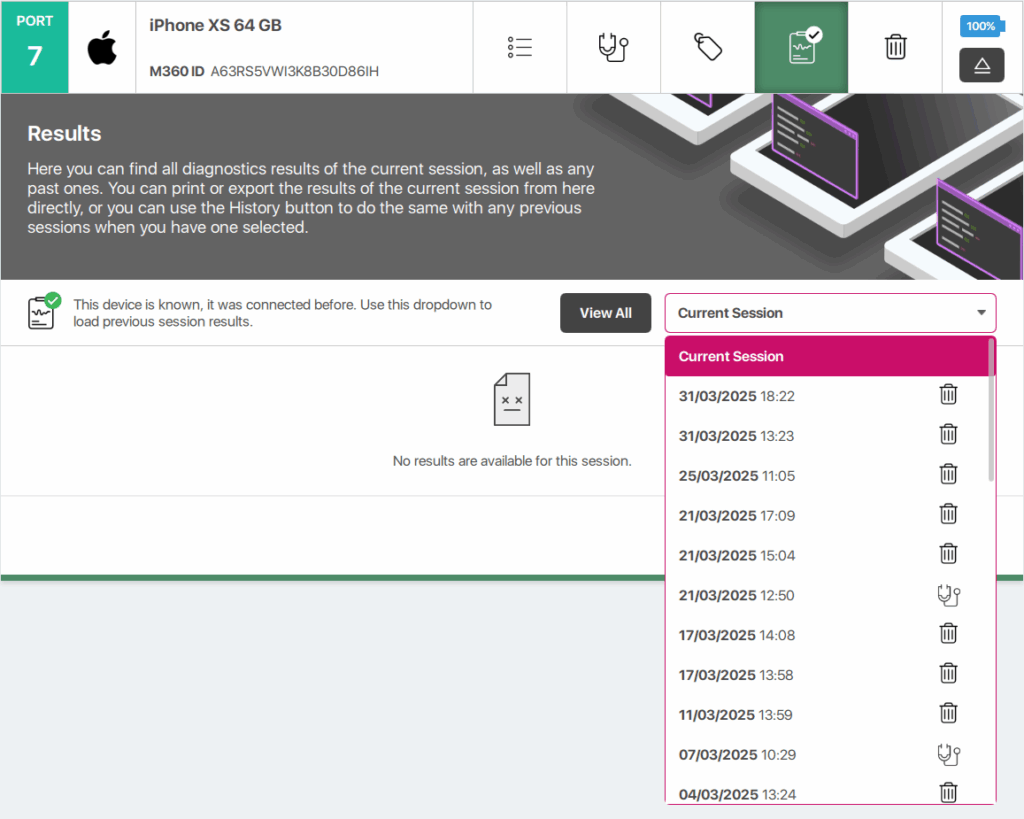
历史菜单允许您查看过去的工作会话,但如果您连接了一个设备并快速想要查看其过往诊断结果怎么办?与其在历史记录中手动输入过滤器搜索,不如直接转到手机卡上设备的结果菜单。在这里您可以选择任何过往的诊断结果。或者,按”查看全部”自动跳转到历史菜单,只显示相关设备。
M360定期更新新功能,其中一些您可能已经错过了。在我们的知识库中了解我们最新的功能、提示和有用文章!