Cansado de ter problemas de conexão ao tentar conectar dispositivos ao seu computador? Mesmo quando o básico está feito corretamente, os dispositivos ainda podem falhar ao se conectar adequadamente. Este guia cobre etapas práticas de solução de problemas que funcionam para a maioria dos problemas de conexão de telefones. Também usaremos o M360 como exemplo, já que inclui ferramentas integradas para facilitar o diagnóstico de problemas de conexão.
Redefinindo Permissões de USB-Debugging ou Trust
Uma conexão bem-sucedida começa com as permissões corretas.
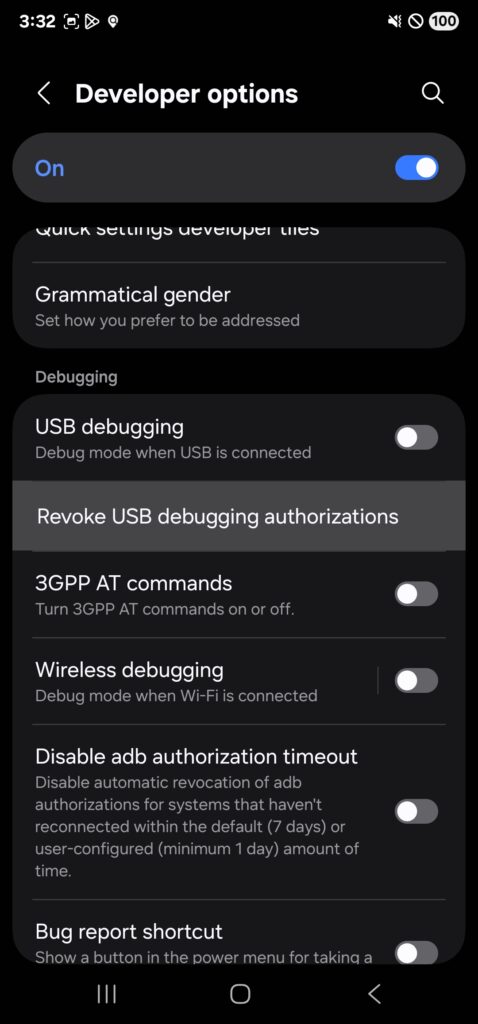
- Android: Requer USB-Debugging, encontrado nas Opções do Desenvolvedor.
- iOS: Requer pressionar “Confiar” ao conectar o dispositivo pela primeira vez.
No entanto, essas configurações podem travar ou falhar após desconexões repetidas ou longos períodos de inatividade. Redefini-las frequentemente resolve o problema.
Para Android:
- Desconecte o dispositivo.
- Desative o USB-Debugging.
- Toque em “Revogar autorizações de depuração USB.”
Para iOS:
- Desconecte o dispositivo.
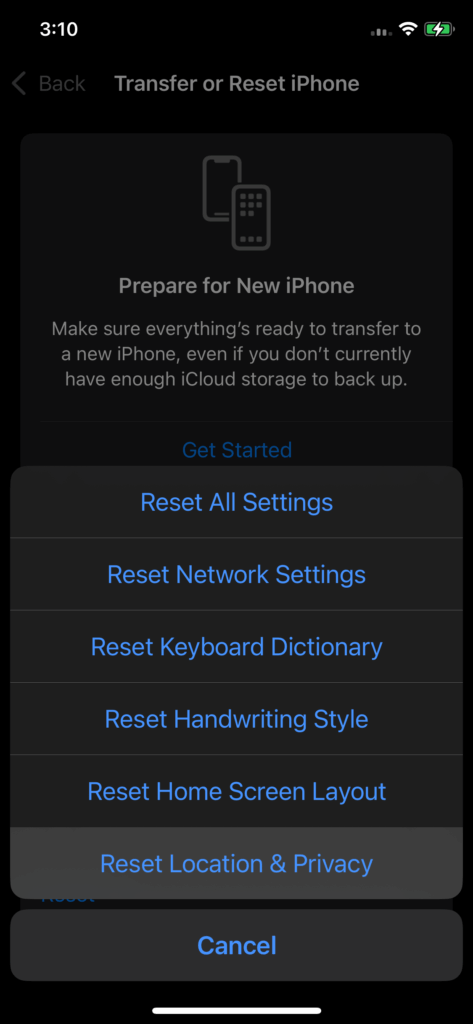
- Vá para Configurações → Geral → Redefinir.
- Selecione “Redefinir Localização e Privacidade.”
Após redefinir, reconecte o dispositivo e permita novamente as permissões.
Verificando Conexões Físicas
Hardware defeituoso é uma das razões mais comuns para problemas de conexão. Cada elo da cadeia cabo, hub e porta do computador pode falhar.
- Portas do Computador: Teste com outros dispositivos e cabos. Se a porta for pouco confiável, use outra.
- Cabos: Experimente múltiplos cabos, idealmente originais ou substitutos de alta qualidade. Cabos velhos ou baratos são frequentemente o problema.
- Hubs USB: Conecte o dispositivo em uma porta diferente, depois diretamente no seu computador. Se funcionar apenas sem o hub, o hub pode precisar ser substituído.
Drivers e Software
Se permissões e hardware não são o problema, a questão pode estar nos drivers ou software de suporte.
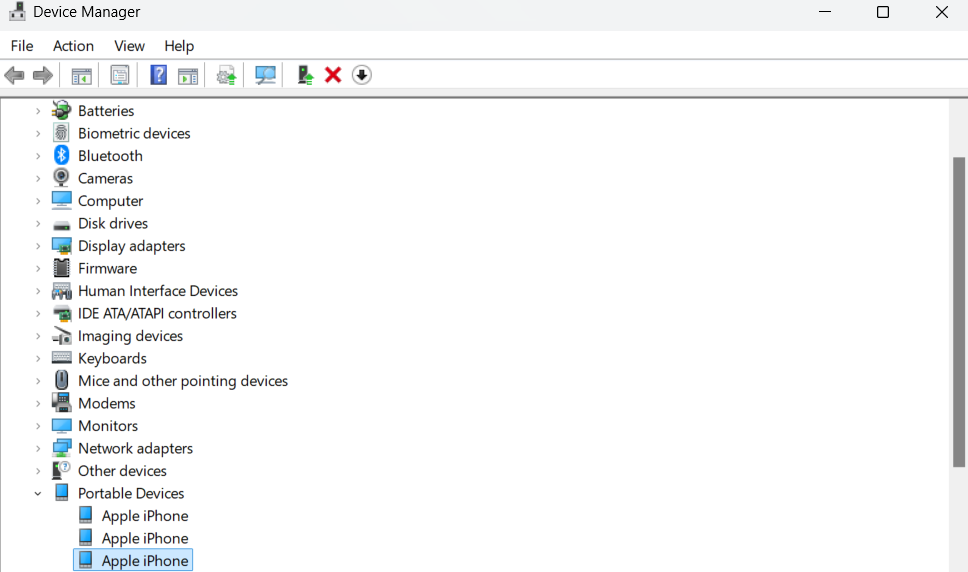
- Drivers do Windows: O Windows geralmente os instala automaticamente, mas às vezes uma redefinição manual é necessária.
- Abra o Gerenciador de Dispositivos.
- Clique com o botão direito no dispositivo conectado.
- Primeiro, tente Atualizar Driver.
- Se isso falhar, escolha Desinstalar Dispositivo, depois reinicie seu PC e reconecte.
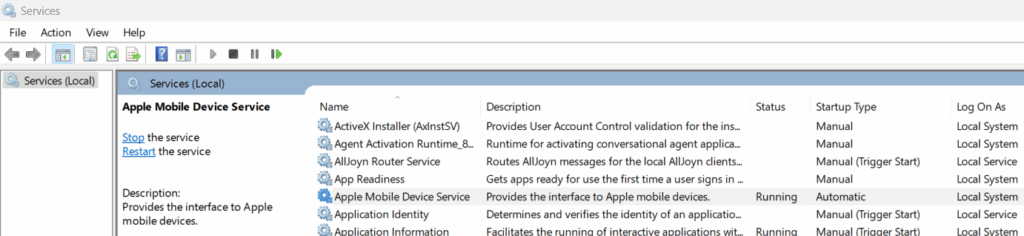
- Drivers iOS: Dispositivos iOS dependem do Serviço de Dispositivo Móvel da Apple (AMDS).
- Verifique se o AMDS está executando em Serviços.
- Se estiver ausente ou desabilitado, reinstale-o baixando o iTunes do site oficial da Apple.
- Esta é uma solução complicada, mas pode corrigir o Serviço de Dispositivo Móvel da Apple.
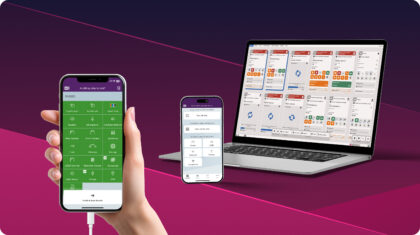
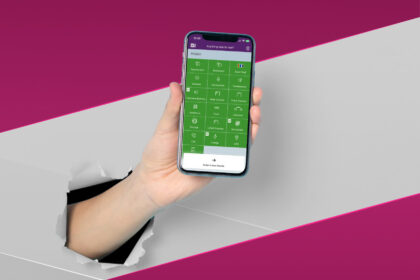
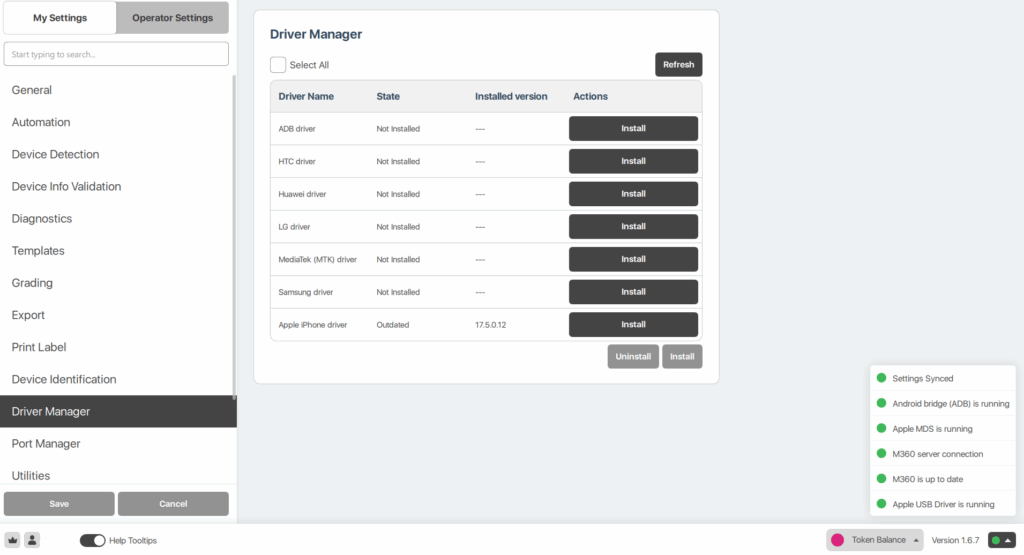
- Usando o M360: O software inclui um Gerenciador de Drivers integrado para instalações e atualizações rápidas. A barra de status no canto inferior direito também aponta uma variedade de problemas que você pode estar enfrentando. Usar ferramentas profissionais como esta para conectar e trabalhar com dispositivos móveis torna esse processo muito mais fácil.
Ponto Principal
Problemas de conexão podem vir de permissões, hardware ou drivers. Trabalhando através dessas etapas em ordem, você pode resolver a maioria dos problemas rapidamente. Para profissionais, ferramentas como o M360 simplificam o processo com gerenciamento automatizado de drivers e ajudam a simplificar suas conexões de dispositivos.