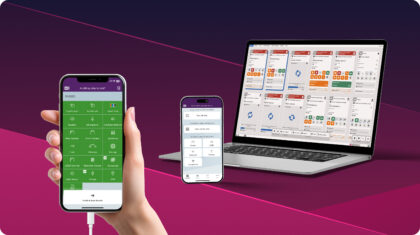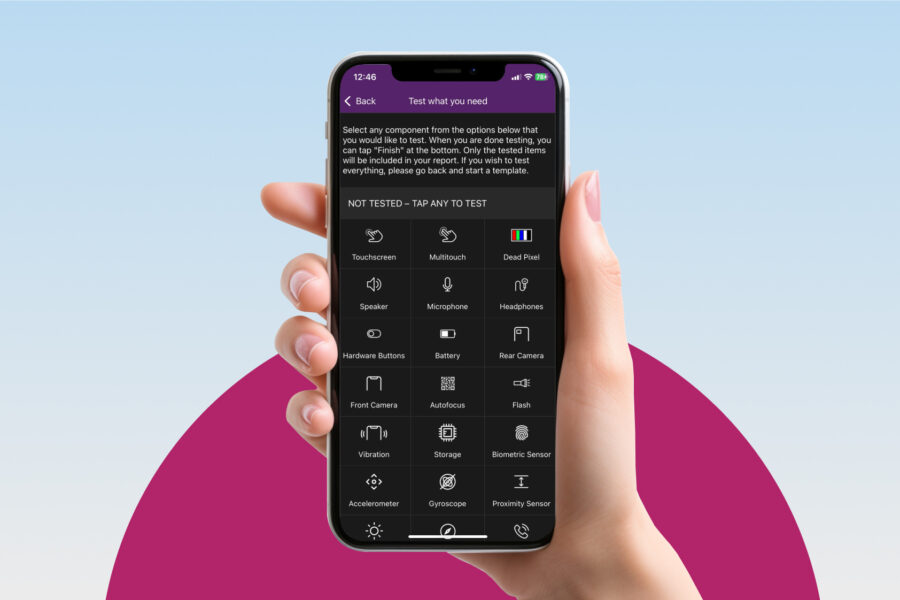
Quer executar diagnósticos em dispositivos móveis? Perfeito! Com o M360 você pode fazer isso de várias maneiras, personalizadas ao seu gosto. Neste artigo vamos mergulhar em apenas algumas das possibilidades com os processos de Diagnóstico do M360. Além disso, você verá várias configurações que pode configurar antecipadamente para acelerar todos os testes! Se você está procurando a documentação completa de todos os recursos do M360, confira nosso centro de ajuda!
Modelos de Diagnósticos
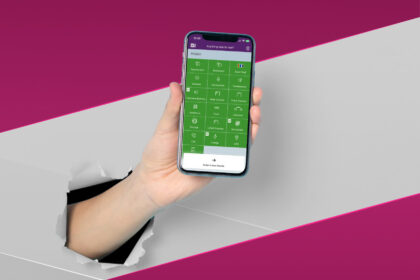
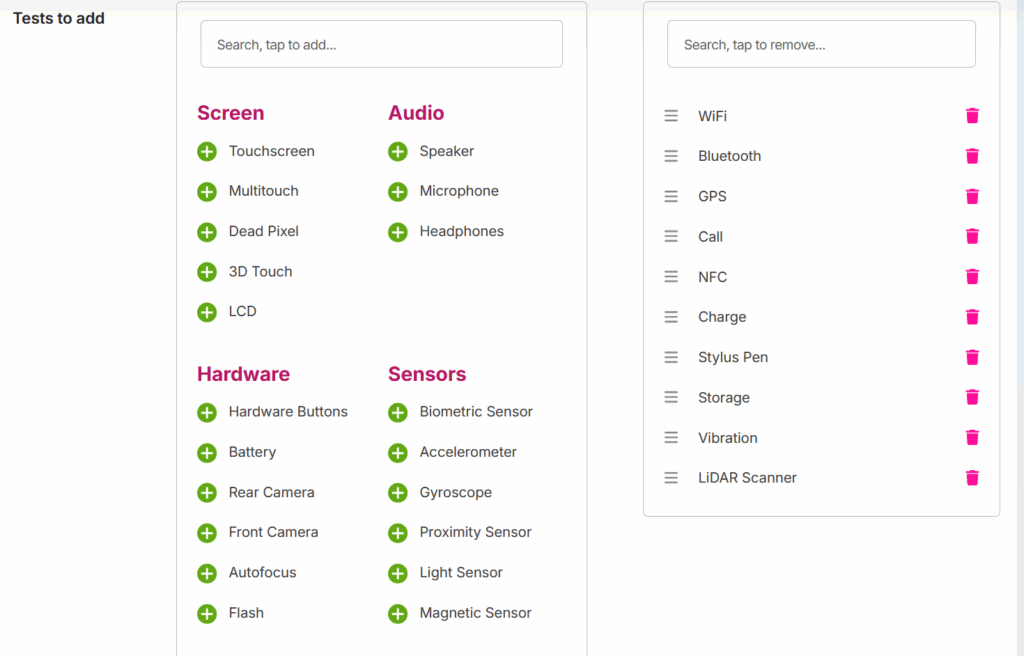
A dica #1 para acelerar seu processo de diagnósticos é criar um modelo personalizado. Vá para seu painel, e role para baixo até a seção “Modelos de Teste”. Então, clique no botão “Gerenciar Modelos” para visualizar todos os modelos. Abaixo dos padrão, você pode criar os seus próprios com o botão “Criar Modelo”. Por fim, simplesmente clique nos testes na ordem que gostaria que aparecessem no aplicativo móvel. Ao personalizar a ordem e deixar de fora testes que não lhe interessam, você pode aperfeiçoar seu próprio processo de diagnósticos!
Pular Telas Iniciais
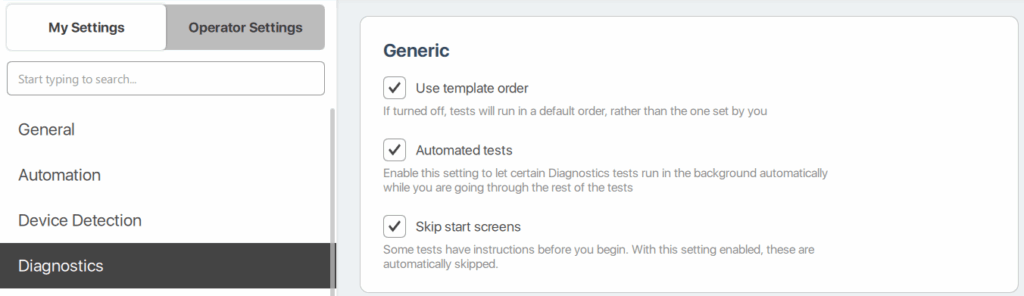
Por padrão, testes de diagnóstico vêm com telas de instruções antes deles para ajudá-lo a entendê-los. No entanto, uma vez que você esteja bem acostumado com cada teste, talvez queira removê-las. Assim, fornecemos esta configuração no aplicativo M360 PC, dentro da seção Diagnósticos das suas configurações. Esta é uma pequena mudança, mas o tempo economizado se acumula rapidamente!
Diagnósticos Automatizados
Por padrão, o M360 fornece muitos testes de diagnóstico que são executados automaticamente. No entanto, alguns deles requerem que você configure algumas coisas antes que possam ser automatizados. Vá para a seção de configurações de Diagnósticos no aplicativo M360 PC, então confira esta lista:
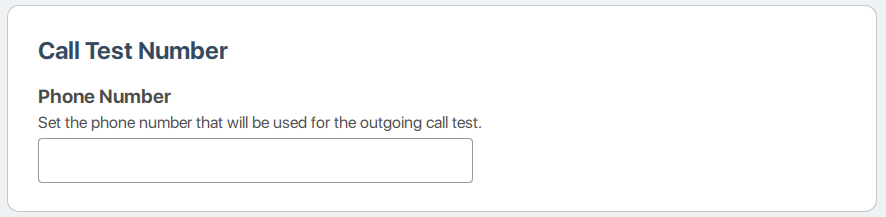
1. Adicione um número de telefone – Com isso seus testes de chamada que executar receberão automaticamente este número, poupando-lhe o tempo de ter que digitá-lo manualmente!
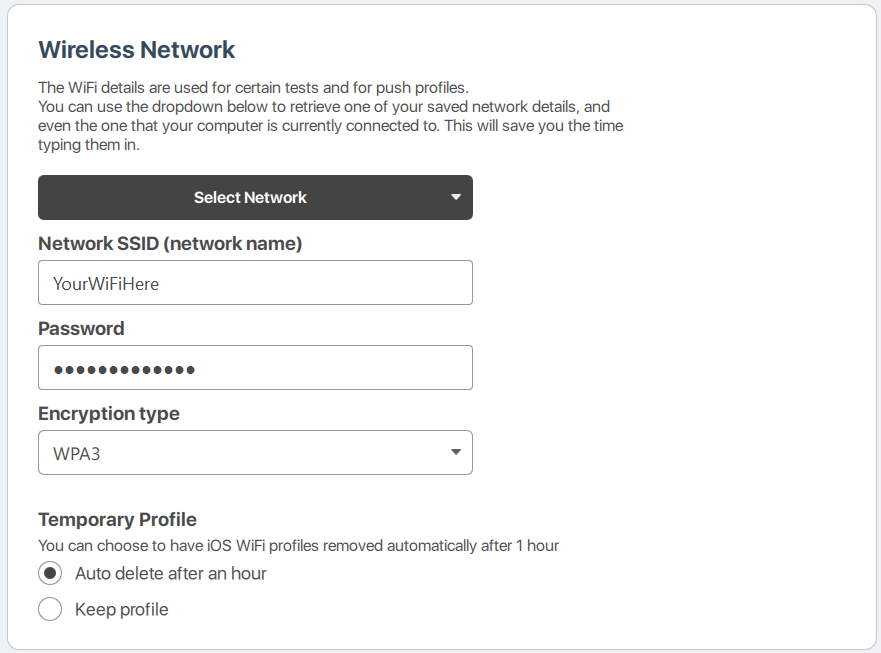
2. Configure sua Rede WiFi – Isso não apenas permite que o teste WiFi execute automaticamente, mas também permite que seus telefones se conectem a ela para teste! Dispositivos Android se conectarão automaticamente à rede fornecida. Enquanto isso, para dispositivos iOS esta rede será usada para perfis WiFi quando você os usar. Pular ter que digitar detalhes WiFi em cada dispositivo economiza muito tempo!
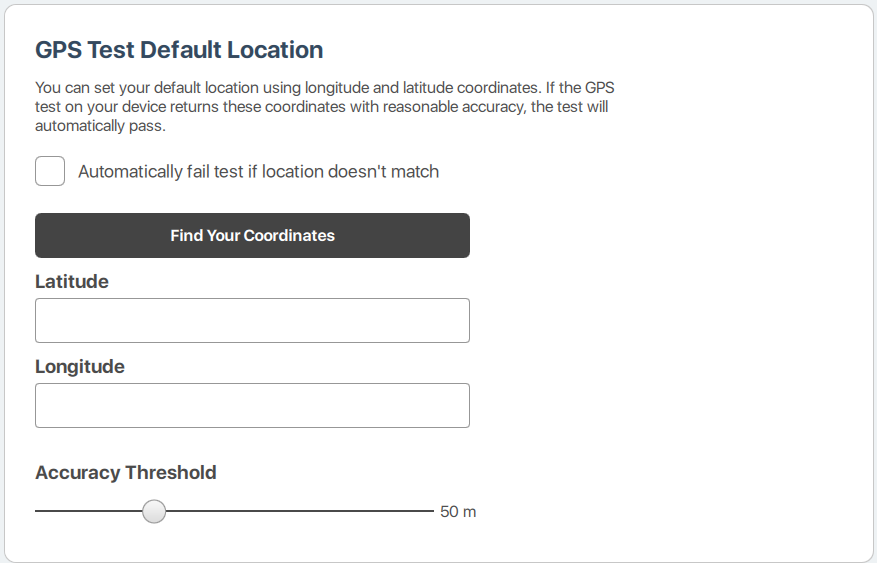
3. Configure sua localização – O teste GPS usará automaticamente essas coordenadas para determinar sua precisão. Pressione “Encontrar Suas Coordenadas” para configurá-las automaticamente desde que você tenha uma conexão com a internet. Ative a falha automática para ainda mais automação. Finalmente, configure seu nível de precisão preferido usando o controle deslizante. Essas configurações permitem que o teste GPS execute em segundo plano, sem necessidade de intervenção!
Teste Rápido iOS
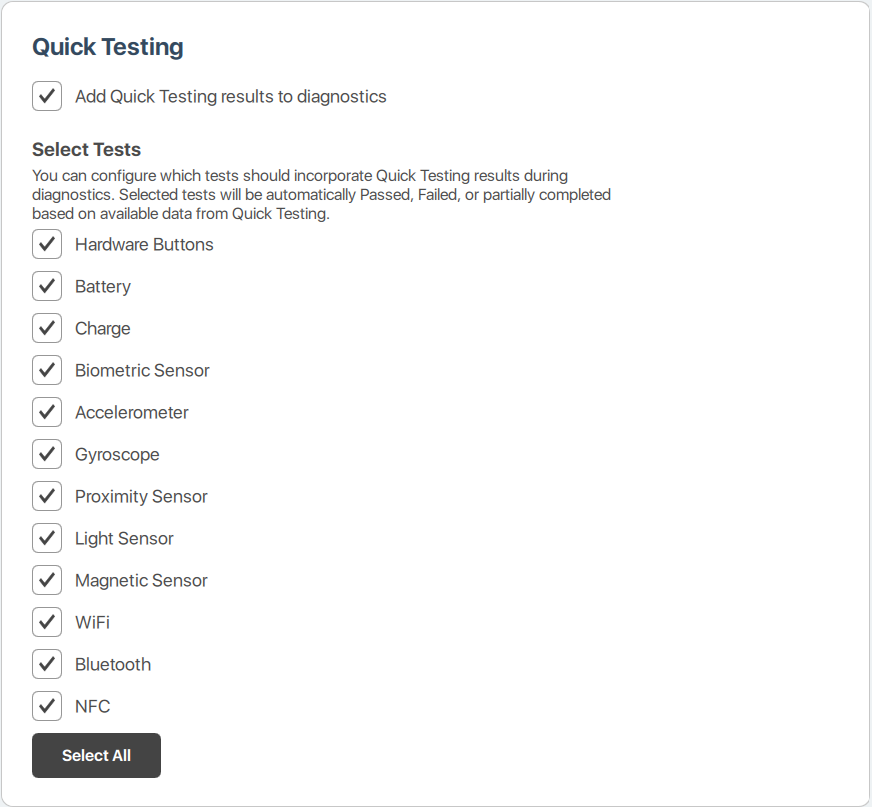
Para dispositivos iOS, o M360 fornece um método de diagnósticos que nem mesmo precisa de um aplicativo. No entanto, por si só isso é limitado e não tão preciso. Combine os 2 para melhores resultados! Ative a fusão do teste rápido iOS, então personalize quais testes você está bem em automatizar completamente. Mesmo se você obtiver apenas resultados parciais, economizará muito tempo com alguns testes rápidos ativados. Ative todos eles para velocidade máxima, então você ainda pode verificar novamente os resultados durante o teste!
Agora que você tem essas configurações otimizadas, está pronto para acelerar através de diagnósticos como um verdadeiro profissional! Em última análise, os melhores processos são aqueles com os quais você está confortável e acostumado. Utilize todas as capacidades do M360 para adaptar seus diagnósticos às suas necessidades. Para mais dicas úteis, confira o resto de nossa base de conhecimento!