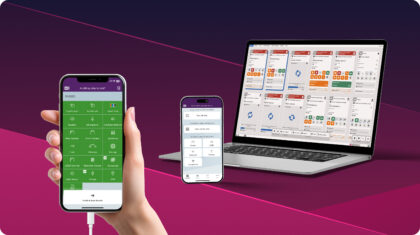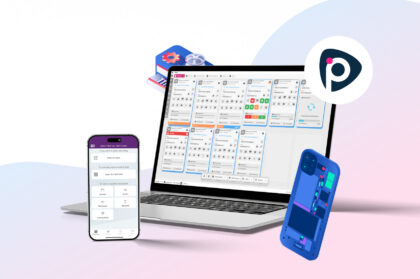
Masz dość problemów z połączeniem podczas próby łączenia urządzeń z komputerem? Nawet gdy podstawy są wykonane prawidłowo, urządzenia nadal mogą nie połączyć się poprawnie. Ten przewodnik obejmuje praktyczne kroki rozwiązywania problemów, które działają w przypadku większości problemów z połączeniem telefonu. Użyjemy również M360 jako przykład, ponieważ zawiera wbudowane narzędzia ułatwiające diagnozowanie problemów z połączeniem.
Resetowanie uprawnień USB-Debugging lub Trust
Udane połączenie zaczyna się od odpowiednich uprawnień.
- Android: Wymaga USB-Debugging, znajdującego się w Opcjach dla deweloperów.
- iOS: Wymaga naciśnięcia “Zaufaj” podczas pierwszego łączenia urządzenia.
Jednak te ustawienia mogą się zacząć lub zawieść po wielokrotnych rozłączeniach lub długich okresach bezczynności. Zresetowanie ich często rozwiązuje problem.
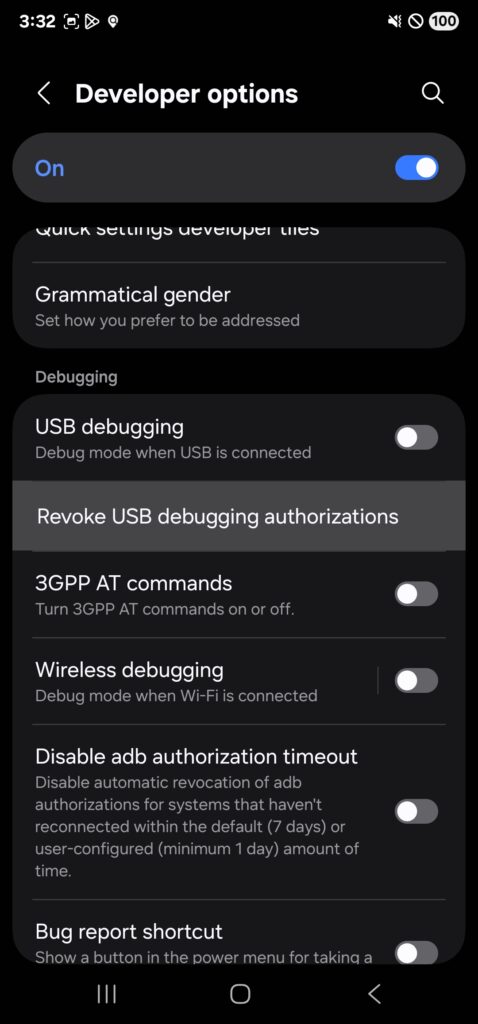
Dla Android:
- Odłącz urządzenie.
- Wyłącz USB-Debugging.
- Dotknij “Odwołaj autoryzacje debugowania USB.”
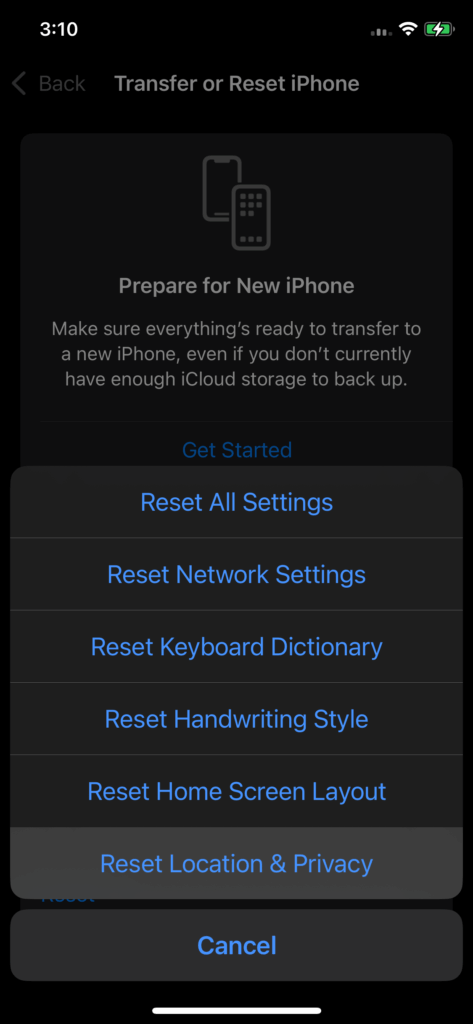
Dla iOS:
- Odłącz urządzenie.
- Przejdź do Ustawienia → Ogólne → Zresetuj.
- Wybierz “Zresetuj lokalizację i prywatność.”
Po zresetowaniu ponownie podłącz urządzenie i ponownie zezwól na uprawnienia.
Sprawdzanie połączeń fizycznych
Wadliwy sprzęt to jedna z najczęstszych przyczyn problemów z połączeniem. Każdy element w łańcuchu – kabel, hub i port komputera – może zawieść.
- Porty komputera: Przetestuj z innymi urządzeniami i kablami. Jeśli port jest zawodny, użyj innego.
- Kable: Wypróbuj różne kable, najlepiej oryginalne lub wysokiej jakości zamienniki. Stare lub tanie kable często są problemem.
- Huby USB: Podłącz urządzenie do innego portu, a następnie bezpośrednio do komputera. Jeśli działa tylko bez huba, hub może wymagać wymiany.
Sterowniki i oprogramowanie
Jeśli uprawnienia i sprzęt nie są problemem, problem może leżeć w sterownikach lub oprogramowaniu wspomagającym.
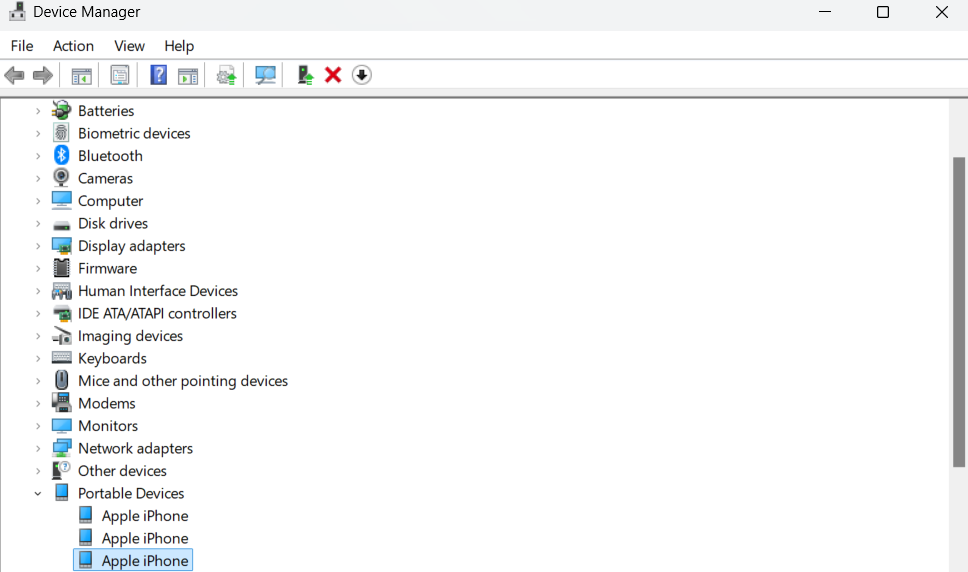
- Sterowniki Windows: Windows zazwyczaj instaluje je automatycznie, ale czasami potrzebny jest ręczny reset.
- Otwórz Menedżer urządzeń.
- Kliknij prawym przyciskiem myszy na podłączone urządzenie.
- Najpierw spróbuj Aktualizuj sterownik.
- Jeśli to nie pomoże, wybierz Odinstaluj urządzenie, następnie uruchom ponownie komputer i podłącz ponownie.
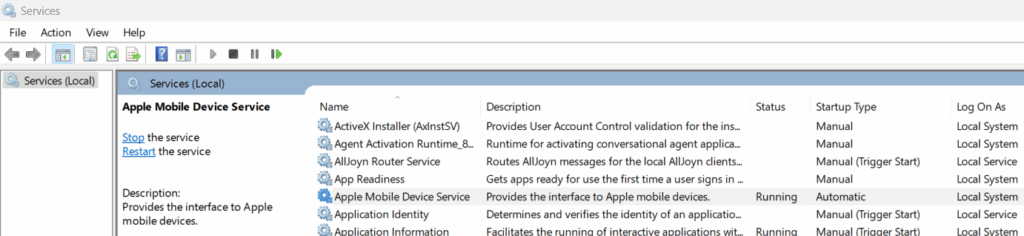
- Sterowniki iOS: Urządzenia iOS opierają się na Apple Mobile Device Service (AMDS).
- Sprawdź, czy AMDS działa w Usługach.
- Jeśli brakuje lub jest wyłączony, zainstaluj ponownie pobierając iTunes z oficjalnej strony Apple.
- To skomplikowane obejście, ale może naprawić Apple Mobile Device Service.
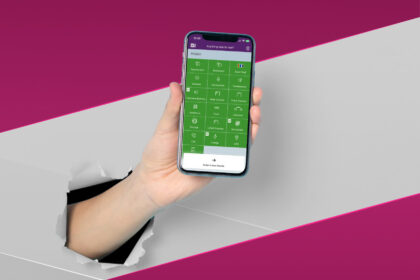
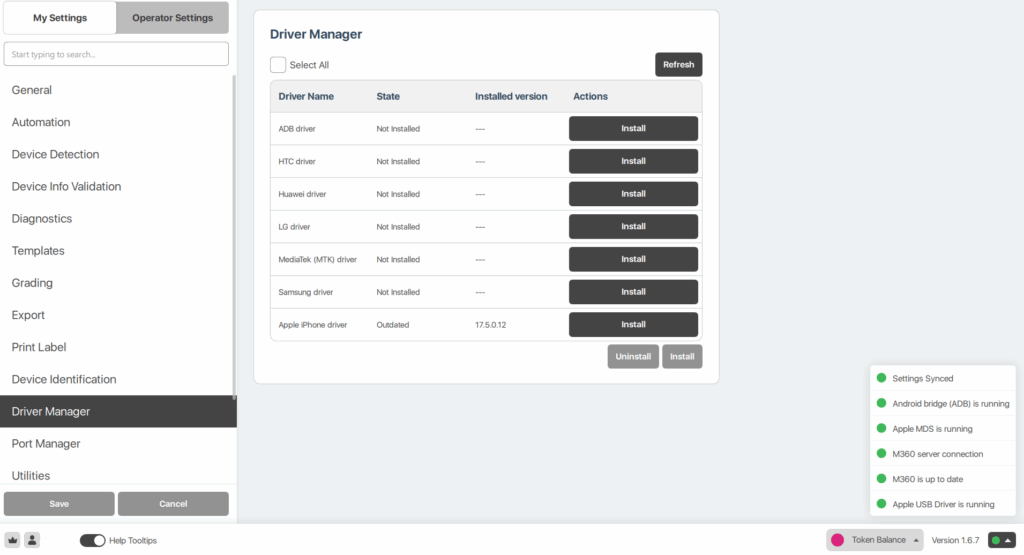
- Korzystanie z M360: Oprogramowanie zawiera wbudowany Menedżer sterowników do szybkich instalacji i aktualizacji. Pasek stanu w prawym dolnym rogu wskazuje również na różne problemy, których możesz doświadczać. Używanie profesjonalnych narzędzi takich jak to do łączenia się i pracy z urządzeniami mobilnymi znacznie ułatwia ten proces.
Kluczowy wniosek
Problemy z połączeniem mogą wynikać z uprawnień, sprzętu lub sterowników. Wykonując te kroki w kolejności, możesz szybko rozwiązać większość problemów. Dla profesjonalistów narzędzia takie jak M360 usprawniają proces dzięki automatycznemu zarządzaniu sterownikami i pomagają uprościć połączenia z urządzeniami.