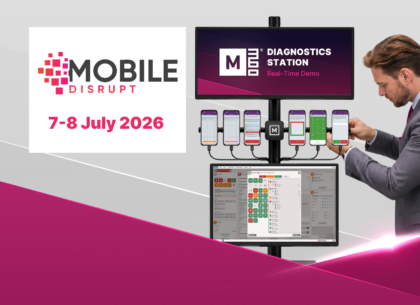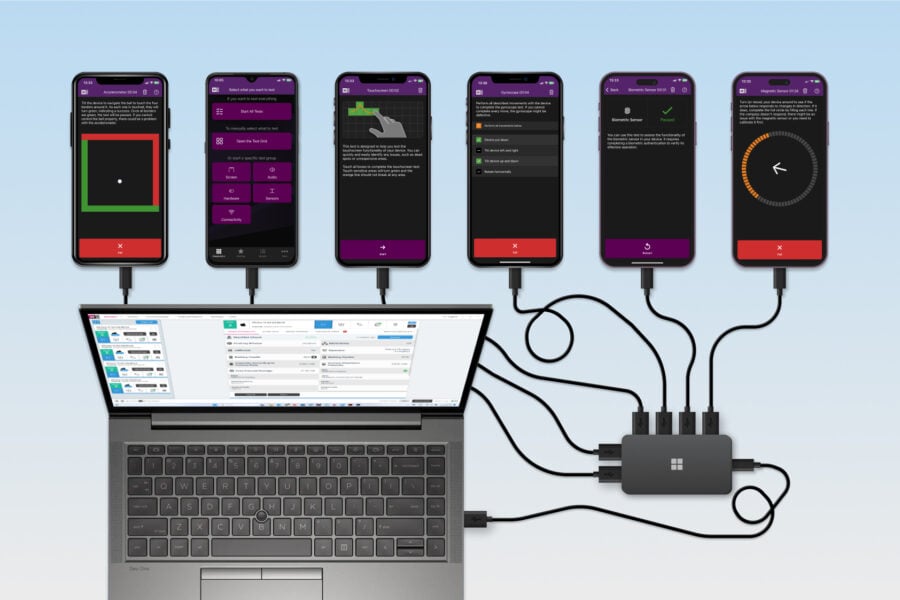
기기를 하나씩 테스트하는 것은 시간이 많이 걸립니다—배치 테스트(Batch Testing)는 더 스마트한 대안입니다. 적절한 소프트웨어와 하드웨어 도구를 사용하면 여러 기기를 동시에 처리할 수 있습니다. 컴퓨터 사양에 따라 한 번에 20개 이상의 기기에서 작업을 쉽게 실행할 수 있습니다. 진단, 데이터 삭제, 결과 내보내기와 같은 일반적인 기능을 모두 동시에 수행할 수 있습니다. 저희 소프트웨어인 M360은 전체 워크플로우를 간소화하기 위한 강력한 배치 처리(Batch Processing) 및 배치 관리자(Batch Manager) 기능을 제공합니다.
필수 도구
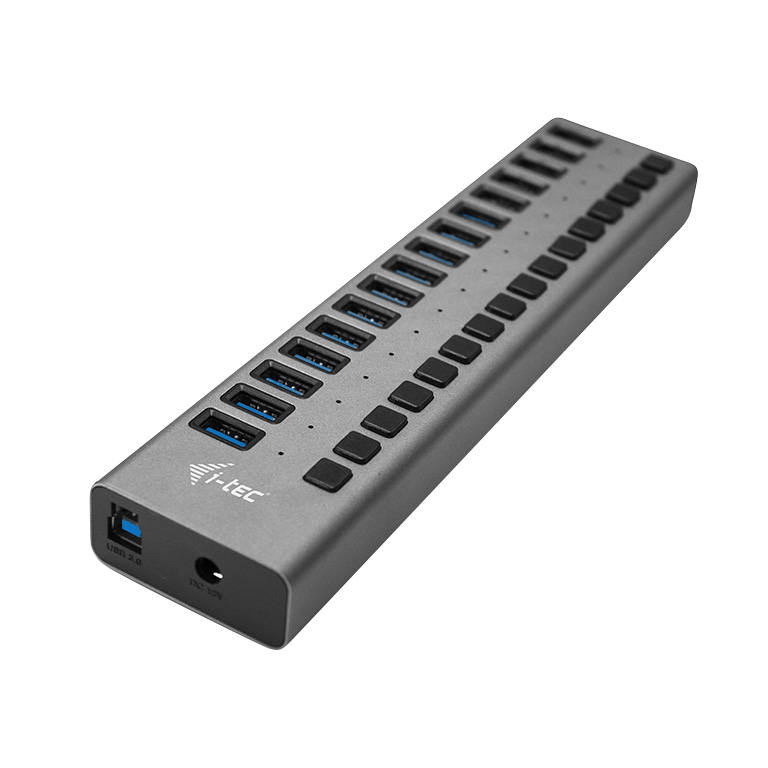
우선, 사용할 적절한 하드웨어를 준비해야 합니다. 가장 중요한 부분은 많은 수의 기기를 컴퓨터에 연결할 수 있어야 한다는 것입니다. 이 i-tec 제품과 같은 USB 허브를 사용하면 한 번에 16개의 포트를 사용할 수 있습니다! 더 작거나 큰 제품도 있으며, 필요한 포트 수는 직접 결정하시면 됩니다. 각 포트에 맞는 케이블을 충분히 준비하세요. 이와 같은 대형 허브는 전원 공급이 필요하므로, 연결할 수 있는 빈 콘센트가 있는지 확인하세요.
컴퓨터의 선택도 중요합니다. 낮은 사양의 노트북은 동시에 많은 연결을 유지하는 데 어려움을 겪을 수 있으므로, 가능하면 데스크톱 컴퓨터를 사용하는 것이 좋습니다. 또한, 여러 기기를 동시에 보관할 수 있는 넓은 작업 공간이 필요합니다. 도킹 스테이션이나 여러 폰을 물리적으로 거치할 수 있는 홀더는 정리 정돈에 매우 유용합니다.
배치 테스트 소프트웨어
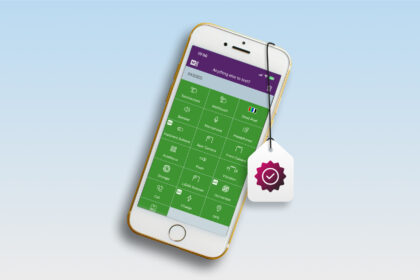
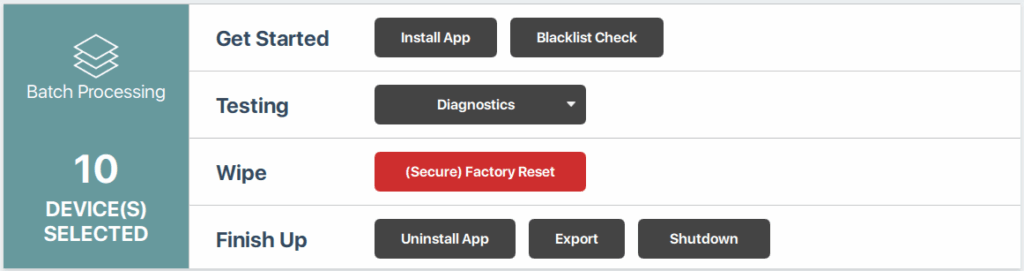
다음으로, 이제 본격적으로 시작할 차례입니다. M360을 실행하고 기기를 연결한 다음, 배치 처리(Batch Processing)로 바로 시작하세요. 한 번에 처리할 수 있는 기기 수에 제한이 없는 소프트웨어를 사용하는 것이 중요합니다. M360에서는 배치 처리에 추가할 기기를 자유롭게 선택할 수 있습니다. 2개 이상의 기기를 선택하면 실행 가능한 기능이 표시됩니다. 간략한 설명은 다음과 같습니다:
- 앱 설치(Install App) – 각 기기에 진단 앱을 설치합니다
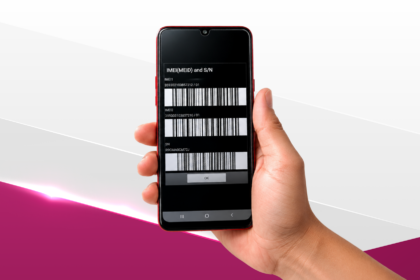
- 블랙리스트 확인(Blacklist Check) – 각 기기의 IMEI를 확인합니다
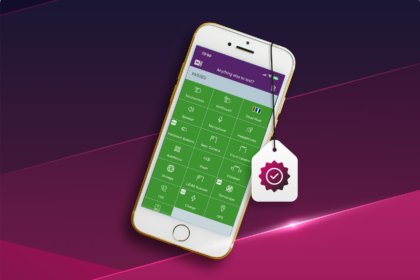
- 진단(Diagnostics) – 기본 또는 사용자 지정 템플릿에서 원하는 진단 테스트를 실행합니다.
- 초기화(Wipe) – 각 기기의 모든 데이터를 안전하게 삭제합니다
- 내보내기(Export) – 수집된 데이터를 보고서, CSV 또는 라벨로 내보냅니다
M360의 이 기능에 대해 자세히 알아보세요: https://m360soft.com/help/application-help/phone-cards/batch-processing
배치 관리자(Batch Manager)
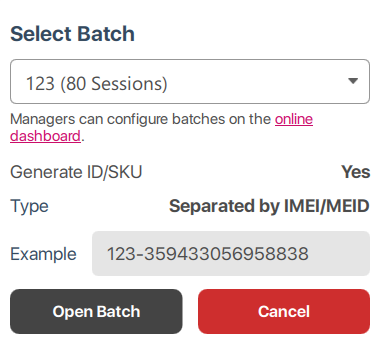
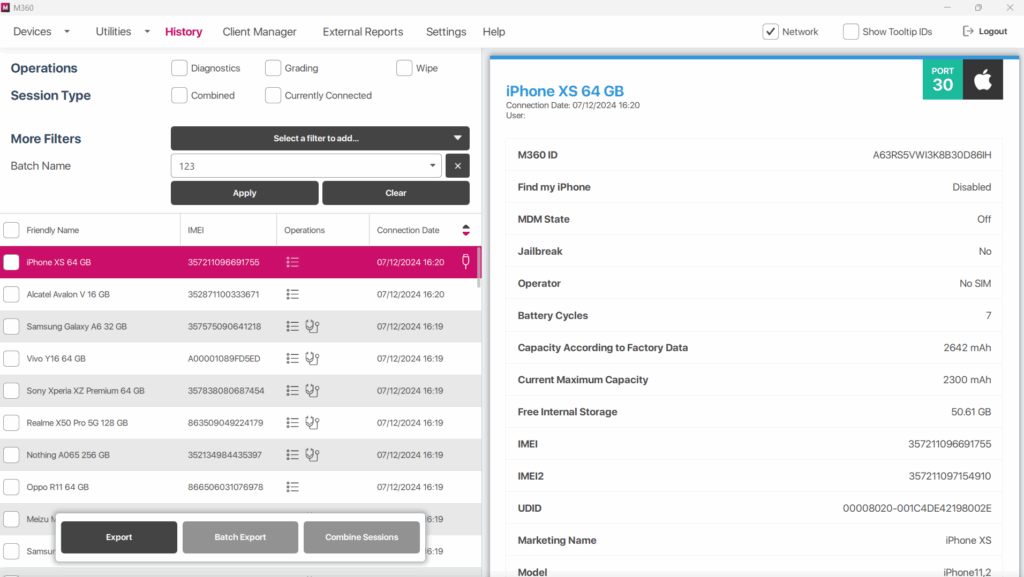
마지막으로, 대규모 배치의 데이터를 깔끔하게 정리하고 싶다면 M360이 또 다른 기능을 제공합니다. 배치 관리자(Batch Manager)를 사용하여 추적 가능한 세션 세트를 만들어 보세요. 생성한 배치에는 이름, ID 시스템, 그리고 저장된 세션이 포함됩니다. 배치를 정렬 시스템처럼 열고 닫을 수 있으며, 배치가 열려 있는 동안 생성된 모든 세션이 해당 배치에 추가됩니다. 나중에 기기를 확인하고 싶을 때 배치별로 정렬하면 모든 기기를 한눈에 볼 수 있습니다. 이렇게 하면 대량으로 입고된 기기에도 쉽게 접근할 수 있습니다.
이러한 기능이 마음에 드셨다면, M360을 확인해 보세요! 여러 기기를 처리하고 프로세스를 최적화하는 데 필요한 다양한 기능을 제공합니다. 또한 모든 기기의 데이터를 쉽게 추적하여 어떤 것도 놓치지 않을 수 있습니다.