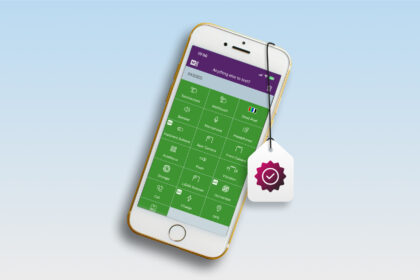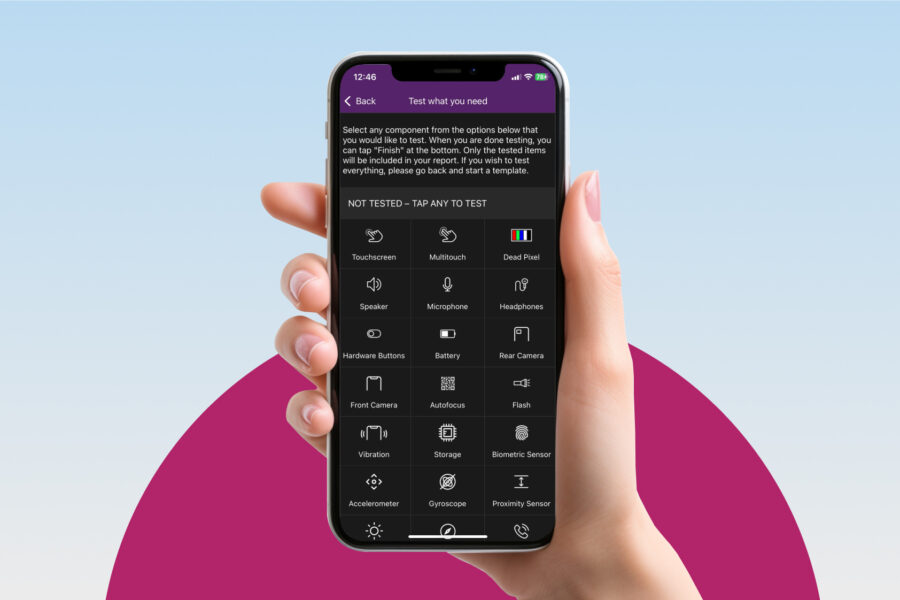
모바일 기기에서 진단을 실행하고 싶으신가요? 완벽합니다! M360을 사용하면 원하는 대로 다양한 방법으로 진단을 수행할 수 있습니다. 이 문서에서는 M360의 진단 프로세스가 제공하는 다양한 가능성 중 일부를 살펴보겠습니다. 또한 모든 테스트 속도를 높이기 위해 미리 설정할 수 있는 다양한 설정도 확인하실 수 있습니다! M360의 모든 기능에 대한 전체 문서를 찾고 계시다면, 헬프 센터를 확인해 보세요!
진단 템플릿
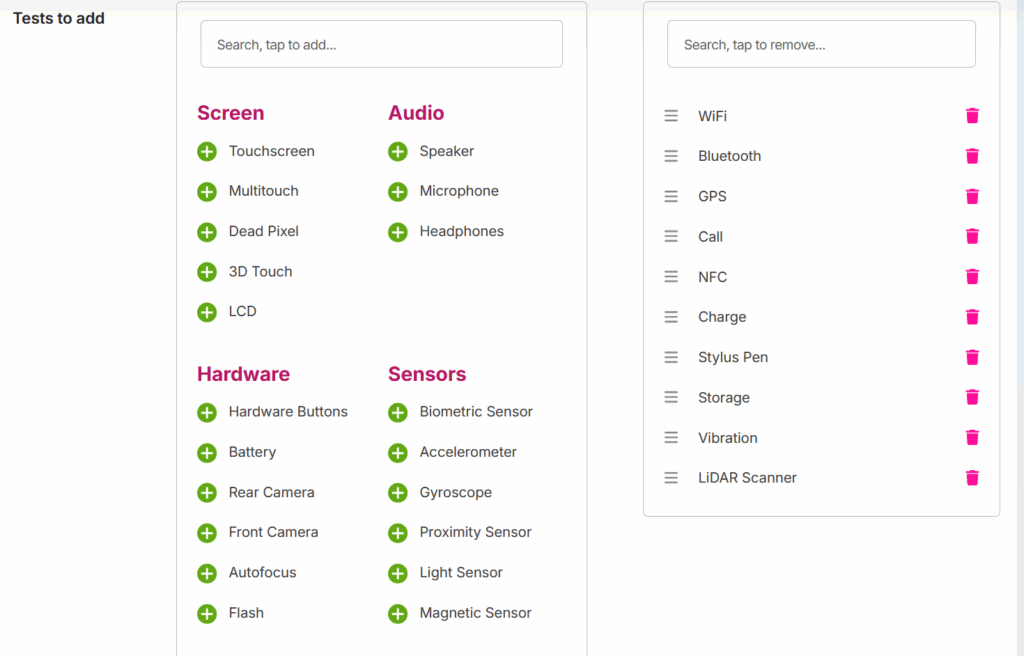
진단 프로세스를 빠르게 처리하기 위한 최고의 팁은 맞춤 템플릿을 만드는 것입니다. 대시보드로 이동하여 “Test Templates” 섹션까지 스크롤을 내리세요. 그런 다음 “Manage Templates” 버튼을 클릭하여 모든 템플릿을 확인하세요. 기본 템플릿 아래에서 “Create Template” 버튼을 사용하여 나만의 템플릿을 만들 수 있습니다. 마지막으로, 모바일 애플리케이션에 표시되길 원하는 순서대로 테스트를 클릭하기만 하면 됩니다. 순서를 맞춤 설정하고 불필요한 테스트를 제외함으로써 나만의 완벽한 진단 프로세스를 만들 수 있습니다!
시작 화면 건너뛰기
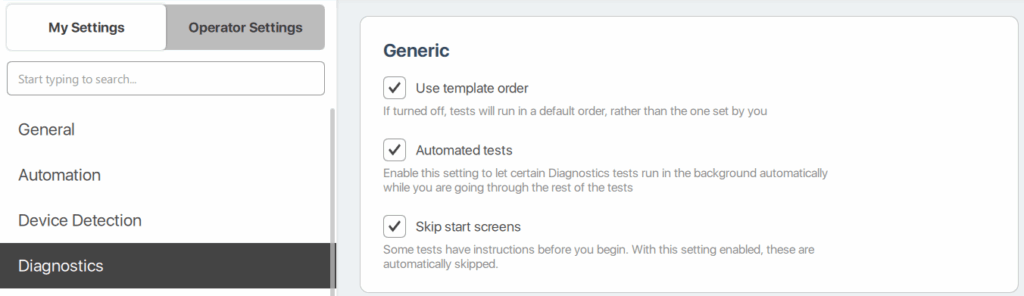
기본적으로 진단 테스트에는 각 테스트를 이해하는 데 도움이 되는 안내 화면이 포함되어 있습니다. 그러나 각 테스트에 충분히 익숙해지면 이러한 화면을 제거하고 싶을 수 있습니다. 이를 위해 M360 PC 애플리케이션의 진단 설정 섹션에서 해당 설정을 제공합니다. 작은 변화처럼 보이지만 절약되는 시간이 빠르게 쌓입니다!
자동화된 진단
기본적으로 M360은 자동으로 수행되는 다양한 진단 테스트를 제공합니다. 그러나 일부 테스트는 자동화되기 전에 몇 가지 설정이 필요합니다. M360 PC 앱의 진단 설정 섹션으로 이동한 후 다음 목록을 확인해 보세요:
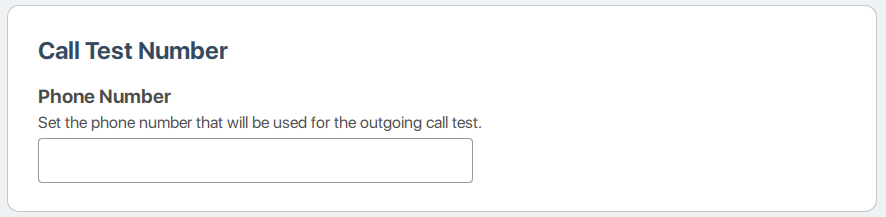
1. 전화번호 추가 – 이를 통해 통화 테스트 실행 시 이 번호가 자동으로 적용되어 수동으로 입력해야 하는 시간을 절약할 수 있습니다!
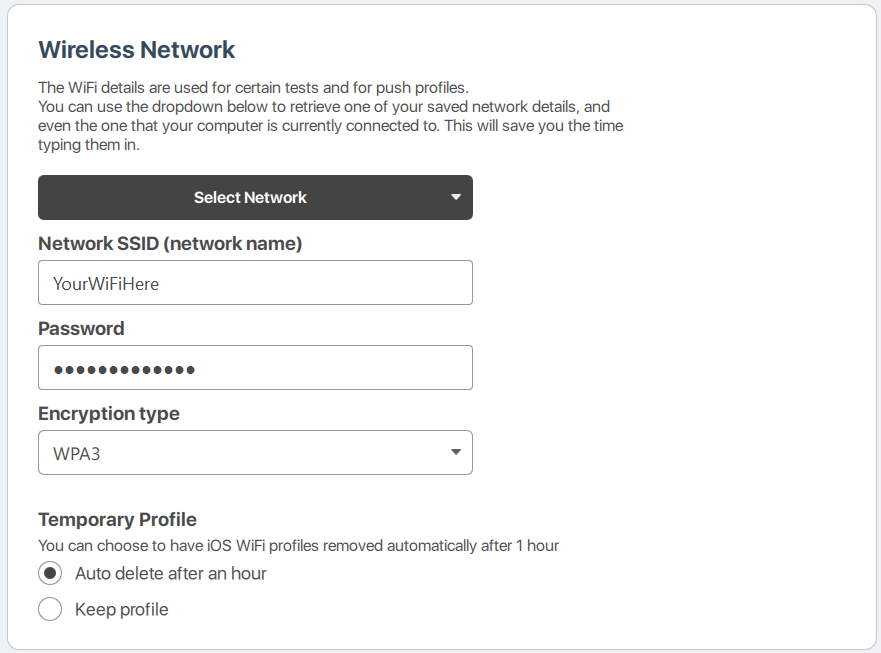
2. WiFi 네트워크 설정 – 이렇게 하면 WiFi 테스트가 자동으로 실행될 뿐만 아니라 테스트를 위해 기기를 네트워크에 연결할 수도 있습니다! Android 기기는 설정된 네트워크에 자동으로 연결됩니다. iOS 기기의 경우 이 네트워크는 WiFi 프로필 사용 시 활용됩니다. 각 기기에 WiFi 정보를 일일이 입력하는 과정을 생략하면 많은 시간을 절약할 수 있습니다!
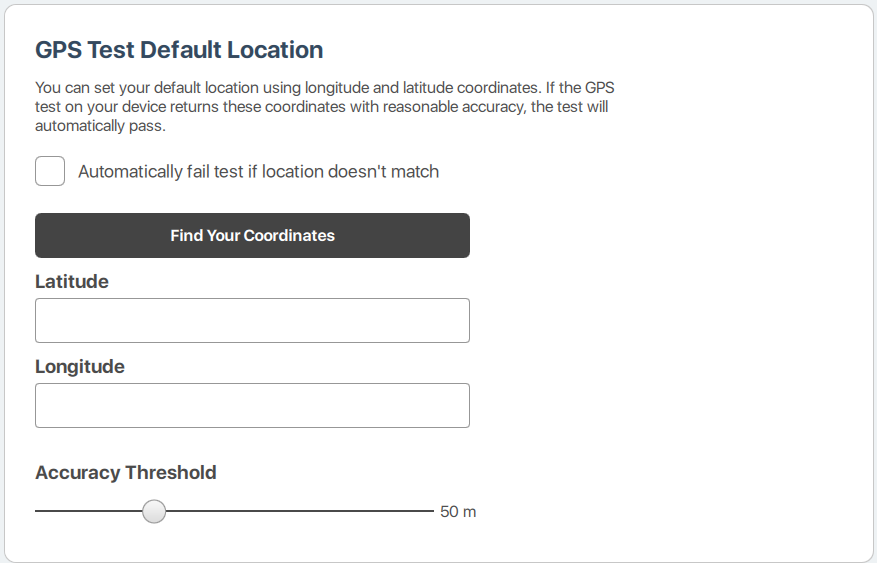
3. 위치 설정 – GPS 테스트는 이 좌표를 자동으로 사용하여 정확도를 확인합니다. 인터넷이 연결된 경우 “Find Your Coordinates”를 눌러 자동으로 설정할 수 있습니다. 더 많은 자동화를 위해 자동 실패 기능을 켜세요. 마지막으로 슬라이더를 사용하여 원하는 정확도 수준을 설정하세요. 이러한 설정을 통해 GPS 테스트가 백그라운드에서 자동으로 실행됩니다!
iOS 빠른 테스트
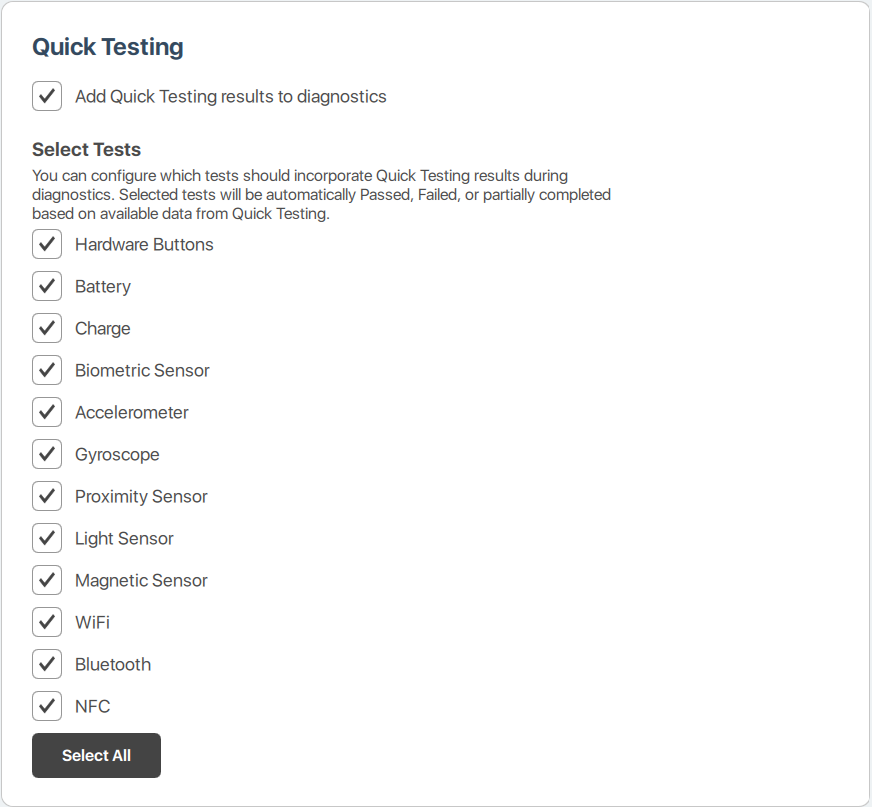
iOS 기기의 경우, M360은 앱 없이도 진단할 수 있는 방법을 제공합니다. 그러나 이 방법만으로는 제한적이고 정확도가 낮을 수 있습니다. 최상의 결과를 위해 두 가지 방법을 결합해 사용하세요! iOS 빠른 테스트 병합 기능을 켜고 완전히 자동화할 테스트를 맞춤 설정하세요. 부분적인 결과만 얻더라도 몇 가지 빠른 테스트를 활성화하면 많은 시간을 절약할 수 있습니다. 최대 속도를 위해 모두 켜놓고, 테스트 중에도 결과를 다시 확인할 수 있습니다!
이제 이러한 설정들을 최적화했으니, 진정한 전문가처럼 빠르게 진단을 처리할 준비가 되었습니다! 결국 최고의 프로세스는 본인이 편안하게 익숙하게 사용할 수 있는 것입니다. M360의 모든 기능을 활용하여 필요에 맞는 진단 방식을 만들어 보세요. 더 많은 유용한 팁은 지식 베이스의 나머지 내용을 확인해 보세요!