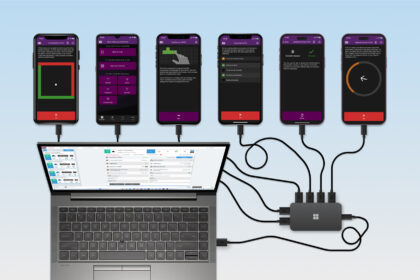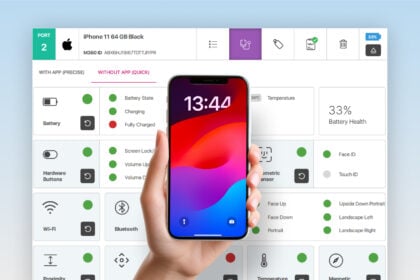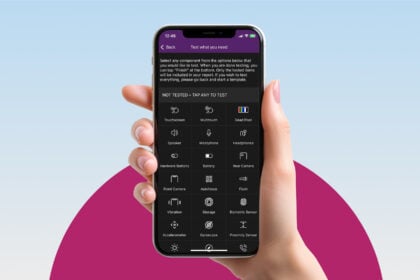
AndroidまたはiOSデバイスをお持ちの場合、そのデバイスについてすべてを知ることが重要です。デバイスの売却、購入、修理の際に、どんな小さな詳細も重要になる可能性があることを当然と思わないでください!この記事では、モバイルデバイスからデバイス情報を取得する様々な方法を紹介します。さらに、IMEIなどの最も重要な情報を確認する方法もお見せします。シンプルで便利な方法で、デバイスについてすべてを知る方法を一緒に学びましょう!
Androidの設定
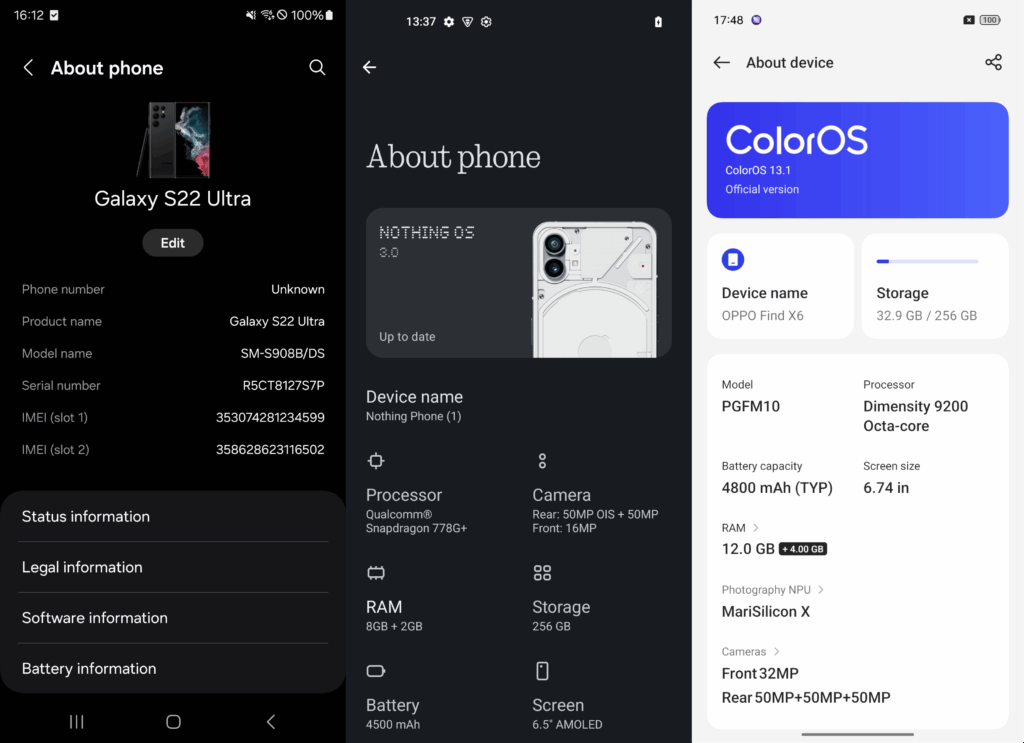
Androidデバイスは設定メニューで基本的な情報を提供しています。Androidのバージョンによって名称が異なる場合がありますが、以下のようなメニューを探してみてください:
- 端末情報
- デバイス情報
- この端末について
- このデバイスについて
- システム
さらに、これらの中にはより詳細な情報を提供するサブメニューがあるものもあります。ここでの情報は、システムデータとステータスデータの両方を含む包括的なものです。ただし、単体では、データの有効性を検証する方法がありません。一般的に、端末が提供するデータは正確ですが、デバイスが改ざんされている場合はそうとは限りません。例えば、IMEIを検証することは、デバイスの売却/購入において非常に重要です。また、デバイスにSIMロックがかかっている可能性もあり、これは必ずしも見つけやすいものではありません。ご心配なく、まだ続きがあります!
Appleの設定
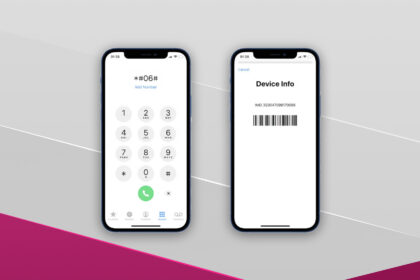
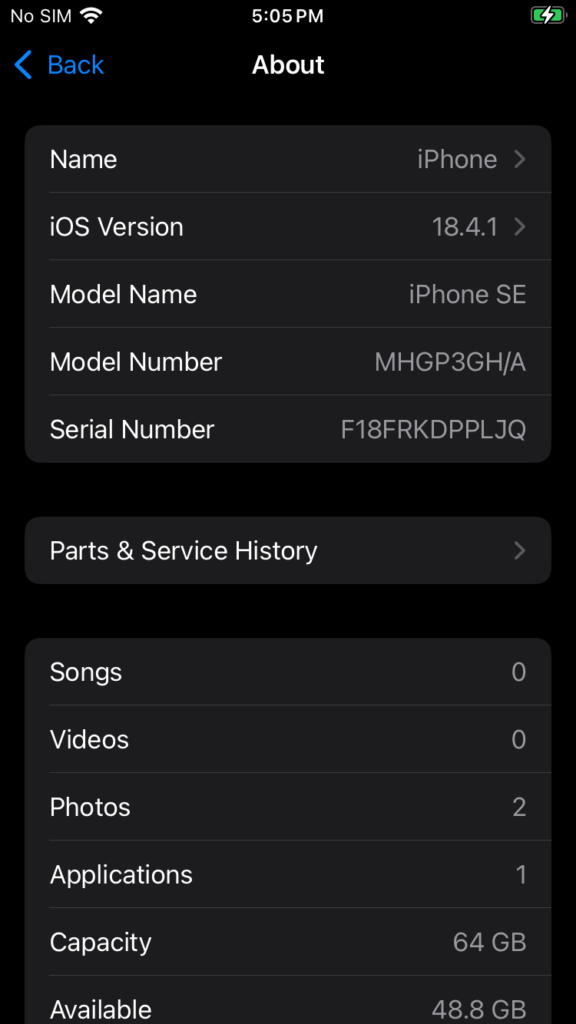
iOSデバイスについても、設定メニューでデバイスに関する情報を見つけることができます。ここでは、「一般」メニューに移動し、次に「情報」を選択する必要があります。これには、IMEI、シリアルナンバー、iOSバージョンなどの最も基本的な情報が含まれています。ただし、再び、この情報を検証する内部的な方法はありません。IMEIがブラックリストに追加されていたとしても、わからないでしょう!それでも、次の方法がそのような問題をすべて解決してくれます。
M360デバイス情報
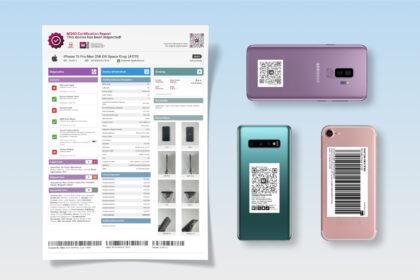
M360を使用すると、デバイスをコンピュータに接続するだけで、利用可能なすべてのデータをきちんと整理された形で読み取らせることができます。iOSとAndroidの両方のデバイスについて、メニュー間を移動する必要なく、すべてのデータに一度にアクセスできます。そして、このデータを管理し、エクスポートし、認証レポートに追加することもできます。デバイスに独自のカスタムデータを追加する機能も提供しています。以下の1分間の動画で簡単な概要をご覧ください:
最後に、M360はブラックリストチェックとSIMロックチェックを提供することで、IMEIとSIMロックステータスの確認をサポートします。ボタンを押すだけで、どちらの情報もチェックでき、公式ソースで検証できます。モバイルデバイス分析の最高の体験を得るために、今すぐM360をお選びください!他のトレーニング記事で、モバイル販売を向上させるより多くの方法を学んでください。