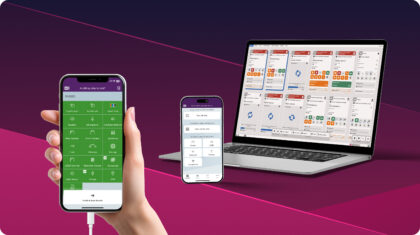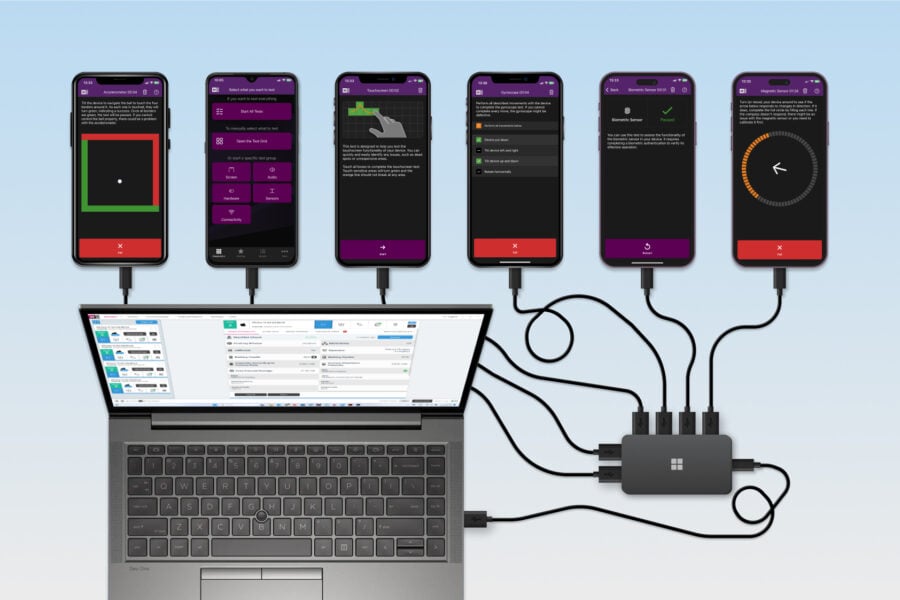
デバイスを一つずつテストするのは時間がかかります。バッチテストはより賢明な代替手段です。適切なソフトウェアとハードウェアツールを使用することで、複数のデバイスを同時に処理することができます。コンピュータの性能によっては、20台以上のデバイスで同時に操作を実行することが簡単にできます。診断、データ消去、結果のエクスポートなどの一般的な機能はすべて同時に実行できます。弊社のソフトウェアM360は、ワークフロー全体を効率化する堅牢なバッチ処理とバッチマネージャー機能を備えています。
必須ツール
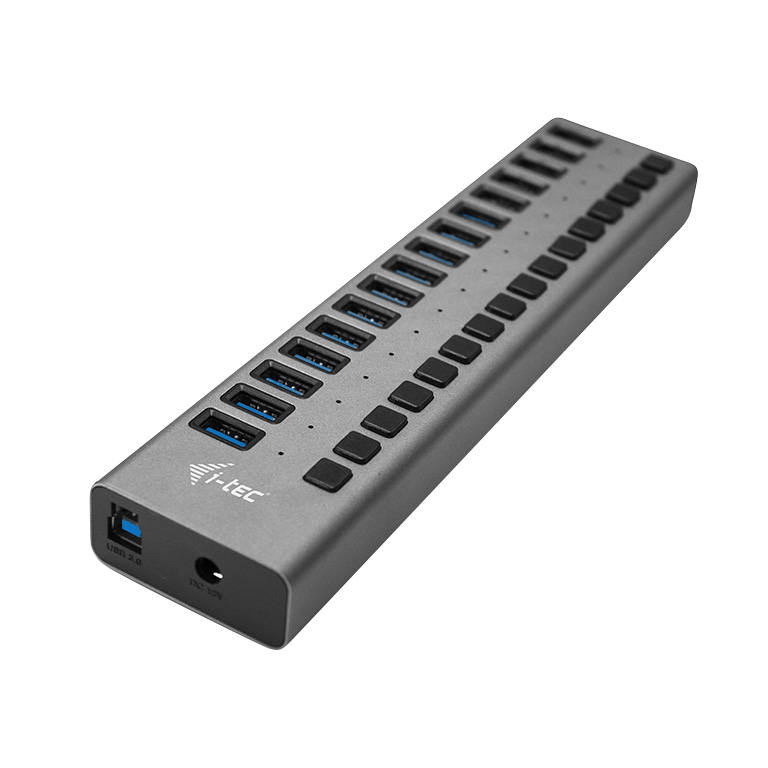
まず、使用する適切なハードウェアを準備する必要があります。この中で最も重要なのは、多数のデバイスをコンピュータに接続できることです。このi-tecのようなUSBハブを使用して、16ポートを一度に使用できるようにしましょう!より小さいものやより大きいものも存在するので、必要なポート数を決定するのはあなた次第です。各ポートに十分なケーブルを用意してください。このような大型ハブには電源も必要なので、コンセントが空いていることを確認してください。
コンピュータの選択も重要です。低スペックの弱いノートパソコンでは、多数の接続を同時に保持するのに苦労するため、理想的にはデスクトップコンピュータを使用すべきです。さらに、多数のデバイスを一度に置ける大きなワークスペースを確保すべきです。ドッキングステーションや多数のスマートフォン用の物理的なホルダーは、物事を整理するのに非常に便利です。
バッチテストソフトウェア
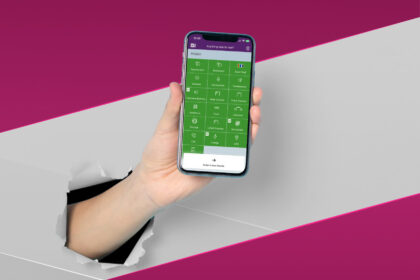
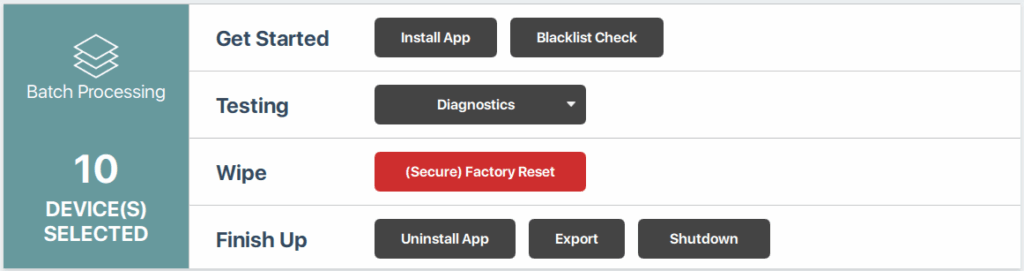
次に、本格的な作業に入る時です。M360を起動し、デバイスを接続して、バッチ処理をすぐに開始しましょう。一度に処理できるデバイス数に制限のないソフトウェアを使用することが重要です。M360では、任意のデバイスを選択してバッチ処理に追加できます。少なくとも2台のデバイスを選択すると、実行可能な機能が表示されます。簡単な概要は以下の通りです:
- アプリのインストール – 各デバイスに診断アプリをインストール
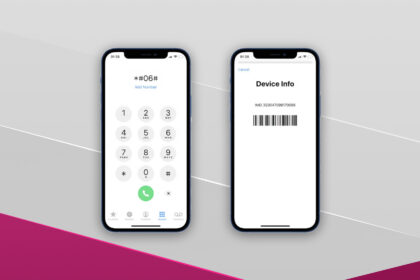
- ブラックリストチェック – 各デバイスのIMEIをチェック
- 診断 – デフォルトまたはカスタムテンプレートから任意の診断テストセットを実行
- 消去 – 各デバイスからすべてのデータを安全に消去
- エクスポート – 収集したデータをレポート、CSV、またはラベルにエクスポート
M360のこの機能について詳しくはこちら:https://m360soft.com/help/application-help/phone-cards/batch-processing
バッチマネージャー
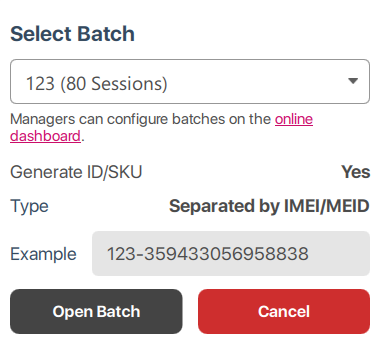
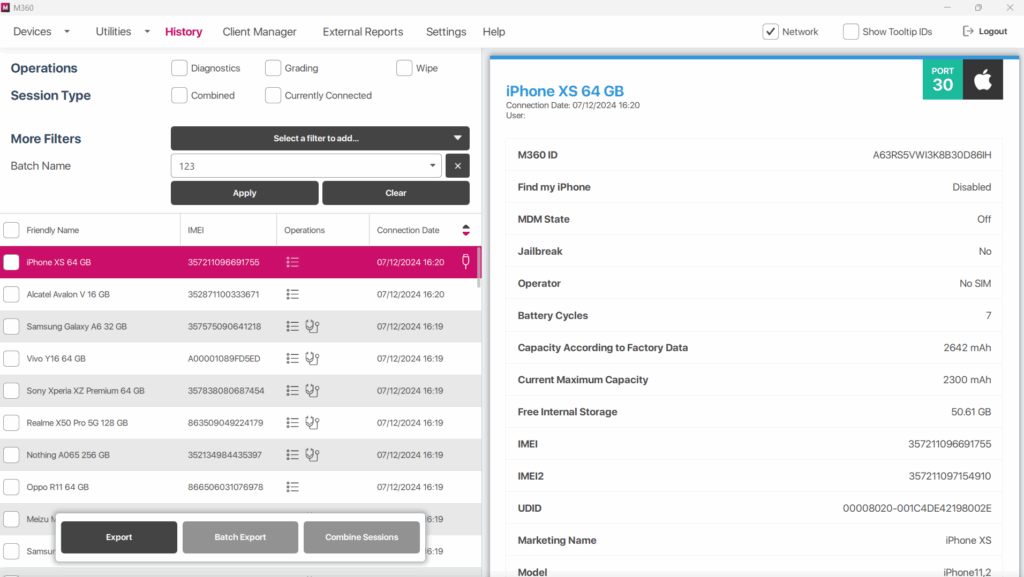
最後に、大きなバッチのデータを整理して保持したい場合、M360は別の機能も提供します。バッチマネージャーを使用して、追跡可能なセッションのセットを作成します。作成するバッチには名前、IDシステム、およびその中に保存されたセッションがあります。バッチをソートシステムのように開いたり閉じたりでき、開いている間は作成されたすべてのセッションがバッチに追加されます。後でデバイスをチェックしたい場合は、バッチでソートしてすべてを一度に表示できます。これにより、デバイスの大きな出荷でも簡単にアクセスできます。
これらの機能が気に入った場合は、M360をチェックしてください!多数のデバイスの処理とプロセスの最適化のための数多くの機能を提供しています。さらに、すべてのデバイスデータを簡単に追跡できるため、何も見逃すことがありません。