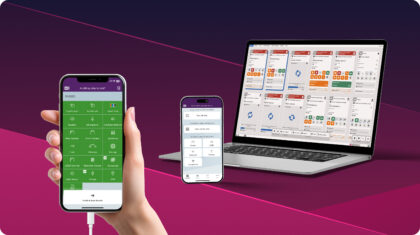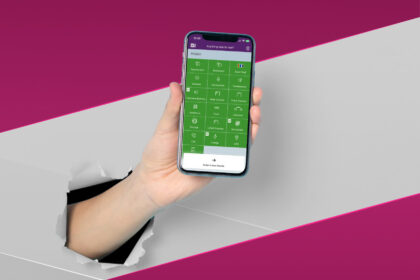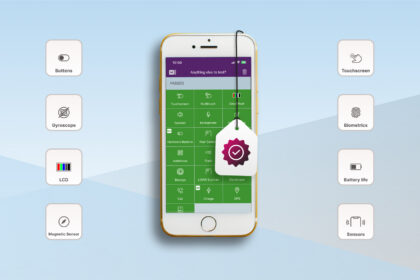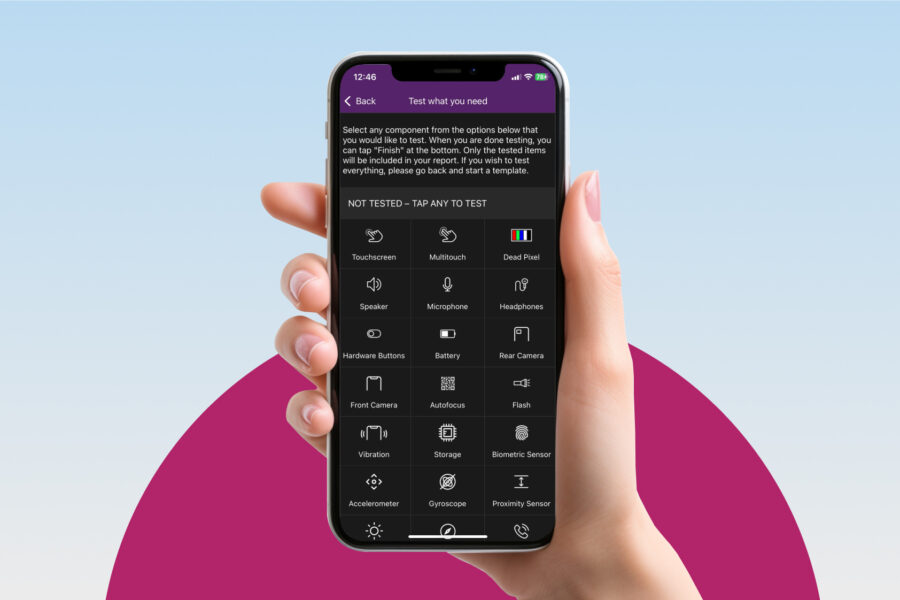
モバイルデバイスで診断を実行したいですか?完璧です!M360を使用すれば、お好みに合わせてカスタマイズされた数多くの方法で実行できます。この記事では、M360の診断プロセスの可能性の一部について詳しく説明します。さらに、すべてのテストを高速化するために事前に設定できる様々な設定をご覧いただけます。M360の全機能の完全なドキュメントをお探しの場合は、ヘルプセンターをご確認ください。
診断テンプレート
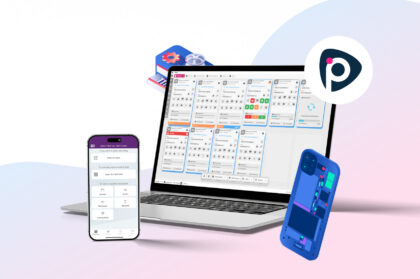
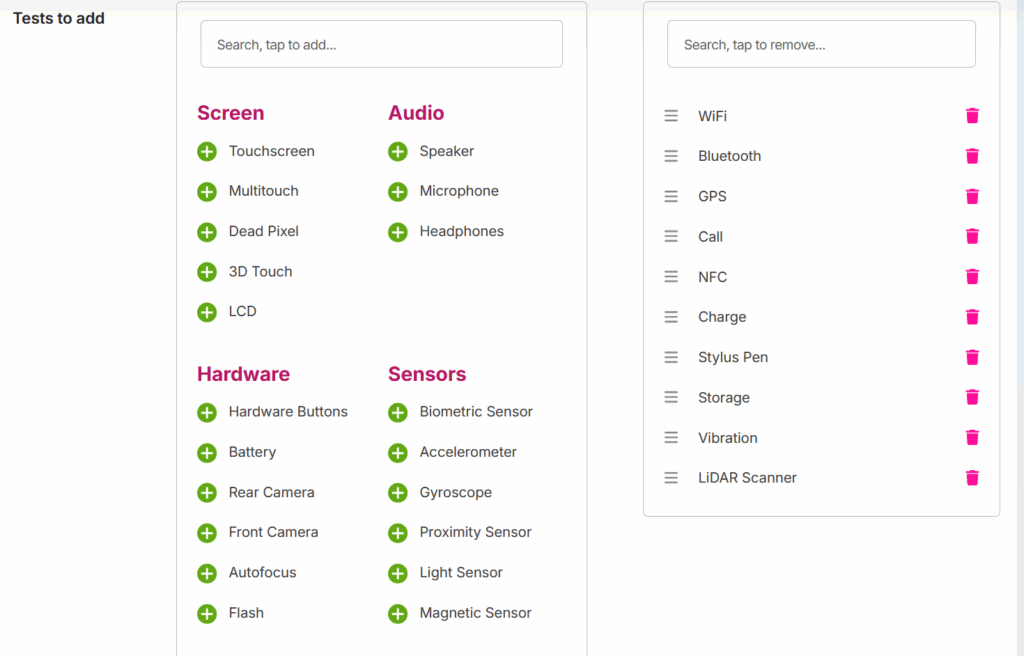
診断プロセスを高速化するための#1のコツは、カスタムテンプレートを作成することです。ダッシュボードにアクセスし、「テストテンプレート」セクションまでスクロールダウンしてください。次に、「テンプレートの管理」ボタンをクリックして、すべてのテンプレートを表示します。デフォルトのテンプレートの下で、「テンプレートの作成」ボタンを使用して独自のテンプレートを作成できます。最後に、モバイルアプリケーションで表示したい順序でテストをクリックするだけです。順序をカスタマイズし、重要でないテストを省くことで、独自の診断プロセスを完璧にできます!
スタート画面のスキップ
デフォルトでは、診断テストには理解を助けるための説明画面が事前に表示されます。しかし、各テストに十分慣れてしまえば、それらを削除したくなるかもしれません。そのため、M360 PCアプリケーションの設定の診断セクション内でこの設定を提供しています。これは小さな変更ですが、節約される時間は迅速に積み重なります!
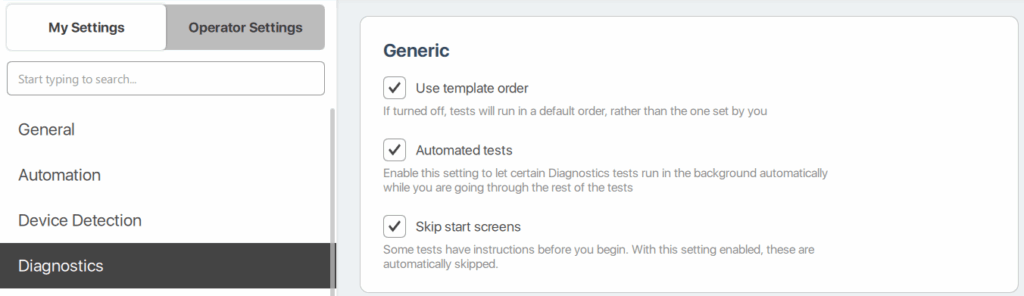
自動診断
デフォルトでは、M360は自動的に実行される多くの診断テストを提供します。しかし、それらのいくつかは自動化される前にいくつかの設定が必要です。M360 PCアプリの診断設定セクションにアクセスし、このリストを確認してください:
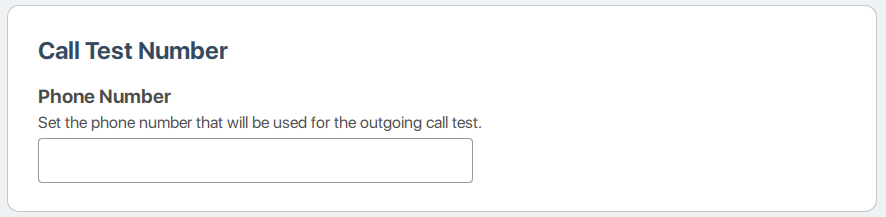
1. 電話番号を追加 – これにより、実行する通話テストが自動的にこの番号を受信し、手動で入力する時間を節約できます!
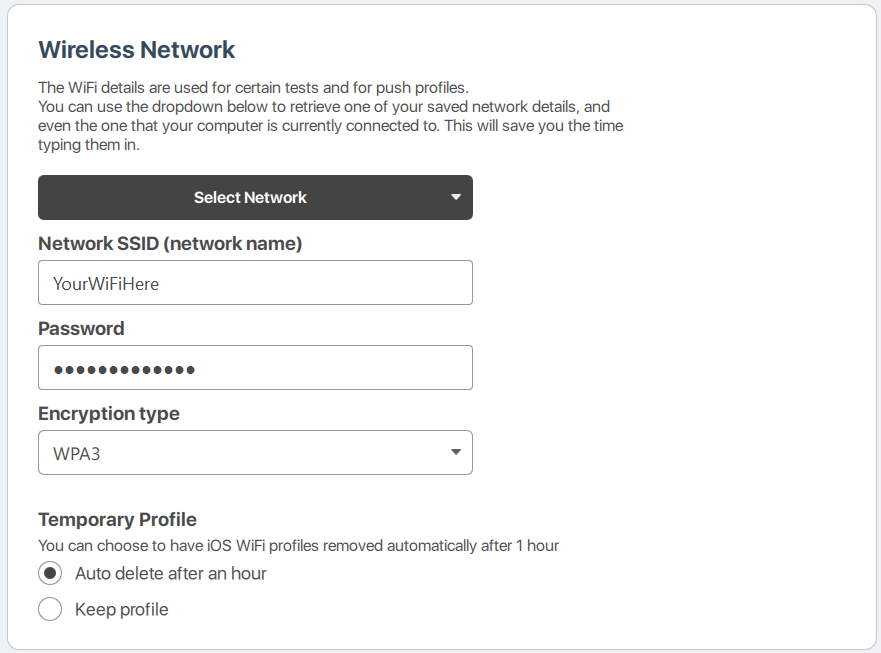
2. WiFiネットワークを設定 – これによりWiFiテストが自動実行されるだけでなく、テスト用にデバイスをWiFiに接続することもできます!Androidデバイスは自動的に指定されたネットワークに接続します。一方、iOSデバイスの場合、WiFiプロファイルを使用する際にこのネットワークが使用されます。各デバイスにWiFiの詳細を入力する手間を省くことで、多くの時間を節約できます!
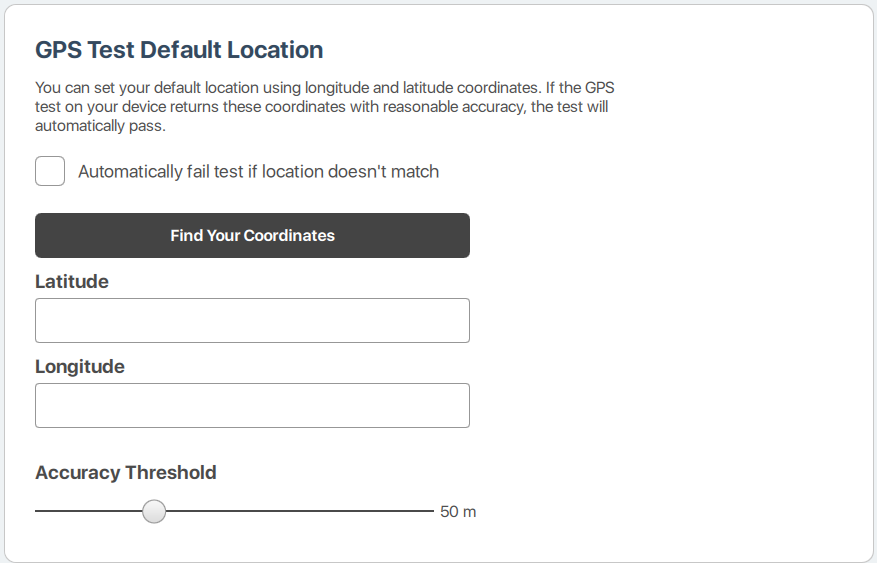
3. 位置を設定 – GPSテストは自動的にこれらの座標を使用してその精度を判定します。インターネット接続があれば「座標を検索」を押して自動的に設定してください。さらなる自動化のために自動失敗をオンにしてください。最後に、スライダーを使用してお好みの精度レベルを設定してください。これらの設定により、GPSテストをハンズフリーでバックグラウンドで実行できます!
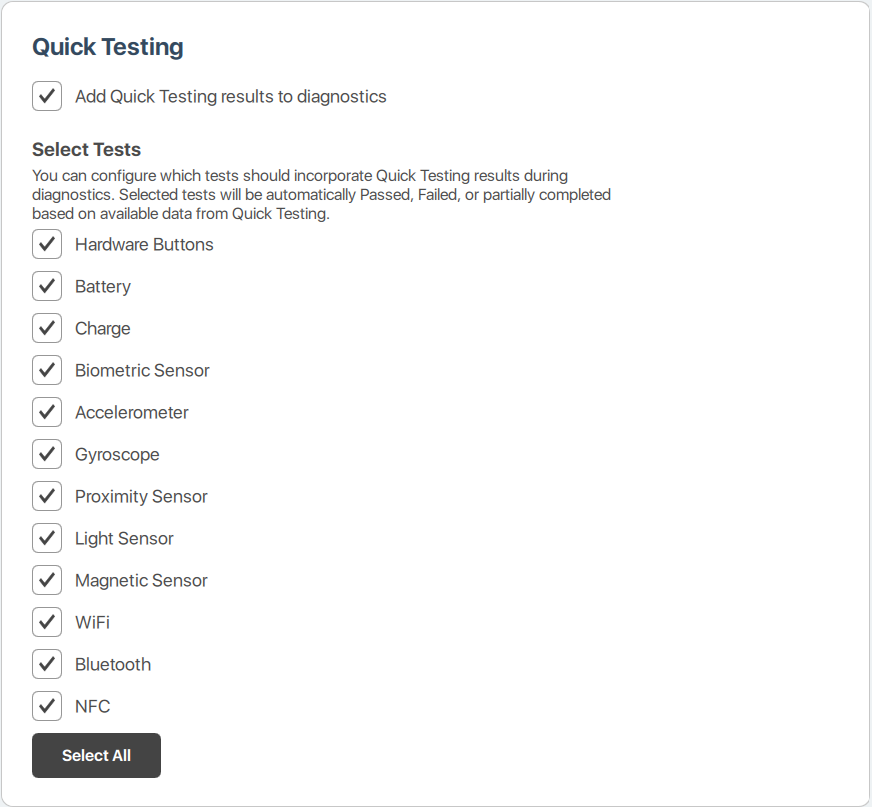
iOS クイックテスト
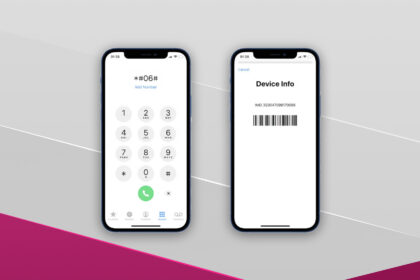
iOSデバイスの場合、M360はアプリさえ必要としない診断方法を提供します。しかし、単独では制限があり、あまり正確ではありません。最良の結果を得るために2つを組み合わせてください!iOSクイックテストのマージをオンにし、完全に自動化しても問題ないテストをカスタマイズしてください。部分的な結果しか得られなくても、いくつかのクイックテストをオンにすることで多くの時間を節約できます。最大速度のためにすべてをオンにし、テスト中に結果を再確認することもできます!
これらの設定を最適化したので、真のプロフェッショナルのように診断を高速で進める準備が整いました!最終的に最良のプロセスとは、慣れ親しんで使いやすいものです。M360のすべての機能を活用して、お客様のニーズに合わせて診断をカスタマイズしてください。その他の有用なヒントについては、ナレッジベースの残りの部分をご確認ください!