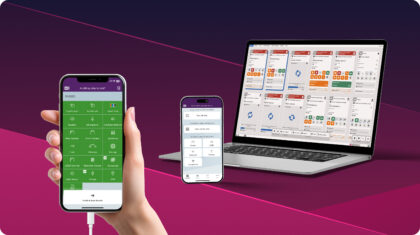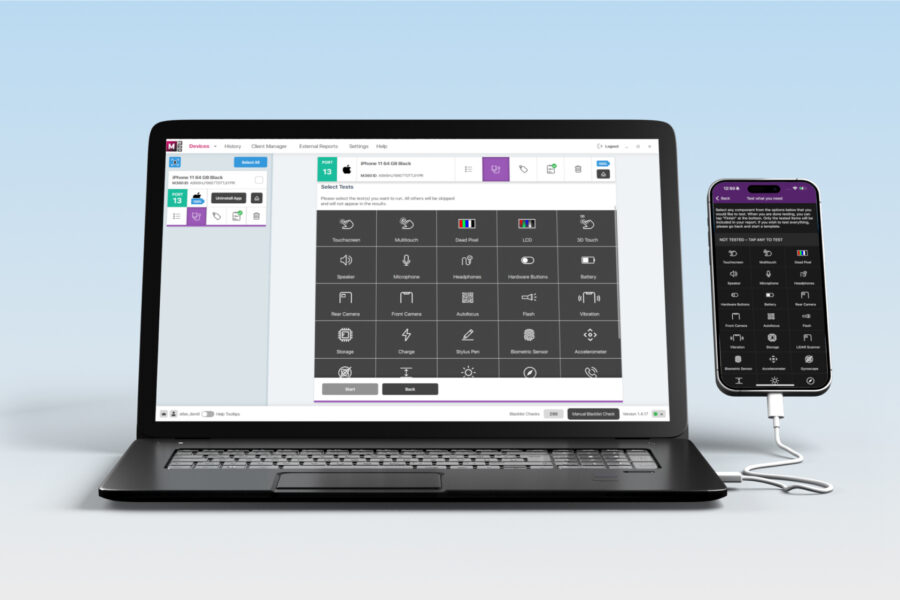
M360のベテランユーザーであろうと、ユーザー知識を広げたいと考えている人であろうと、このリストは学ぶべき新しいことを提供します。PCアプリとモバイルアプリの両方に、一見しただけでは明らかでない数多くの機能があります。すべての機能の詳細ガイドについては、ヘルプセンターをご確認ください!その間に、M360のレパートリーに追加できる5つのクイックティップをご紹介します:
1. iOS クイックテスト
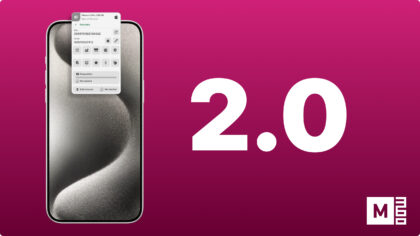
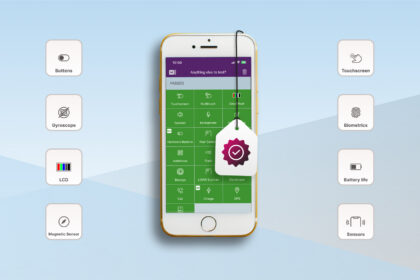
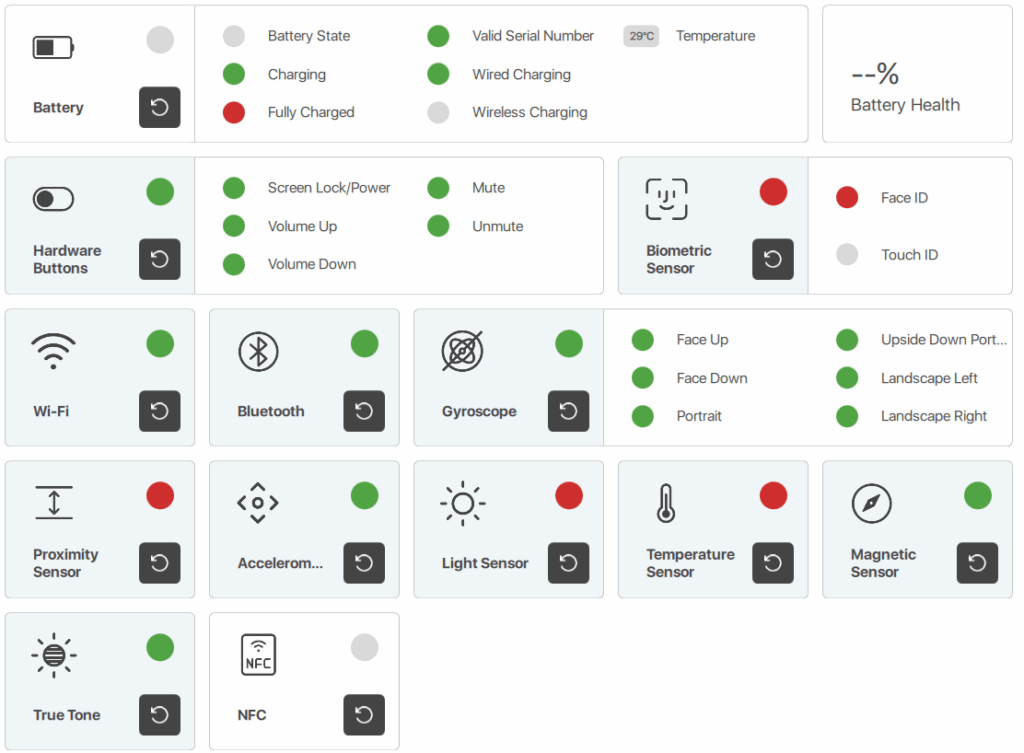
まず、M360の最高の診断機能の一つがクイックテストです!iOSデバイスで利用可能で、アプリをインストールする必要もありません。端末を接続し、診断メニューに移動して「クイック診断」を選択するだけです。その後、端末を動かし、ボタンを押し、Wi-FiやBluetoothなどの設定をオン・オフしてください。わずか数秒で、以下に表示されるテストが結果を示します。設定で「クイックテスト」が有効になっている場合、これらの結果は実行する診断に自動的に追加されます!
2. アプリ設定
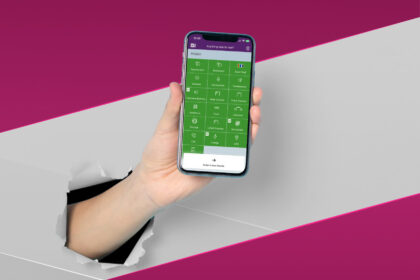
アプリの「その他」セクションにはいくつかの設定があり、それぞれがデフォルトオプションの変更/上書きに役立ちます。これには以下が含まれます:
- 文字グレーディング:この設定をオンにして、1-5つ星の代わりにA-Fグレーディングスケールを使用します
- アプリテーマ:デフォルトではデバイスに設定されているものに従いますが、ここで手動で選択できます
- 手動マイクモード:手動マイクテスト用の優先オーディオタイプを選択します
3. デバイス識別
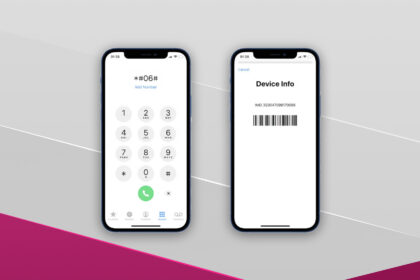
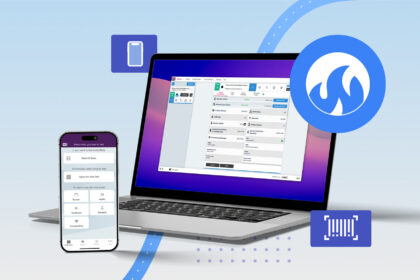
多くのデバイスを同時に扱うのは複雑な作業ですが、デバイス識別を使用してシンプルにできます。デバイスでこれを有効にすると、バーコードやQRコードでIMEIとシリアル番号を即座に確認できます。有効にできるすべての場所は次のとおりです:
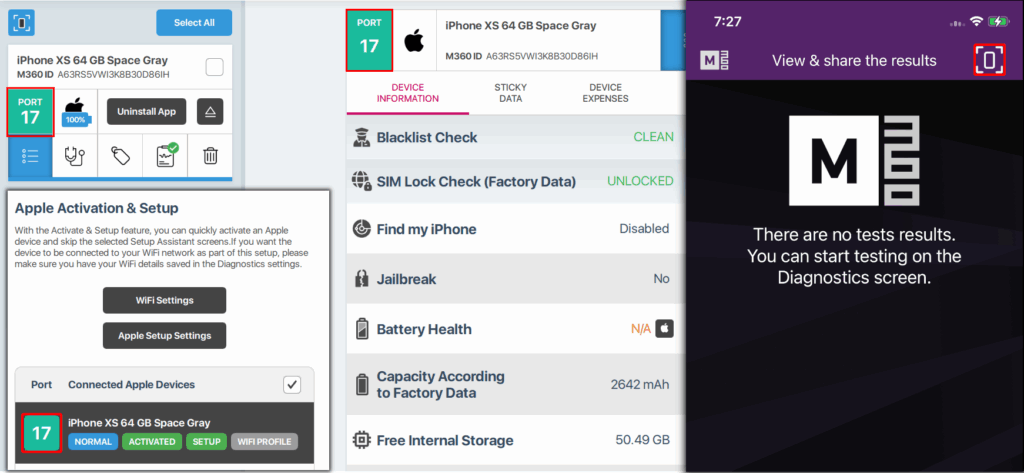
コンピューターアプリのデバイス識別設定で、このメニューを好みにカスタマイズしてください。
4. デバイス切断
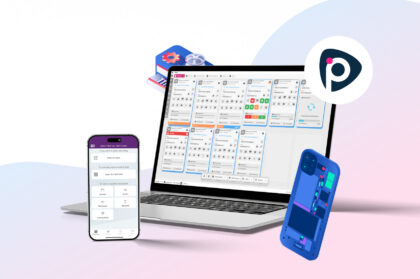
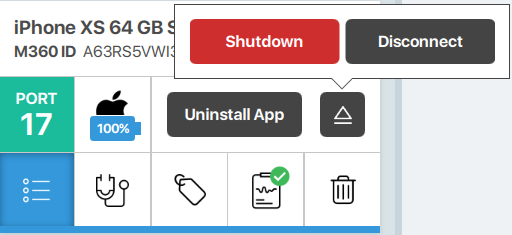
次に、M360 PCアプリケーションのヒントをご紹介します。「切断」と呼ばれる便利な機能から始めます。すべてのフォンカードの右上角にこのボタンがあり、デバイスをシャットダウンまたは切断するオプションが含まれています。切断により、M360からデバイスを削除できますが、コンピューターに接続された状態で充電は続けられます。このオプションを選択すると、デバイスを永続的に無視するかどうかを尋ねる通知が表示されます。「はい」を押すと、M360に表示されなくなります。デバイス検出設定の無視されたデバイスリストから削除することで、これを元に戻すことができます。
5. 過去の結果を素早く表示
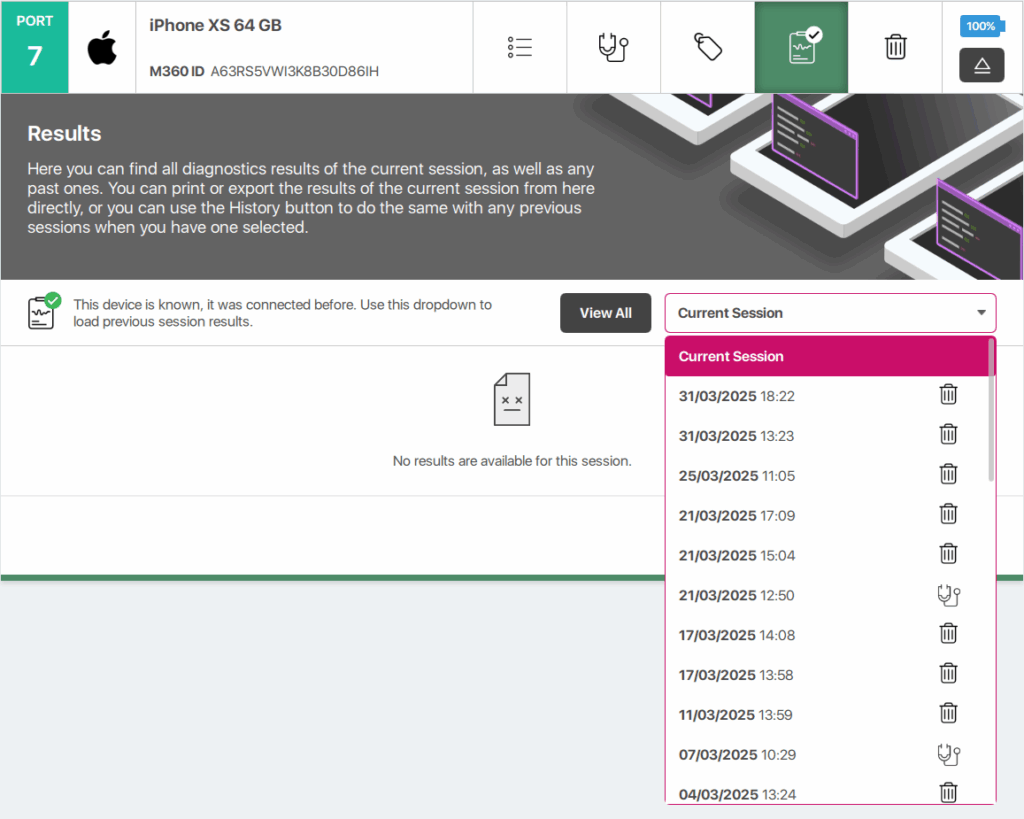
履歴メニューでは過去の作業セッションを表示できますが、デバイスが接続されていて、その過去の診断を素早く確認したい場合はどうでしょうか?履歴で手動で検索フィルターを入力する代わりに、フォンカードのデバイスの結果メニューに移動するだけです。ここで過去の診断結果を選択できます。または、「すべて表示」を押すと、自動的に履歴メニューに移動し、関連するデバイスのみが表示されます。
M360は新機能で定期的に更新されており、その中には見逃したものもあるかもしれません。最新の機能、ヒント、有用な記事については、ナレッジベースで最新情報をご確認ください!