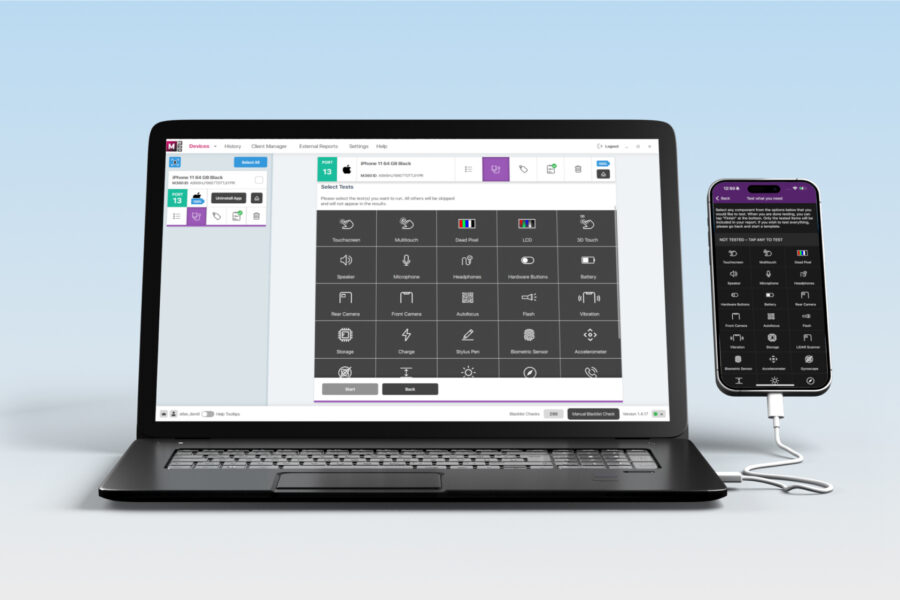
Que vous soyez un utilisateur chevronné de M360, ou simplement quelqu’un cherchant à élargir vos connaissances utilisateur, cette liste vous fournira quelque chose de nouveau à apprendre. Il existe de nombreuses fonctionnalités sur les applications PC et mobile qui ne sont pas évidentes au premier coup d’œil. Pour un guide approfondi de toutes nos fonctionnalités, consultez notre centre d’aide ! En attendant, voici 5 conseils rapides qui peuvent enrichir votre répertoire M360 :
1. Test rapide iOS
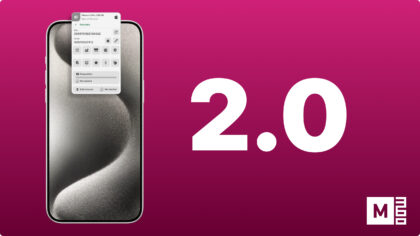
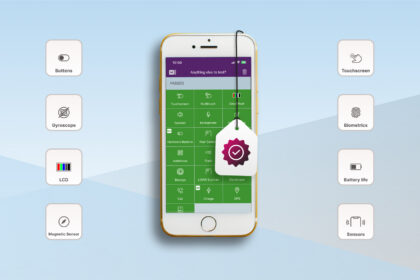
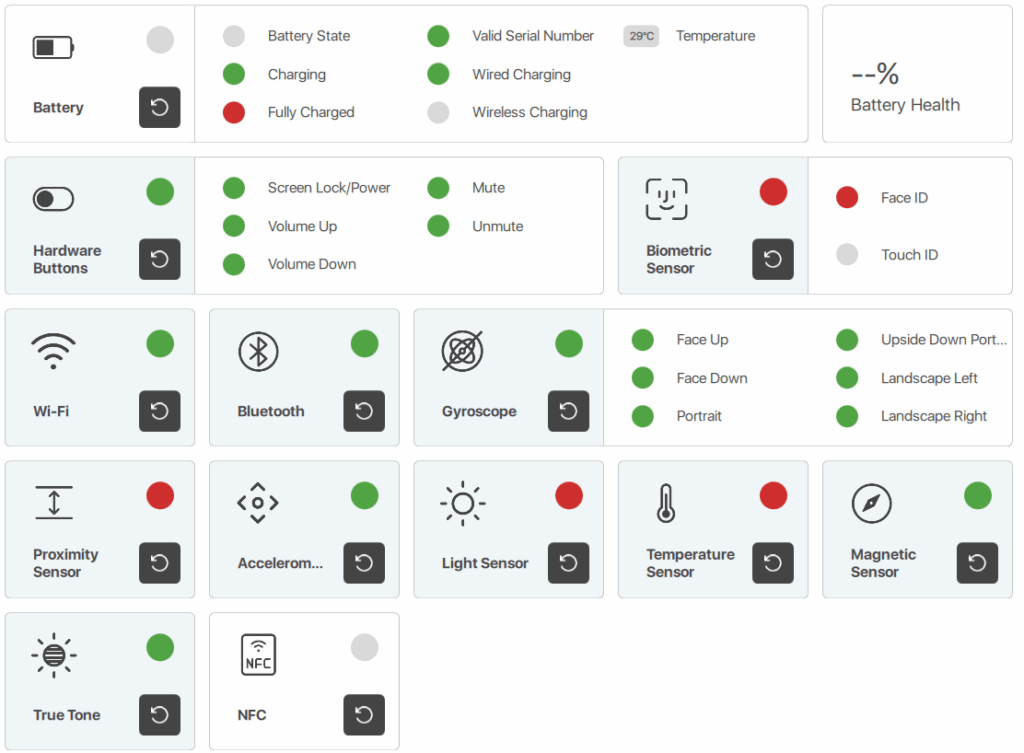
Tout d’abord, l’une des meilleures fonctionnalités de diagnostic dans M360 est le test rapide ! Disponible pour les appareils iOS, vous n’avez même pas besoin d’installer une application. Il suffit de brancher le téléphone, d’aller au menu de diagnostic et de sélectionner “Diagnostic rapide”. Ensuite, déplacez le téléphone, appuyez sur ses boutons, et activez/désactivez des paramètres comme le Wi-Fi et le Bluetooth. En quelques secondes seulement, les tests que vous voyez ci-dessous afficheront les résultats. Dans vos paramètres si vous avez “Test rapide” activé, alors ces résultats sont automatiquement ajoutés à tous les diagnostics que vous effectuez !
2. Paramètres de l’application
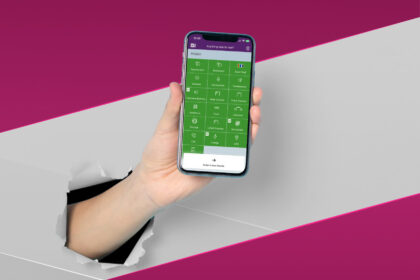
Plusieurs paramètres sont présents dans la section “Plus” de l’application, chacun aidant à modifier/remplacer les options par défaut. Cela inclut les éléments suivants :
- Notation par lettres : Activez ce paramètre pour utiliser une échelle de notation A-F au lieu de 1-5 étoiles
- Thème de l’application : Par défaut, ceci suit tout ce qui est défini sur l’appareil, mais vous pouvez le choisir manuellement ici
- Mode microphone manuel : Choisissez votre type audio préféré pour les tests de microphone manuels
3. Identification de l’appareil
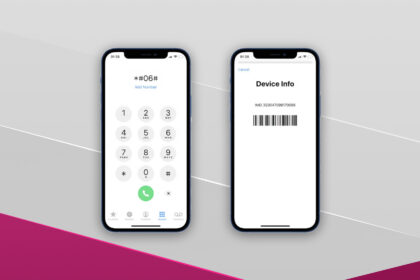
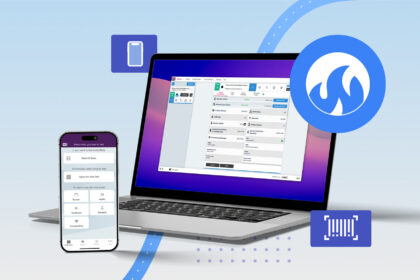
Travailler avec de nombreux appareils à la fois est une tâche compliquée, mais vous pouvez la simplifier en utilisant l’identification de l’appareil. Lorsque vous l’activez pour un appareil, vous pourrez instantanément voir ses numéros IMEI et de série avec des codes-barres ou des codes QR. Voici tous les endroits d’où vous pouvez l’activer :
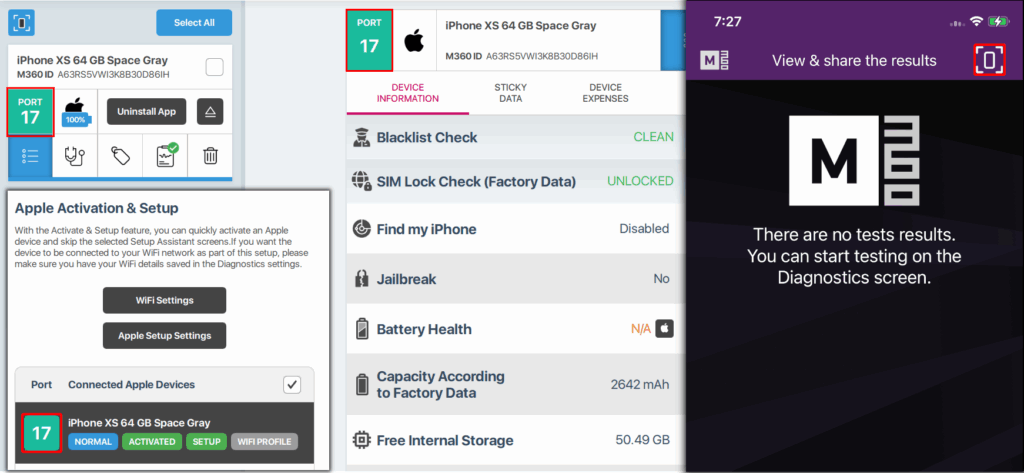
Assurez-vous de personnaliser ce menu à votre goût dans vos paramètres d’identification de l’appareil sur l’application informatique.
4. Déconnexion de l’appareil
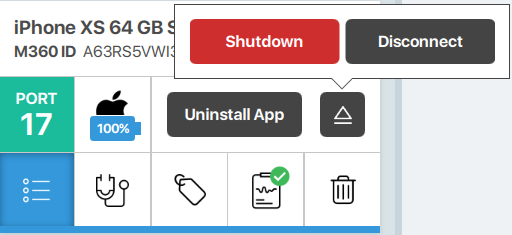
Ensuite, nous avons quelques conseils pour l’application PC M360, en commençant par une fonctionnalité pratique appelée “Déconnecter”. Chaque carte téléphone a ce bouton dans son coin supérieur droit, contenant les options pour éteindre ou déconnecter l’appareil. Déconnecter vous permet de retirer un appareil de M360, mais le maintient connecté à votre ordinateur pour la charge. Lorsque vous sélectionnez cette option, vous recevrez une notification demandant si vous souhaitez ignorer définitivement l’appareil. Si vous appuyez sur “Oui”, il cessera d’apparaître dans M360. Vous pouvez annuler cela en le retirant de votre liste d’appareils ignorés dans les paramètres de détection d’appareils.
5. Voir rapidement les résultats passés
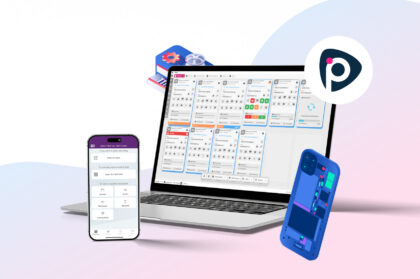
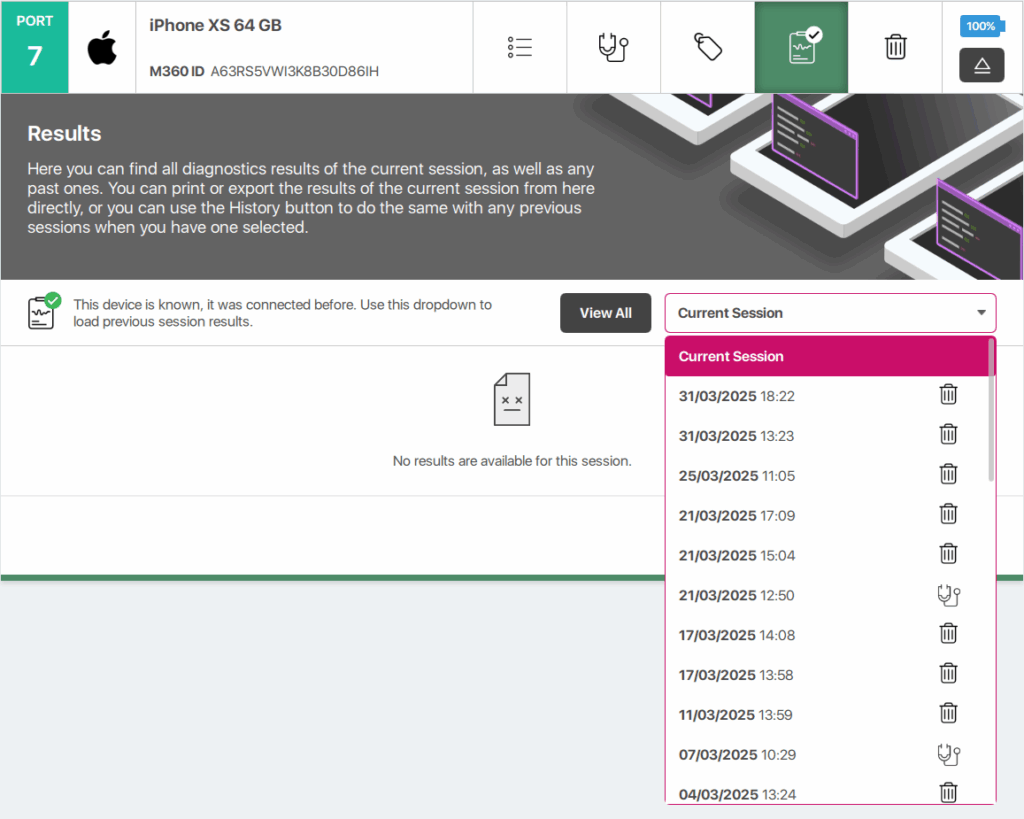
Le menu Historique vous permet de voir vos sessions de travail passées, mais que faire si vous aviez un appareil connecté et vouliez rapidement vérifier ses diagnostics passés ? Au lieu de taper manuellement des filtres pour le rechercher dans votre historique, allez simplement au menu des résultats de l’appareil sur la carte téléphone. Ici, vous pouvez sélectionner n’importe quel résultat de diagnostic passé. Alternativement, appuyez sur “Voir tout” pour être automatiquement emmené au menu Historique, ne voyant que l’appareil pertinent.
M360 est régulièrement mis à jour avec de nouvelles fonctionnalités, dont certaines que vous avez peut-être manquées. Restez informé de nos dernières fonctionnalités, conseils et articles utiles dans notre base de connaissances !