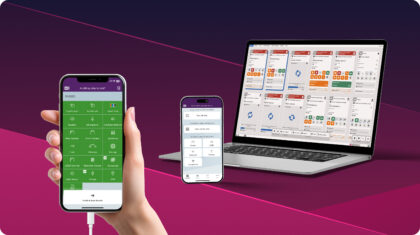
¿Cansado de tener problemas de conexión cuando intentas conectar dispositivos a tu computadora? Incluso cuando los fundamentos se hacen correctamente, los dispositivos aún pueden fallar al conectarse adecuadamente. Esta guía cubre pasos prácticos de solución de problemas que funcionan para la mayoría de los problemas de conexión de teléfonos. También usaremos M360 como ejemplo, ya que incluye herramientas integradas para hacer más fácil el diagnóstico de problemas de conexión.
Restablecer Permisos de USB-Debugging o Trust
Una conexión exitosa comienza con los permisos correctos.
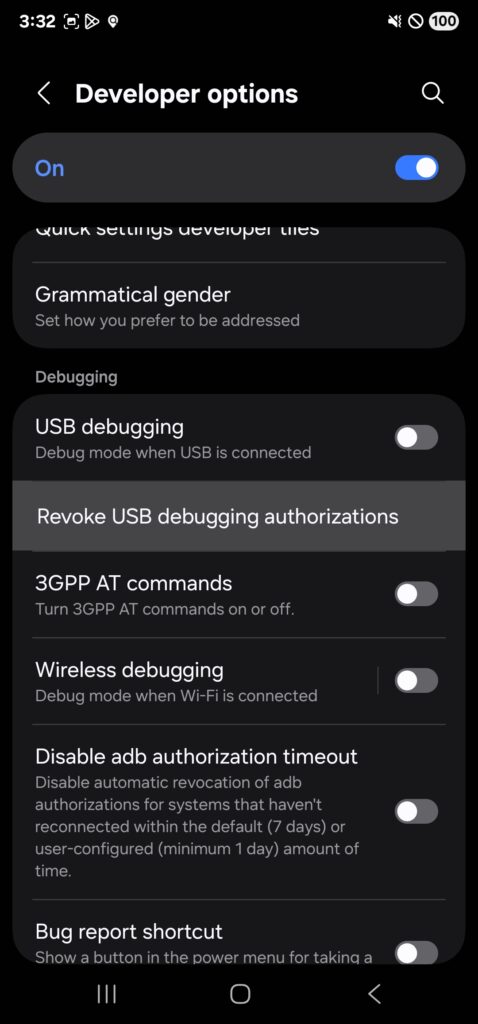
- Android: Requiere USB-Debugging, que se encuentra en las Opciones de Desarrollador.
- iOS: Requiere presionar «Confiar» cuando se conecta el dispositivo por primera vez.
Sin embargo, estas configuraciones pueden atascarse o fallar después de desconexiones repetidas o largos períodos de inactividad. Restablecerlas a menudo soluciona el problema.
Para Android:
- Desconecta el dispositivo.
- Desactiva USB-Debugging.
- Toca «Revocar autorizaciones de depuración USB.»
Para iOS:
- Desconecta el dispositivo.
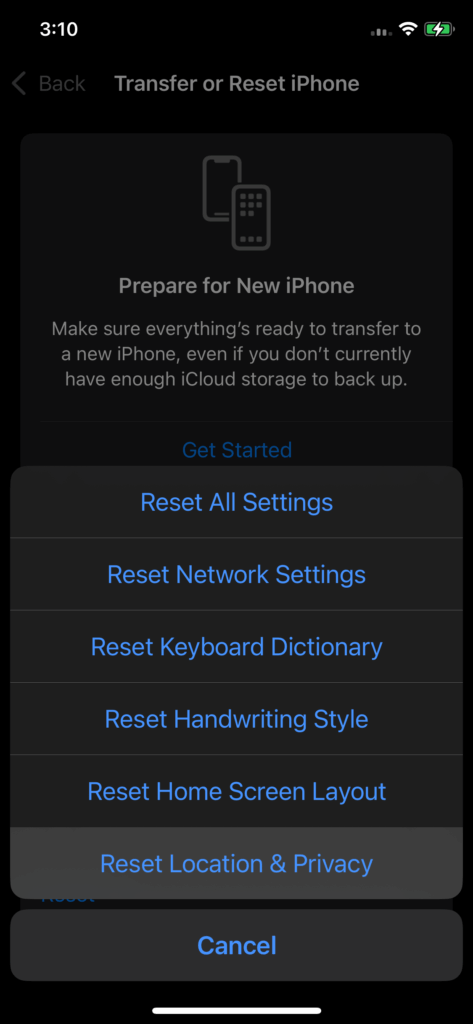
- Ve a Configuración → General → Restablecer.
- Selecciona «Restablecer Ubicación y Privacidad.»
Después de restablecer, reconecta el dispositivo y vuelve a permitir los permisos.
Verificar Conexiones Físicas
El hardware defectuoso es una de las razones más comunes para problemas de conexión. Cada eslabón en la cadena cable, hub y puerto de computadora puede fallar.
- Puertos de Computadora: Prueba con otros dispositivos y cables. Si el puerto no es confiable, usa otro.
- Cables: Prueba múltiples cables, idealmente originales o reemplazos de alta calidad. Los cables viejos o baratos suelen ser el problema.
- Hubs USB: Conecta el dispositivo a un puerto diferente, luego directamente a tu computadora. Si solo funciona sin el hub, es posible que el hub necesite reemplazo.
Controladores y Software
Si los permisos y el hardware no son el problema, el problema puede estar en los controladores o software de apoyo.
- Controladores de Windows: Windows usualmente los instala automáticamente, pero a veces se necesita un reinicio manual.
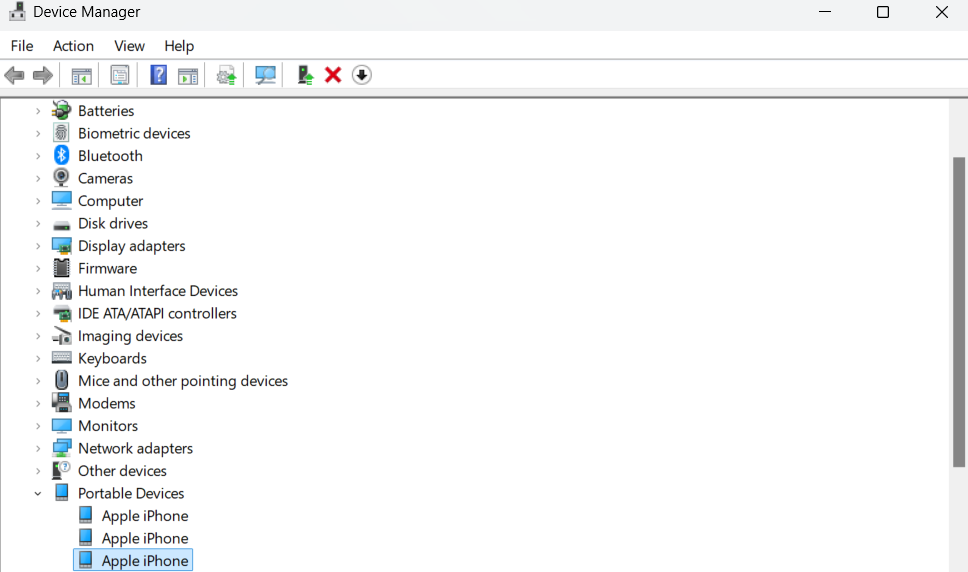
- Abre el Administrador de Dispositivos.
- Haz clic derecho en el dispositivo conectado.
- Primero, intenta Actualizar Controlador.
- Si eso falla, elige Desinstalar Dispositivo, luego reinicia tu PC y reconecta.
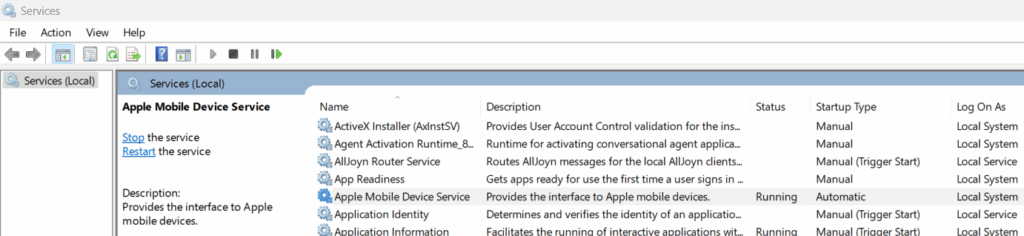
- Controladores de iOS: Los dispositivos iOS dependen del Servicio de Dispositivo Móvil Apple (AMDS).
- Verifica si AMDS está ejecutándose bajo Servicios.
- Si falta o está deshabilitado, reinstálalo descargando iTunes del sitio oficial de Apple.
- Esta es una solución complicada, pero puede arreglar el Servicio de Dispositivo Móvil Apple.
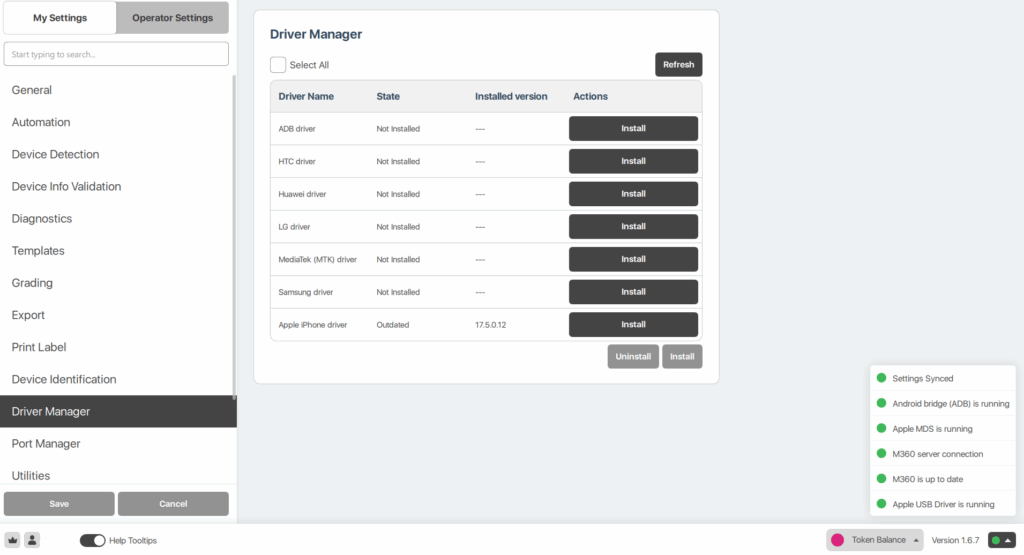
- Usando M360: El software incluye un Administrador de Controladores integrado para instalaciones y actualizaciones rápidas. La barra de estado en la parte inferior derecha también señala una variedad de problemas que puedas estar experimentando. Usar herramientas profesionales como esta para conectar y trabajar con dispositivos móviles hace que este proceso sea mucho más fácil.
Conclusión Clave
Los problemas de conexión pueden provenir de permisos, hardware o controladores. Al trabajar a través de estos pasos en orden, puedes resolver la mayoría de los problemas rápidamente. Para profesionales, herramientas como M360 simplifican el proceso con administración automática de controladores y ayudan a simplificar tus conexiones de dispositivos.