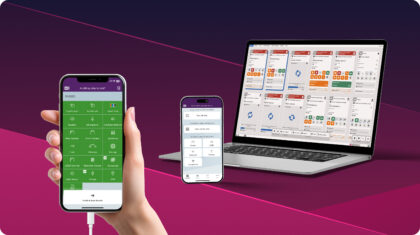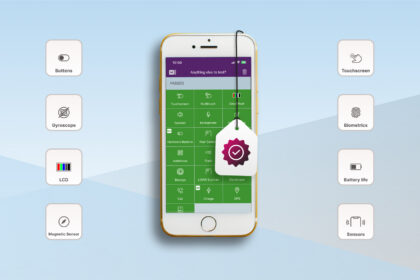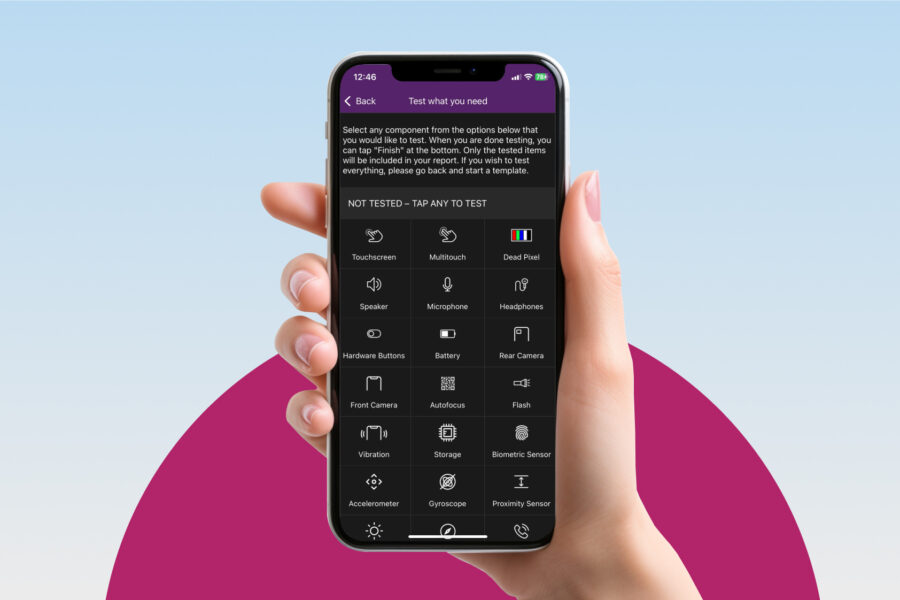
¿Quieres realizar diagnósticos en dispositivos móviles? ¡Perfecto! Con M360 puedes hacerlo de numerosas maneras, personalizadas a tu gusto. En este artículo profundizaremos en solo algunas de las posibilidades con los procesos de Diagnóstico de M360. Además, podrás ver varias configuraciones que puedes configurar con anticipación para acelerar todas las pruebas. Si buscas la documentación completa de todas las funciones de M360, ¡echa un vistazo a nuestro centro de ayuda!
Plantillas de Diagnósticos
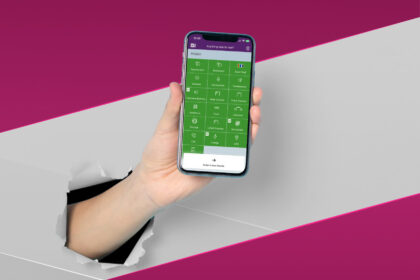
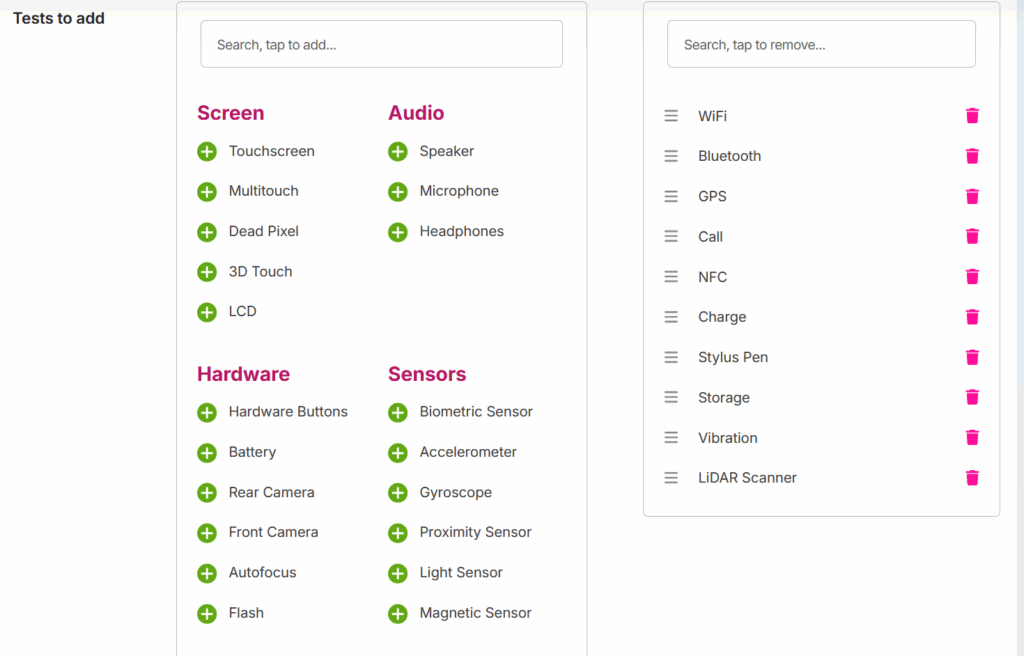
El consejo #1 para acelerar tu proceso de diagnósticos, es crear una plantilla personalizada. Ve a tu panel de control, y desplázate hacia abajo hasta la sección «Plantillas de Prueba». Luego, haz clic en el botón «Gestionar Plantillas» para ver todas las plantillas. Debajo de las predeterminadas, puedes crear las tuyas propias con el botón «Crear Plantilla». Por último, simplemente haz clic en las pruebas en el orden que te gustaría que aparezcan en la aplicación móvil. Al personalizar el orden, y omitir las pruebas que no te importan, ¡puedes perfeccionar tu propio proceso de diagnósticos!
Omitir Pantallas de Inicio
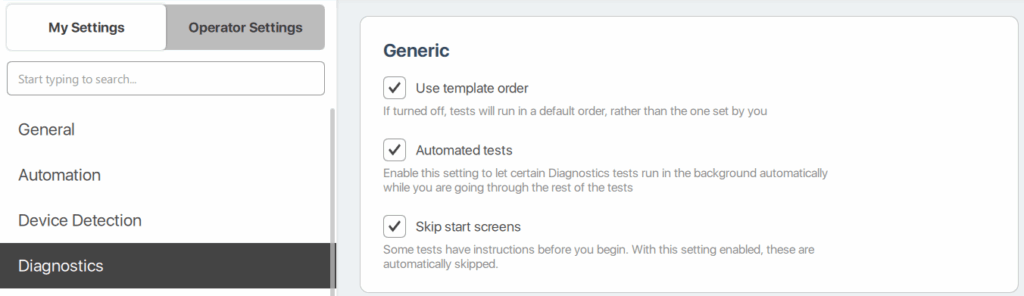
Por defecto, las pruebas de diagnóstico vienen con pantallas de instrucciones antes de ellas para ayudarte a entenderlas. Sin embargo, una vez que estés bien familiarizado con cada prueba, puedes querer eliminarlas. Como tal, proporcionamos esta configuración en la aplicación de PC M360, dentro de la sección Diagnósticos de tu configuración. ¡Este es un pequeño cambio, pero el tiempo ahorrado se acumula rápidamente!
Diagnósticos Automatizados
Por defecto, M360 proporciona muchas pruebas de diagnóstico que se realizan automáticamente. Sin embargo, algunas de ellas requieren que configures algunas cosas antes de que puedan ser automatizadas. Ve a la sección de configuración de Diagnósticos en la aplicación de PC M360, luego revisa esta lista:
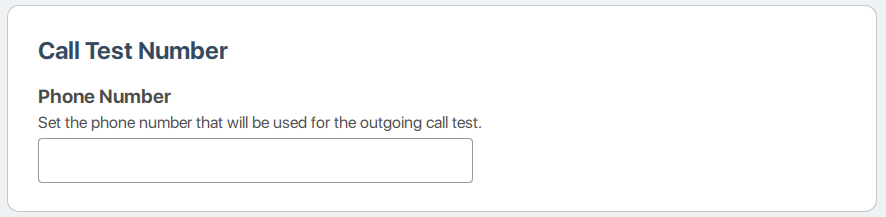
1. Agregar un número de teléfono – Con esto, las pruebas de llamada que ejecutes recibirán automáticamente este número, ¡ahorrándote el tiempo de tener que escribirlo manualmente!
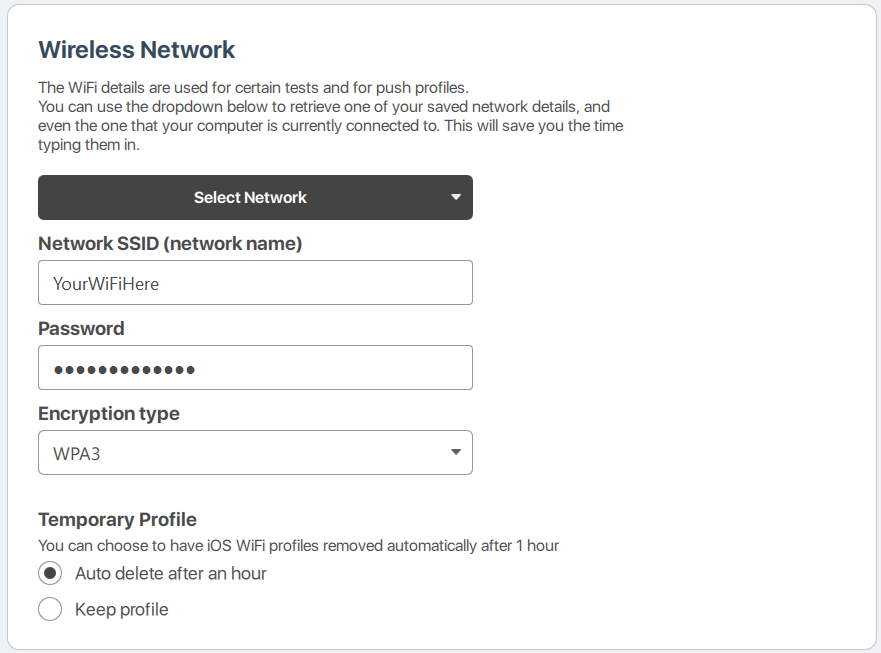
2. Configurar tu Red WiFi – ¡Esto no solo permite que la prueba de WiFi se ejecute automáticamente, sino que también permite que tus teléfonos se conecten a ella para las pruebas! Los dispositivos Android se conectarán automáticamente a la red dada. Mientras tanto, para dispositivos iOS esta red se utilizará para perfiles WiFi cuando los uses. ¡Evitar tener que escribir detalles de WiFi en cada dispositivo ahorra mucho tiempo!
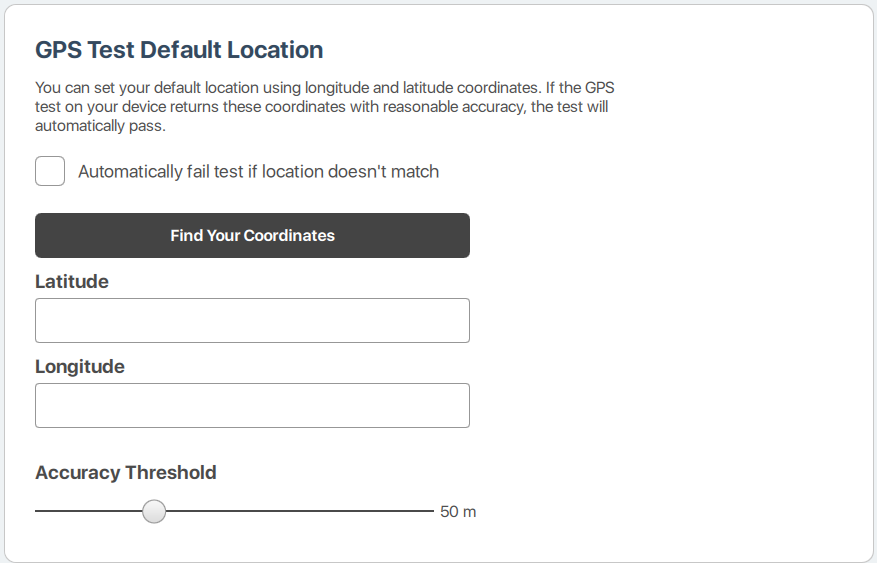
3. Configurar tu ubicación – La prueba de GPS utilizará automáticamente estas coordenadas para determinar su precisión. Presiona «Encontrar Tus Coordenadas» para configurarlas automáticamente siempre que tengas una conexión a internet. Activa el fallo automático para aún más automatización. Finalmente, establece tu nivel de precisión preferido usando el deslizador. ¡Estas configuraciones permiten que la prueba de GPS se ejecute en segundo plano, sin intervención manual!
Pruebas Rápidas iOS
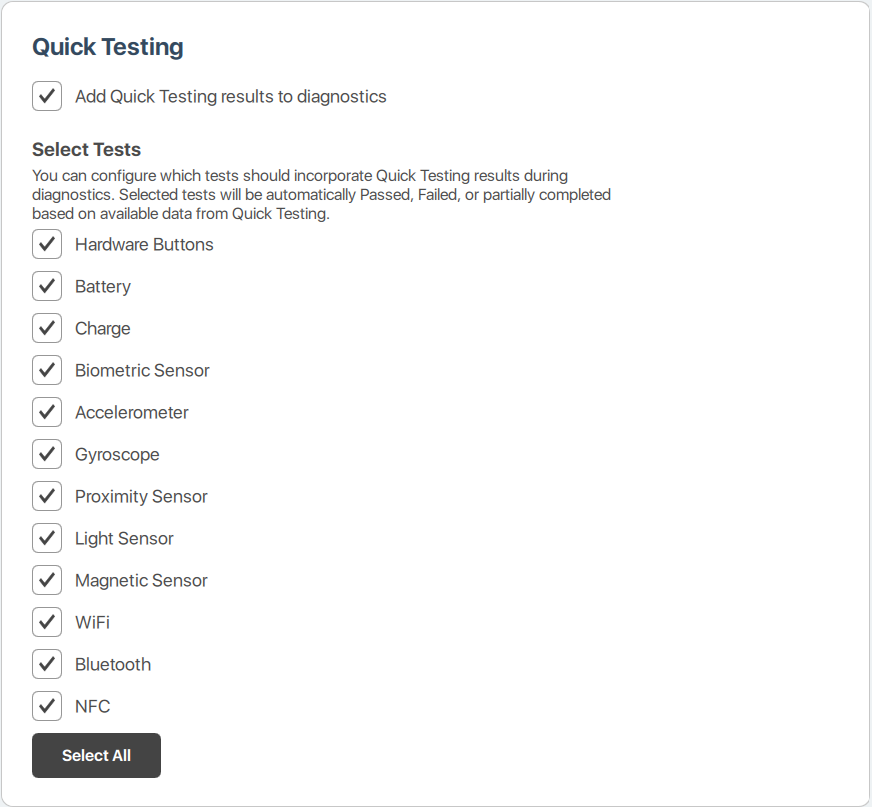
Para dispositivos iOS, M360 proporciona un método de diagnósticos que ni siquiera necesita una aplicación. Sin embargo, por sí solo esto es limitado y no tan preciso. ¡Combina los 2 para obtener los mejores resultados! Activa la fusión de pruebas rápidas de iOS, luego personaliza qué pruebas te parece bien automatizar completamente. Incluso si solo obtienes resultados parciales de ello, ahorrarás mucho tiempo con algunas pruebas rápidas activadas. ¡Activa todas ellas para máxima velocidad, luego aún puedes verificar dos veces los resultados durante las pruebas!
¡Ahora que tienes estas configuraciones optimizadas, estás listo para avanzar rápidamente a través de los diagnósticos como un verdadero profesional! En última instancia, los mejores procesos son aquellos con los que te sientes cómodo y acostumbrado. Utiliza todas las capacidades de M360 para adaptar tus diagnósticos a tus necesidades. Para más consejos útiles, ¡echa un vistazo al resto de nuestra base de conocimientos!