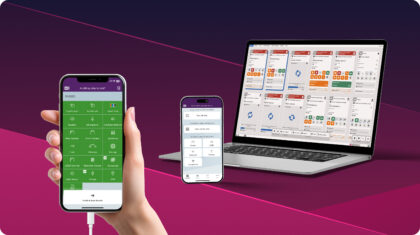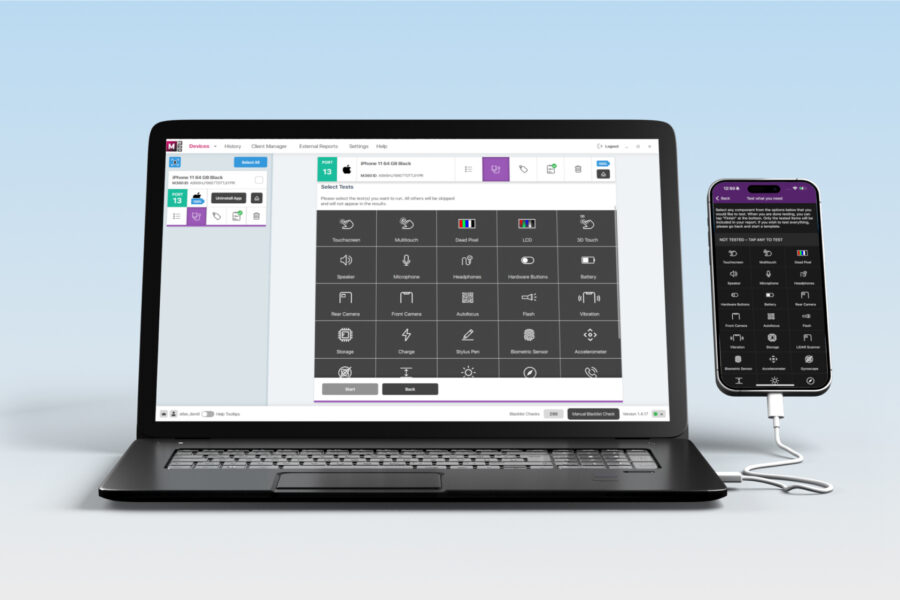
Ya seas un usuario veterano de M360, o simplemente alguien que busca ampliar su conocimiento de usuario, esta lista te proporcionará algo nuevo que aprender. Hay numerosas funciones tanto en las aplicaciones de PC como móviles que no son obvias a primera vista. Para una guía completa de todas nuestras funciones, ¡consulta nuestro centro de ayuda! Mientras tanto, aquí tienes 5 consejos rápidos que pueden añadir a tu repertorio de M360:
1. Pruebas Rápidas de iOS
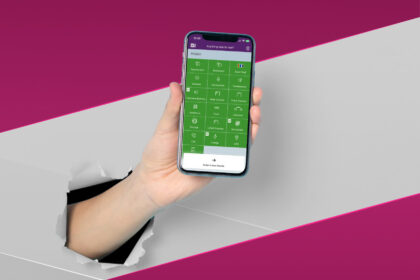
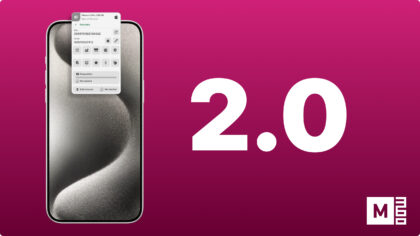
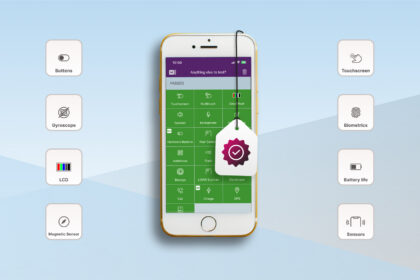
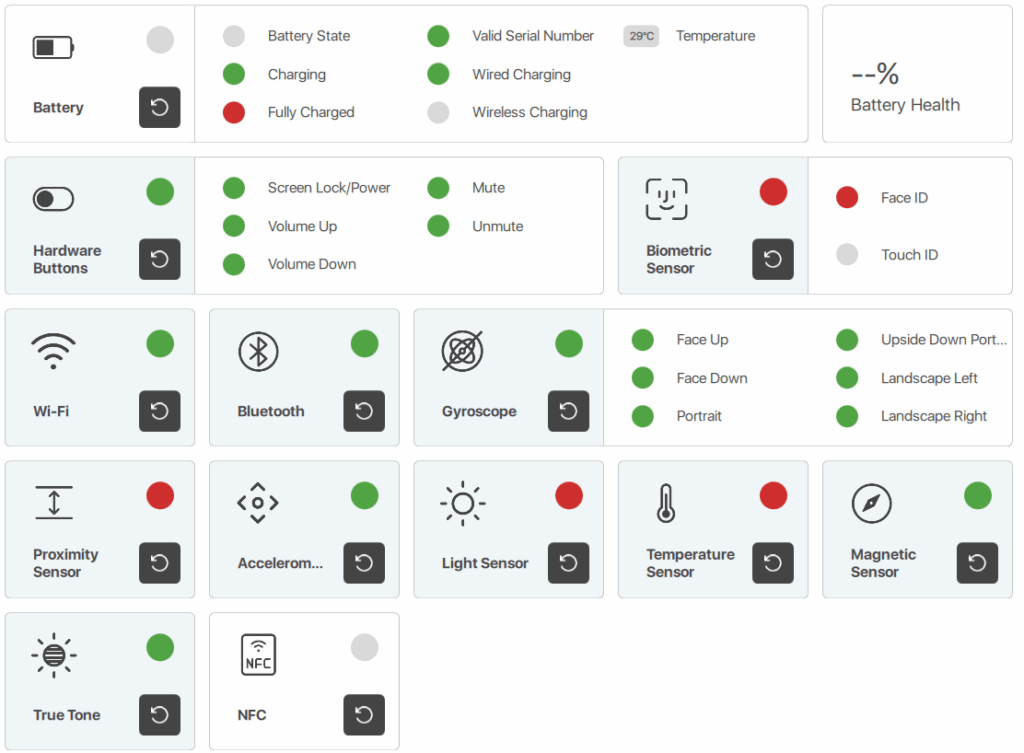
En primer lugar, ¡una de las mejores funciones de diagnóstico en M360 son las pruebas rápidas! Disponible para dispositivos iOS, ni siquiera necesitas instalar una aplicación. Solo conecta el teléfono, ve al menú de diagnósticos y selecciona «Diagnósticos Rápidos». Luego, mueve el teléfono, presiona sus botones y activa y desactiva configuraciones como Wi-Fi y Bluetooth. En solo unos segundos, las pruebas que ves abajo mostrarán resultados. En tu configuración, si tienes «Pruebas Rápidas» habilitadas, ¡entonces estos resultados se añaden automáticamente a cualquier diagnóstico que realices!
2. Configuración de la Aplicación
Varias configuraciones están presentes en la sección «Más» de la aplicación, cada una ayuda a cambiar/anular las opciones predeterminadas. Esto incluye lo siguiente:
- Calificación por Letras: Activa esta configuración para usar una escala de calificación A-F en lugar de 1-5 Estrellas
- Tema de la Aplicación: Por defecto esto sigue lo que esté configurado en el dispositivo, pero puedes elegirlo manualmente aquí
- Modo Manual de Micrófono: Elige tu tipo de audio preferido para pruebas manuales de micrófono
3. Identificación de Dispositivos
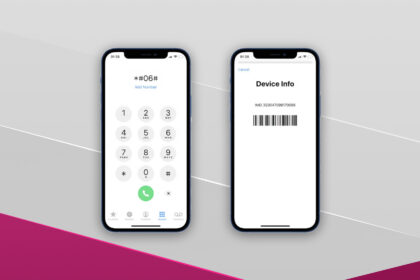
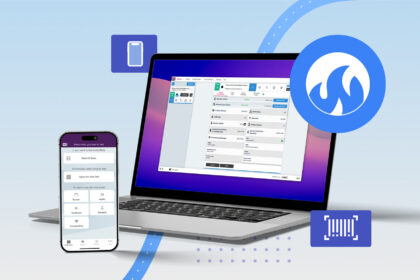
Trabajar con muchos dispositivos a la vez es una tarea complicada, pero puedes hacerla más simple usando la Identificación de Dispositivos. Cuando la activas para un dispositivo, instantáneamente podrás ver sus números IMEI y de Serie con códigos de barras o códigos QR. Aquí están todos los lugares desde donde puedes activarla:
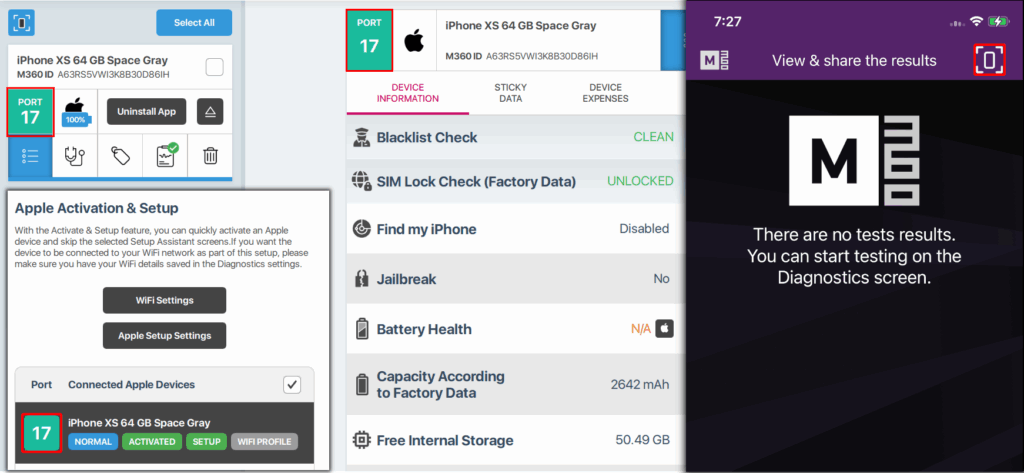
Asegúrate de personalizar este menú a tu gusto en la configuración de Identificación de Dispositivos en la aplicación de computadora.
4. Desconexión de Dispositivos
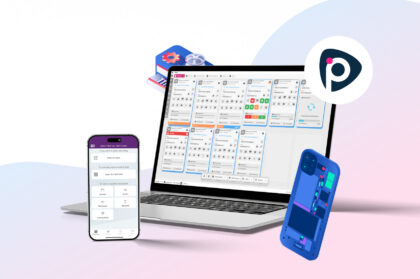
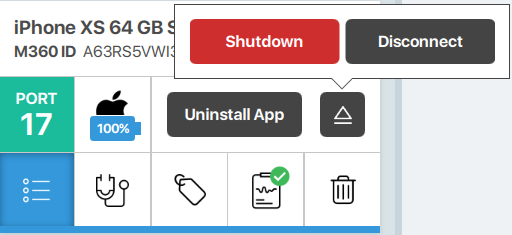
A continuación tenemos algunos consejos para la aplicación PC de M360, comenzando con una función útil llamada «Desconectar». Cada tarjeta de teléfono tiene este botón en su esquina superior derecha, que contiene las opciones para apagar o desconectar el dispositivo. Desconectar te permite remover un dispositivo de M360, pero lo mantiene conectado a tu computadora cargando. Cuando selecciones esta opción, obtendrás una notificación preguntando si te gustaría ignorar permanentemente el dispositivo. Si presionas «Sí», dejará de aparecer en M360. Puedes deshacer esto removiéndolo de tu lista de Dispositivos Ignorados en la configuración de Detección de Dispositivos.
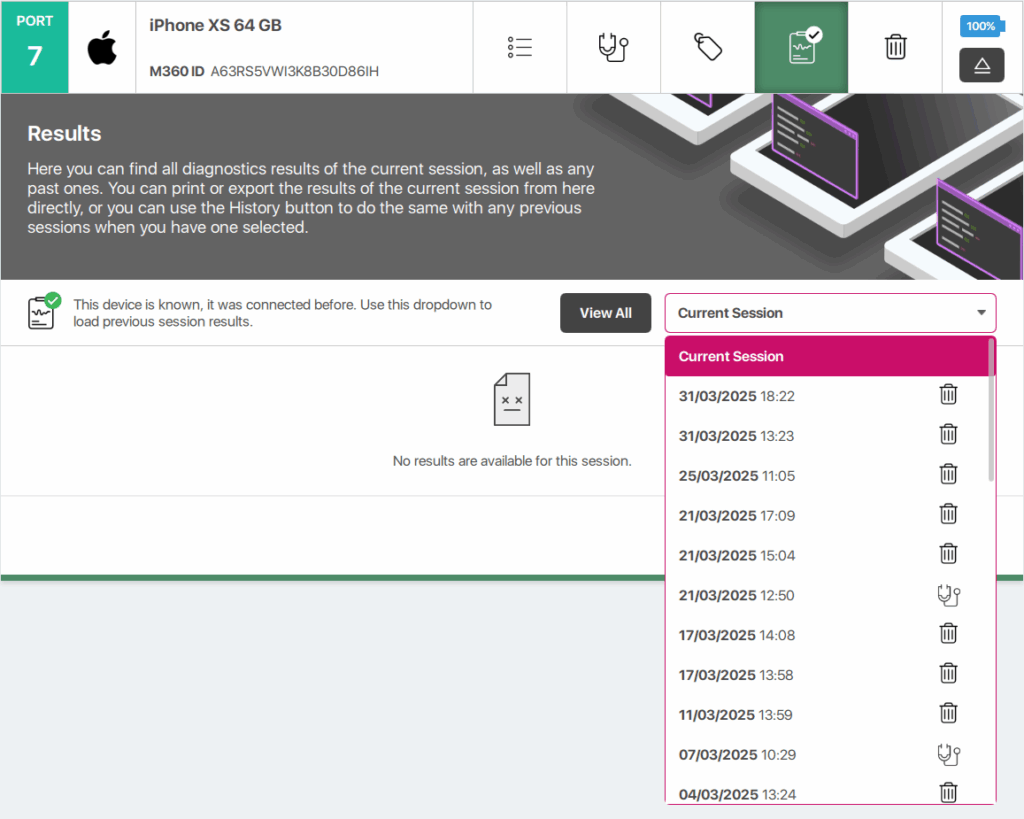
5. Ver Resultados Pasados Rápidamente
El menú de Historial te permite ver tus sesiones de trabajo pasadas, pero ¿qué pasa si tenías un dispositivo conectado y querías verificar rápidamente sus diagnósticos pasados? En lugar de escribir manualmente filtros para buscarlo en tu historial, simplemente ve al menú de resultados del dispositivo en la tarjeta de teléfono. Aquí puedes seleccionar cualquier resultado de diagnósticos pasado. Alternativamente, presiona «Ver Todo» para ser llevado automáticamente al menú de Historial, viendo solo el dispositivo relevante.
M360 se actualiza regularmente con nuevas funciones, algunas de las cuales podrías haberte perdido. ¡Mantente al día con nuestras últimas funciones, consejos y artículos útiles en nuestra base de conocimientos!