क्या आप अपने कंप्यूटर से डिवाइस कनेक्ट करने की कोशिश करते समय कनेक्शन समस्याओं से थक गए हैं? यहाँ तक कि जब बुनियादी चीजें सही तरीके से की जाती हैं, तब भी डिवाइस ठीक से कनेक्ट होने में विफल हो सकते हैं। यह गाइड व्यावहारिक समस्या निवारण चरणों को कवर करती है जो अधिकांश फोन कनेक्शन समस्याओं के लिए काम करते हैं। हम M360 को एक उदाहरण के रूप में भी उपयोग करेंगे, क्योंकि इसमें कनेक्शन समस्याओं का निदान करना आसान बनाने के लिए बिल्ट-इन टूल शामिल हैं।
USB-Debugging या Trust अनुमतियाँ रीसेट करना
एक सफल कनेक्शन सही अनुमतियों से शुरू होता है।
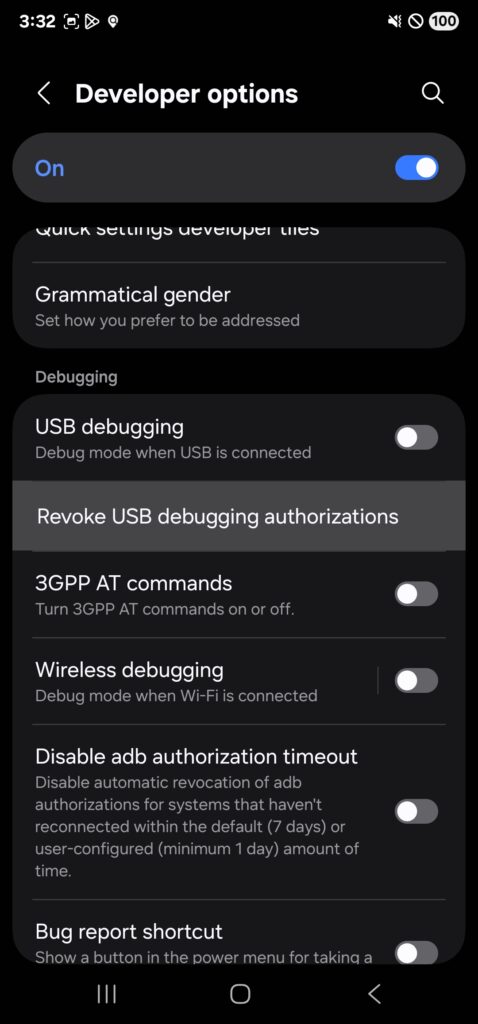
- Android: USB-Debugging की आवश्यकता होती है, जो Developer Options में पाया जाता है।
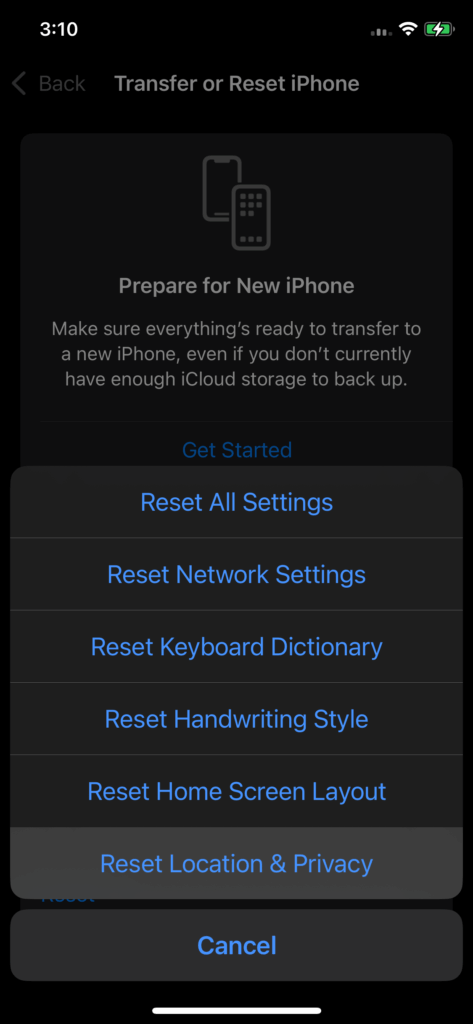
- iOS: डिवाइस पहली बार कनेक्ट करते समय “Trust” दबाने की आवश्यकता होती है।
हालाँकि, ये सेटिंग्स बार-बार डिस्कनेक्ट होने या लंबे समय तक निष्क्रिय रहने के बाद अटक सकती हैं या विफल हो सकती हैं। उन्हें रीसेट करने से अक्सर समस्या हल हो जाती है।
Android के लिए:
- डिवाइस को डिस्कनेक्ट करें।
- USB-Debugging बंद करें।
- “Revoke USB debugging authorizations” पर टैप करें।
iOS के लिए:
- डिवाइस को डिस्कनेक्ट करें।
- Settings → General → Reset पर जाएं।
- “Reset Location & Privacy” चुनें।
रीसेट करने के बाद, डिवाइस को फिर से कनेक्ट करें और अनुमतियाँ फिर से दें।
भौतिक कनेक्शन की जाँच करना
दोषपूर्ण हार्डवेयर कनेक्शन समस्याओं के सबसे सामान्य कारणों में से एक है। श्रृंखला में हर कड़ी — केबल, हब और कंप्यूटर पोर्ट — विफल हो सकती है।
- Computer Ports: अन्य डिवाइस और केबल से परीक्षण करें। यदि पोर्ट अविश्वसनीय है, तो दूसरे का उपयोग करें।
- Cables: कई केबल आज़माएं, आदर्श रूप से मूल या उच्च-गुणवत्ता वाले विकल्प। पुरानी या सस्ती केबल अक्सर समस्या होती हैं।
- USB Hubs: डिवाइस को एक अलग पोर्ट में प्लग करें, फिर सीधे अपने कंप्यूटर में। यदि यह केवल हब के बिना काम करता है, तो हब को बदलने की आवश्यकता हो सकती है।
ड्राइवर और सॉफ़्टवेयर
यदि अनुमतियाँ और हार्डवेयर समस्या नहीं हैं, तो समस्या ड्राइवर या सहायक सॉफ़्टवेयर में हो सकती है।
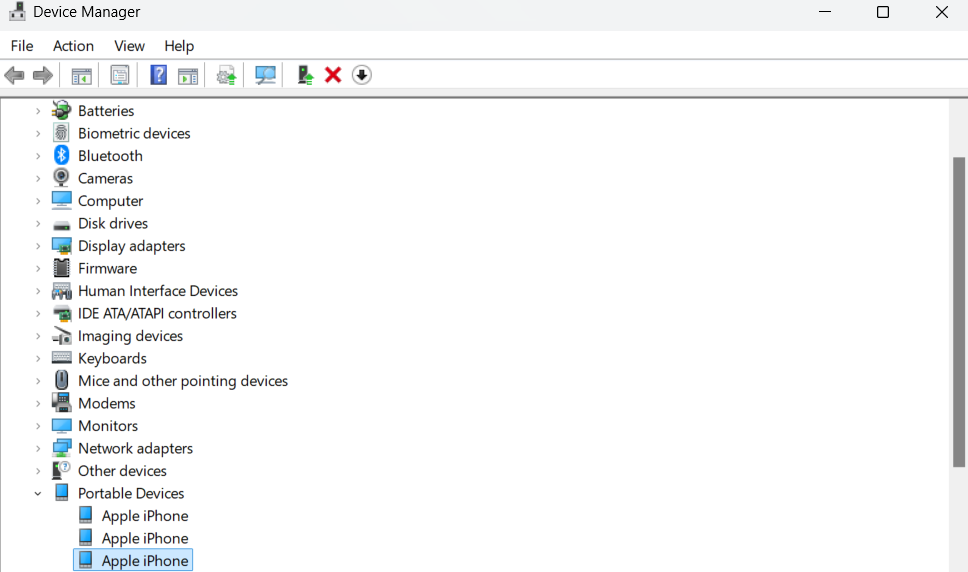
- Windows Drivers: Windows आमतौर पर इन्हें स्वचालित रूप से इंस्टॉल करता है, लेकिन कभी-कभी मैन्युअल रीसेट की आवश्यकता होती है।
- Device Manager खोलें।
- कनेक्टेड डिवाइस पर राइट-क्लिक करें।
- पहले Update Driver आज़माएं।
- यदि वह विफल हो, तो Uninstall Device चुनें, फिर अपना PC पुनः आरंभ करें और फिर से कनेक्ट करें।
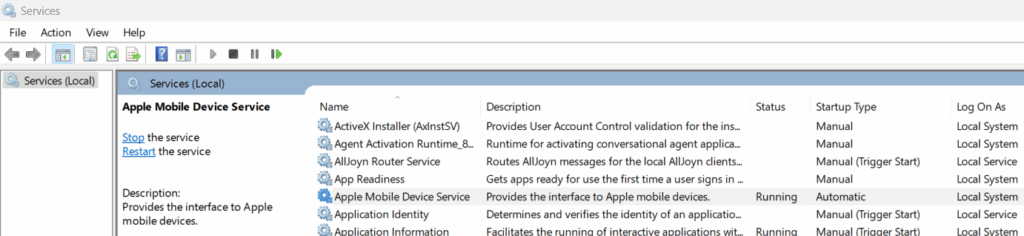
- iOS Drivers: iOS डिवाइस Apple Mobile Device Service (AMDS) पर निर्भर करते हैं।
- जाँचें कि क्या AMDS Services के अंतर्गत चल रहा है।
- यदि गायब है या अक्षम है, तो Apple की आधिकारिक साइट से iTunes डाउनलोड करके इसे पुनः इंस्टॉल करें।
- यह एक जटिल वर्कअराउंड है, लेकिन Apple Mobile Device Service को ठीक कर सकता है।
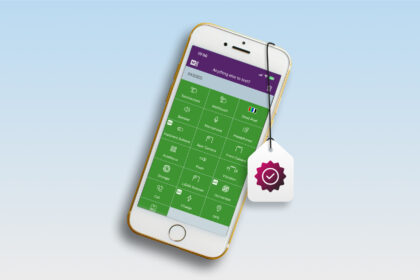
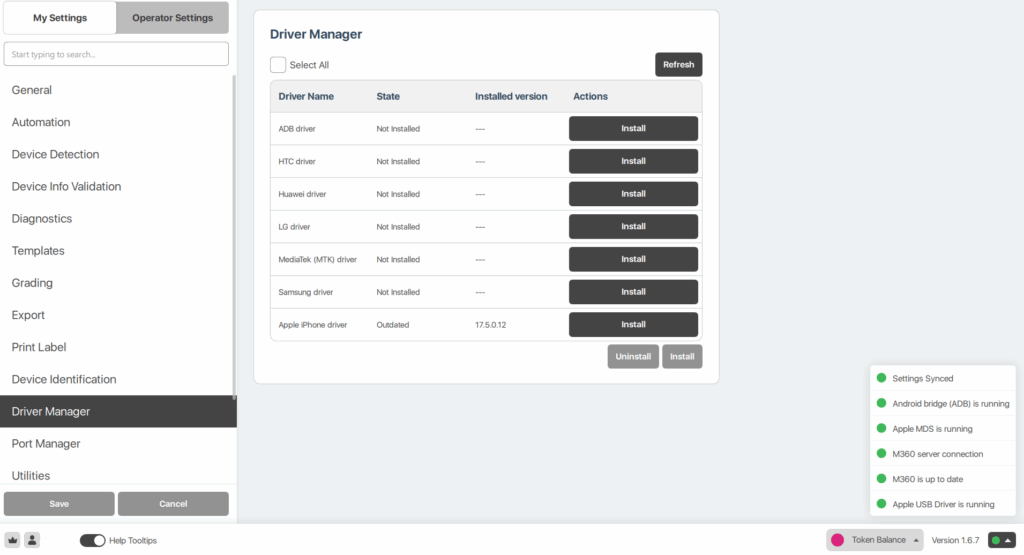
- M360 का उपयोग करना: सॉफ़्टवेयर में त्वरित इंस्टॉल और अपडेट के लिए एक बिल्ट-इन Driver Manager शामिल है। नीचे दाईं ओर स्थित स्टेटस बार भी उन विभिन्न समस्याओं को इंगित करता है जो आप अनुभव कर रहे हों। मोबाइल डिवाइस से कनेक्ट और काम करने के लिए इस तरह के पेशेवर टूल का उपयोग करने से यह प्रक्रिया बहुत आसान हो जाती है।
मुख्य निष्कर्ष
कनेक्शन समस्याएं अनुमतियों, हार्डवेयर या ड्राइवर से आ सकती हैं। इन चरणों को क्रम में पूरा करके, आप अधिकांश समस्याओं को जल्दी से हल कर सकते हैं। पेशेवरों के लिए, M360 जैसे टूल स्वचालित ड्राइवर प्रबंधन के साथ प्रक्रिया को सुव्यवस्थित करते हैं और आपके डिवाइस कनेक्शन को सरल बनाने में मदद करते हैं।