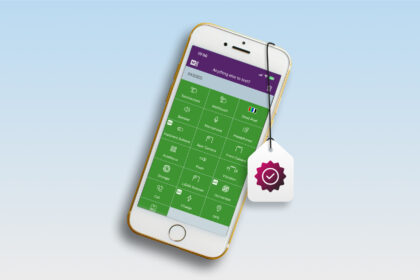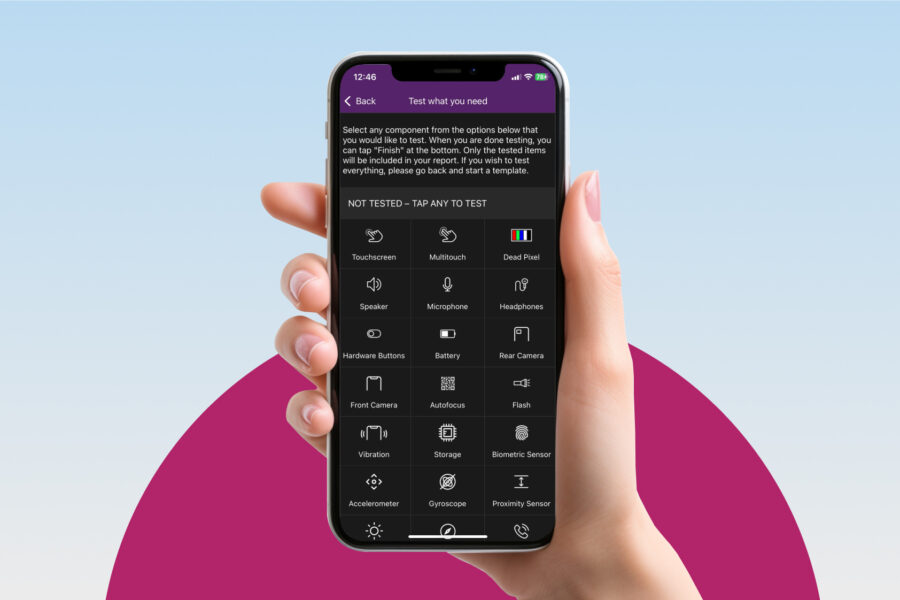
क्या आप मोबाइल डिवाइस पर डायग्नोस्टिक्स चलाना चाहते हैं? बिल्कुल सही! M360 के साथ आप इसे कई तरीकों से कर सकते हैं, अपनी पसंद के अनुसार अनुकूलित। इस लेख में हम M360 की डायग्नोस्टिक प्रक्रियाओं की कुछ संभावनाओं में गहराई से जाएंगे। इसके अलावा, आप विभिन्न सेटिंग्स देखेंगे जिन्हें आप सभी परीक्षणों को तेज़ करने के लिए पहले से सेट कर सकते हैं! यदि आप M360 की सभी सुविधाओं का पूर्ण दस्तावेज़ीकरण खोज रहे हैं, तो हमारे help center देखें!
Diagnostics Templates
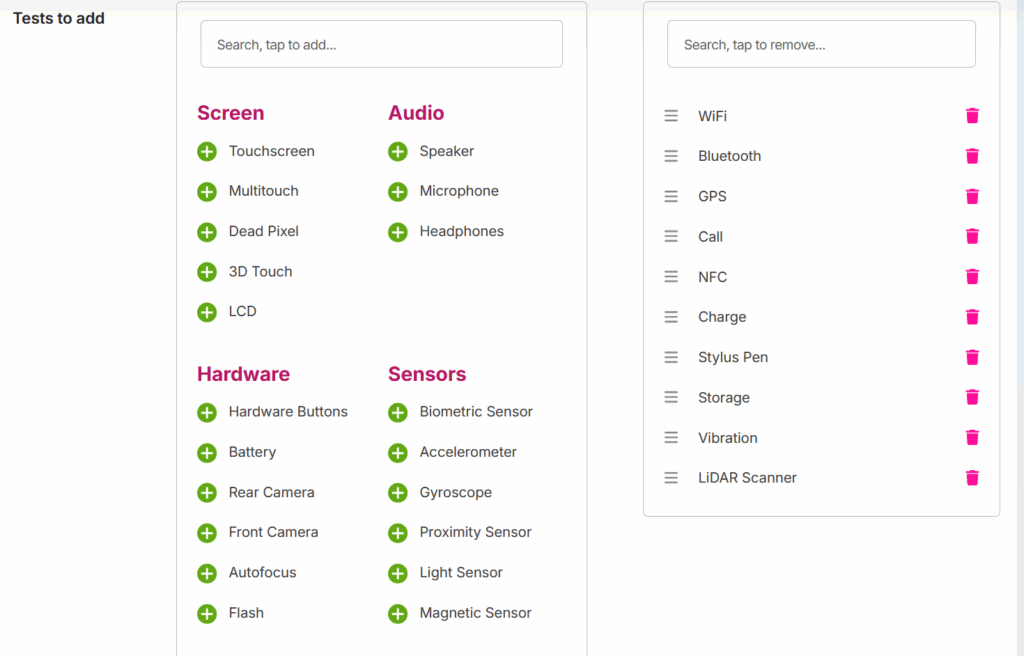
अपनी डायग्नोस्टिक्स प्रक्रिया को तेज़ करने के लिए #1 टिप है एक कस्टम टेम्पलेट बनाना। अपने dashboard पर जाएं, और “Test Templates” अनुभाग तक नीचे स्क्रॉल करें। फिर, सभी टेम्पलेट देखने के लिए “Manage Templates” बटन पर क्लिक करें। डिफ़ॉल्ट टेम्पलेट के नीचे, आप “Create Template” बटन से अपना खुद का टेम्पलेट बना सकते हैं। अंत में, बस उस क्रम में परीक्षणों पर क्लिक करें जिस क्रम में आप उन्हें मोबाइल एप्लिकेशन में दिखाना चाहते हैं। क्रम को अनुकूलित करके और उन परीक्षणों को हटाकर जिनकी आपको परवाह नहीं है, आप अपनी डायग्नोस्टिक्स प्रक्रिया को सही बना सकते हैं!
Skip Start Screens
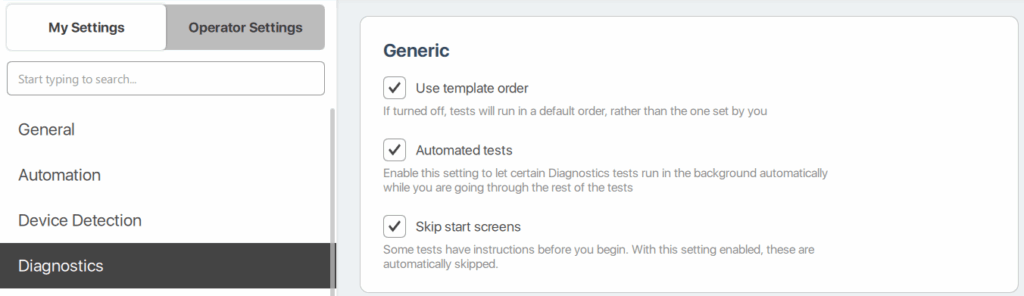
डिफ़ॉल्ट रूप से, डायग्नोस्टिक परीक्षणों के पहले निर्देश स्क्रीन आती हैं जो आपको उन्हें समझने में मदद करती हैं। हालाँकि, एक बार जब आप प्रत्येक परीक्षण से अच्छी तरह परिचित हो जाते हैं तो आप उन्हें हटाना चाह सकते हैं। इसलिए, हम यह सेटिंग M360 PC एप्लिकेशन में, आपकी सेटिंग्स के Diagnostics अनुभाग में प्रदान करते हैं। यह एक छोटा बदलाव है, लेकिन बचाया गया समय जल्दी जुड़ता जाता है!
Automated Diagnostics
डिफ़ॉल्ट रूप से, M360 कई डायग्नोस्टिक परीक्षण प्रदान करता है जो स्वचालित रूप से किए जाते हैं। हालाँकि, उनमें से कुछ के लिए आपको स्वचालित होने से पहले कुछ चीजें सेट करनी होती हैं। M360 PC ऐप में Diagnostics सेटिंग्स अनुभाग पर जाएं, फिर यह सूची देखें:
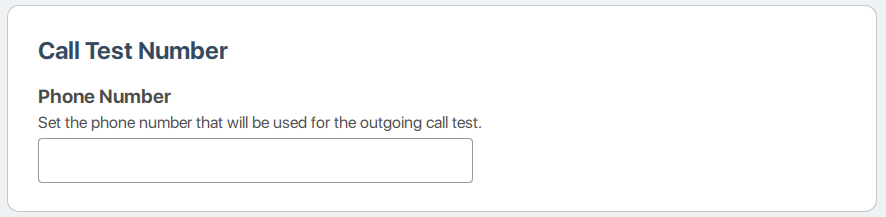
1. एक फोन नंबर जोड़ें – इससे आपके कॉल परीक्षणों को स्वचालित रूप से यह नंबर मिल जाएगा, जिससे आपको इसे मैन्युअल रूप से लिखने का समय बचेगा!
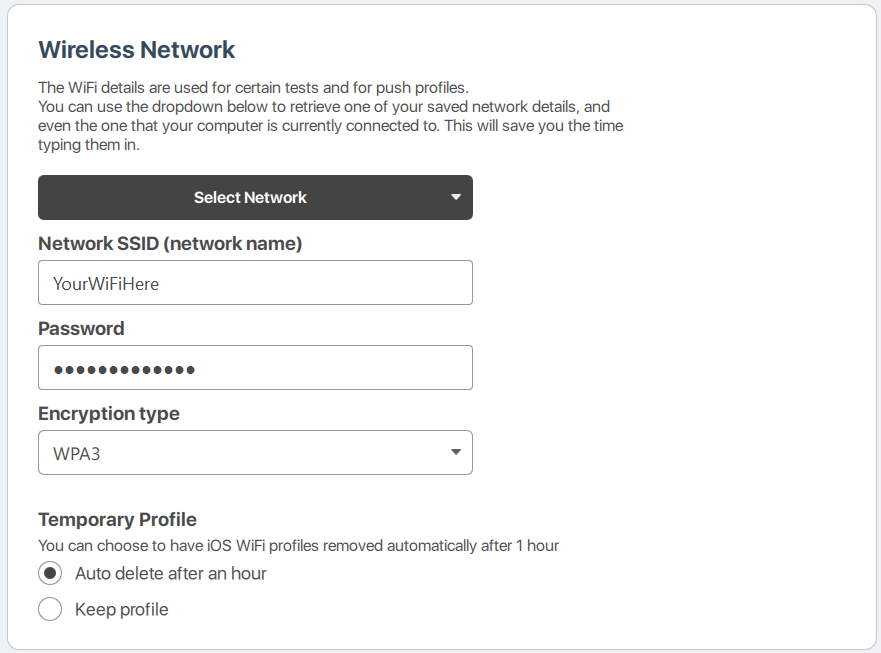
2. अपना WiFi नेटवर्क सेट करें – यह न केवल WiFi परीक्षण को स्वचालित रूप से चलाने देता है, बल्कि आपके फोनों को परीक्षण के लिए इससे कनेक्ट भी करने देता है! Android डिवाइस स्वचालित रूप से दिए गए नेटवर्क से कनेक्ट हो जाएंगे। इस बीच, iOS डिवाइस के लिए इस नेटवर्क का उपयोग WiFi प्रोफाइल के लिए किया जाएगा जब आप उनका उपयोग करते हैं। प्रत्येक डिवाइस में WiFi विवरण टाइप करने से बचने पर बहुत समय की बचत होती है!
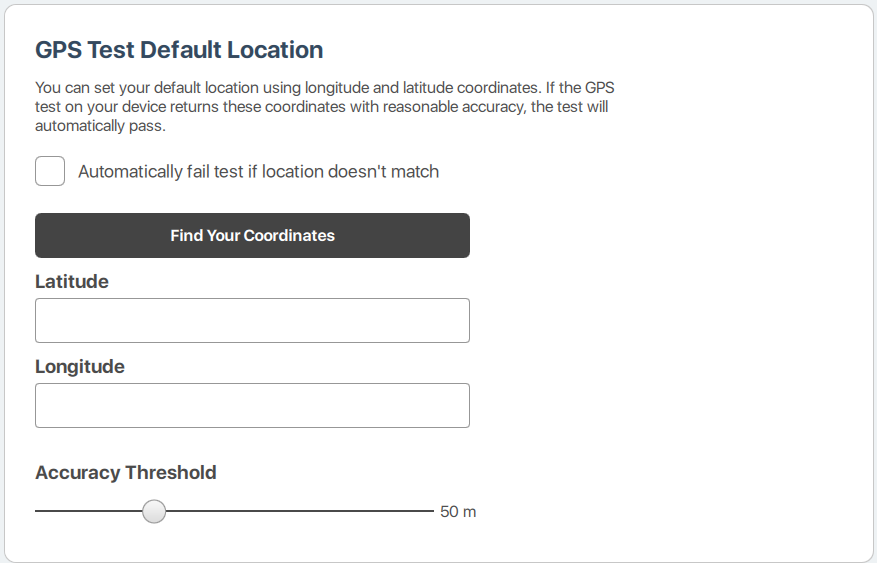
3. अपना स्थान सेट करें – GPS परीक्षण इसकी सटीकता निर्धारित करने के लिए स्वचालित रूप से इन निर्देशांकों का उपयोग करेगा। जब तक आपके पास इंटरनेट कनेक्शन है, अपने निर्देशांक स्वचालित रूप से सेट करने के लिए “Find Your Coordinates” दबाएं। अधिक स्वचालन के लिए स्वचालित विफलता चालू करें। अंत में, स्लाइडर का उपयोग करके अपना पसंदीदा सटीकता स्तर सेट करें। ये सेटिंग्स GPS परीक्षण को बिना हाथों के, पृष्ठभूमि में चलने देती हैं!
iOS Quick Testing
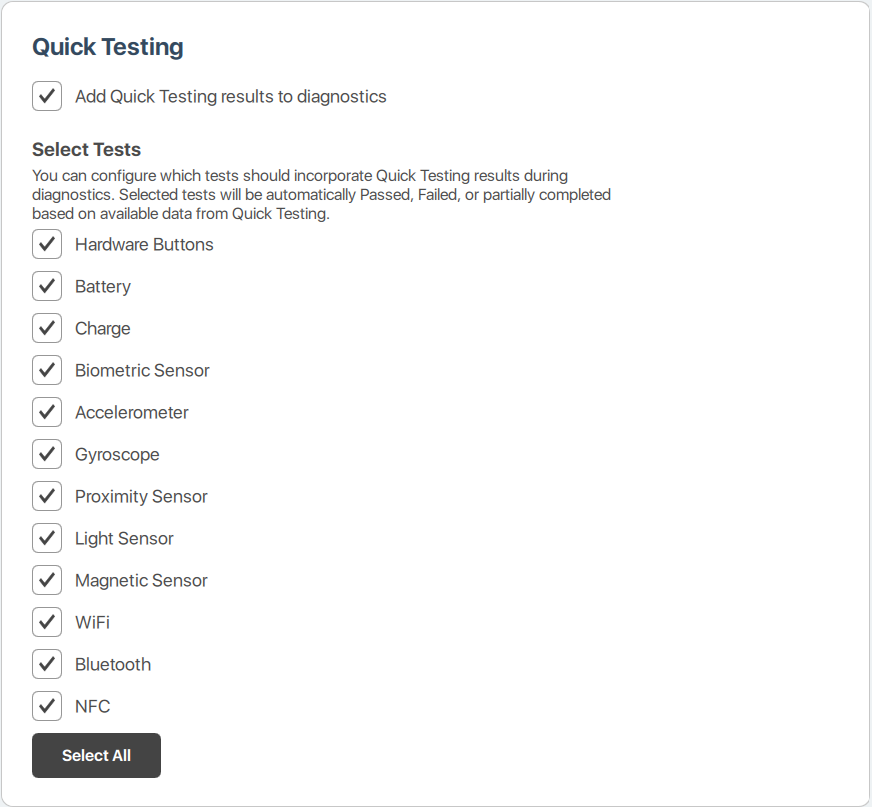
iOS डिवाइस के लिए, M360 एक ऐसी डायग्नोस्टिक्स विधि प्रदान करता है जिसके लिए ऐप की भी आवश्यकता नहीं है। हालाँकि, अपने आप यह सीमित है और उतनी सटीक नहीं है। सर्वोत्तम परिणामों के लिए दोनों को मिलाएं! iOS quick testing के मर्जिंग को चालू करें, फिर अनुकूलित करें कि आप किन परीक्षणों को पूरी तरह से स्वचालित करने के लिए ठीक हैं। भले ही आपको इससे आंशिक परिणाम मिलें, आप कुछ quick tests चालू करके बहुत समय बचाएंगे। अधिकतम गति के लिए सभी को चालू करें, फिर भी आप परीक्षण के दौरान परिणामों की दोबारा जांच कर सकते हैं!
अब जब आपने इन सेटिंग्स को अनुकूलित कर लिया है, तो आप एक सच्चे पेशेवर की तरह डायग्नोस्टिक्स में तेज़ी से आगे बढ़ने के लिए तैयार हैं! अंततः सबसे अच्छी प्रक्रियाएं वे हैं जिनसे आप सहज हैं और जिनके आप आदी हैं। अपनी डायग्नोस्टिक्स को अपनी जरूरतों के अनुसार तैयार करने के लिए M360 की सभी क्षमताओं का उपयोग करें। अधिक उपयोगी सुझावों के लिए, हमारे बाकी knowledge base देखें!