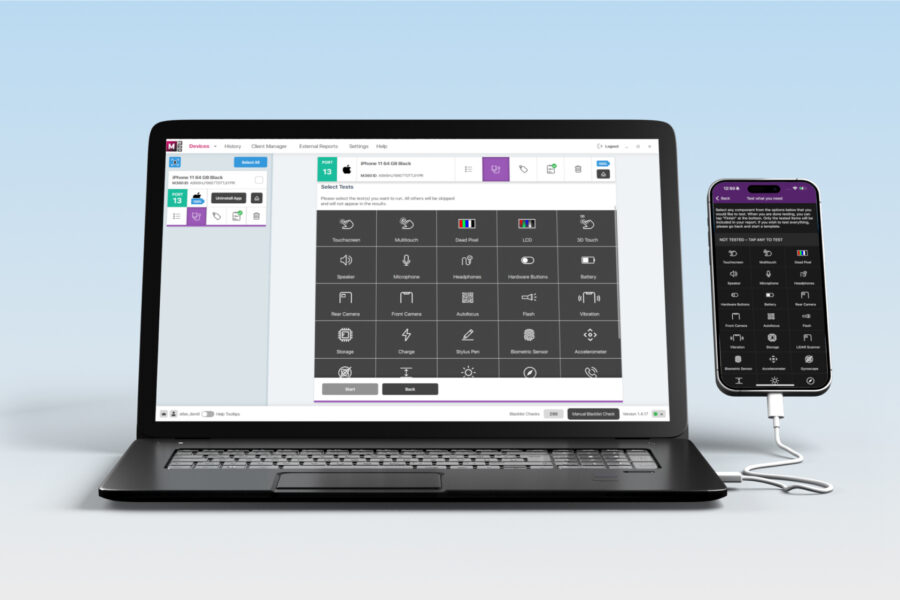
चाहे आप M360 के अनुभवी उपयोगकर्ता हों, या बस कोई ऐसा व्यक्ति जो अपने उपयोगकर्ता ज्ञान को बढ़ाना चाहता हो, यह सूची आपको कुछ नया सीखने का अवसर देगी। PC और मोबाइल ऐप दोनों पर कई ऐसी सुविधाएँ हैं जो पहली नज़र में स्पष्ट नहीं होतीं। हमारी सभी सुविधाओं की विस्तृत जानकारी के लिए, हमारा help center देखें! इस बीच, यहाँ 5 त्वरित सुझाव दिए गए हैं जो आपके M360 के उपयोग को और बेहतर बना सकते हैं:
1. iOS Quick Testing
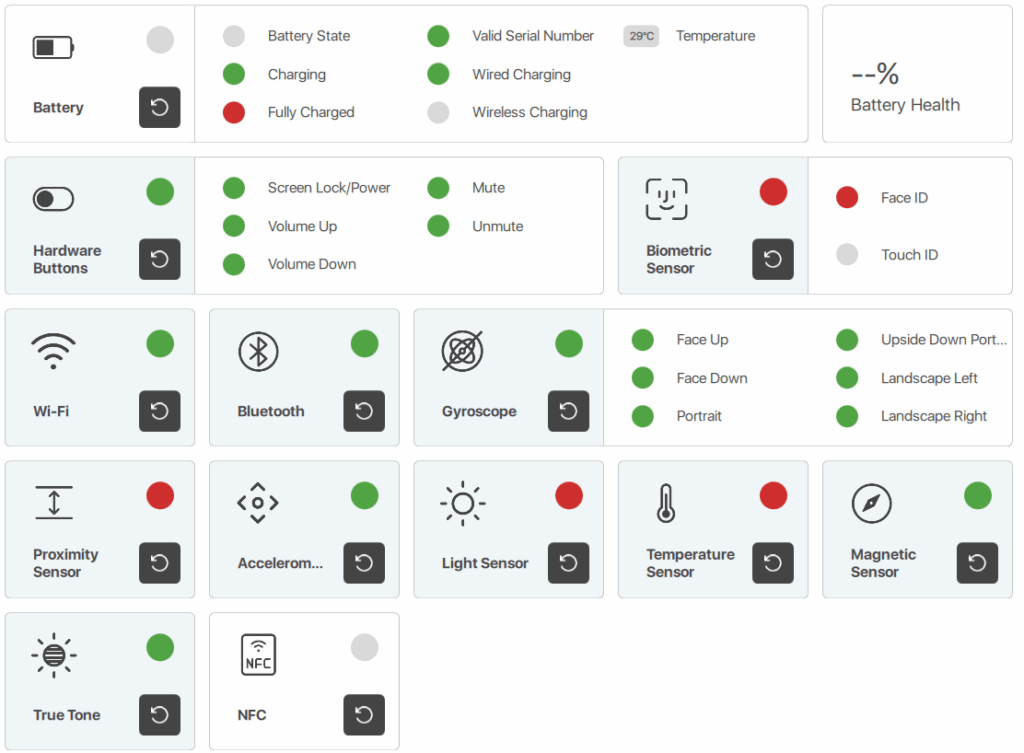
सबसे पहले, M360 की सबसे बेहतरीन डायग्नोस्टिक्स सुविधाओं में से एक है quick testing! iOS डिवाइस के लिए उपलब्ध, आपको कोई ऐप इंस्टॉल करने की भी आवश्यकता नहीं है। बस फोन को प्लग इन करें, डायग्नोस्टिक्स मेनू पर जाएं और “Quick Diagnostics” चुनें। फिर, फोन को इधर-उधर घुमाएं, उसके बटन दबाएं, और Wi-Fi और Bluetooth जैसी सेटिंग्स को चालू और बंद करें। कुछ ही सेकंड में, नीचे दिखाए गए परीक्षण परिणाम दिखाएंगे। यदि आपकी सेटिंग्स में “Quick Testing” सक्षम है, तो ये परिणाम स्वचालित रूप से आपके द्वारा किए गए किसी भी डायग्नोस्टिक्स में जुड़ जाते हैं!
2. App Settings
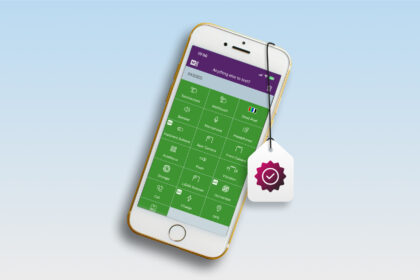
ऐप के “More” अनुभाग में कई सेटिंग्स मौजूद हैं, जो डिफ़ॉल्ट विकल्पों को बदलने/ओवरराइड करने में मदद करती हैं। इनमें निम्नलिखित शामिल हैं:
- Letter Grading: 1-5 Stars के बजाय A-F ग्रेडिंग स्केल का उपयोग करने के लिए इस सेटिंग को चालू करें
- App Theme: डिफ़ॉल्ट रूप से यह डिवाइस पर सेट किए गए अनुसार चलता है, लेकिन आप यहाँ इसे मैन्युअल रूप से चुन सकते हैं
- Manual Microphone Mode: मैन्युअल माइक्रोफोन परीक्षणों के लिए अपना पसंदीदा ऑडियो प्रकार चुनें
3. Device Identification
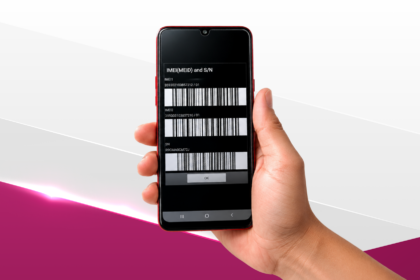
एक साथ कई डिवाइस के साथ काम करना एक जटिल कार्य है, लेकिन आप Device Identification का उपयोग करके इसे सरल बना सकते हैं। जब आप किसी डिवाइस के लिए इसे सक्रिय करते हैं, तो आप तुरंत बारकोड या QR कोड के साथ उसके IMEI और Serial नंबर देख सकते हैं। यहाँ वे सभी स्थान हैं जहाँ से आप इसे सक्रिय कर सकते हैं:
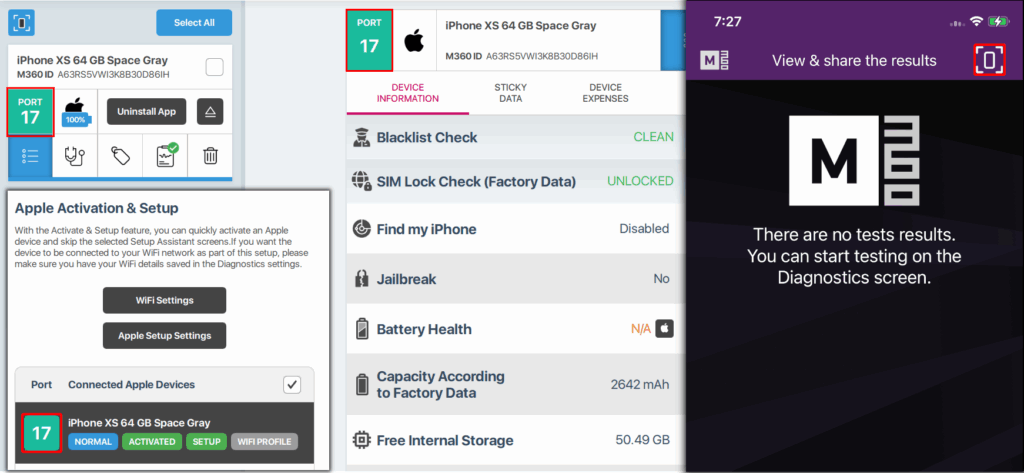
कंप्यूटर ऐप पर अपनी Device Identification सेटिंग्स में इस मेनू को अपनी पसंद के अनुसार कस्टमाइज़ करना सुनिश्चित करें।
4. Device Disconnect
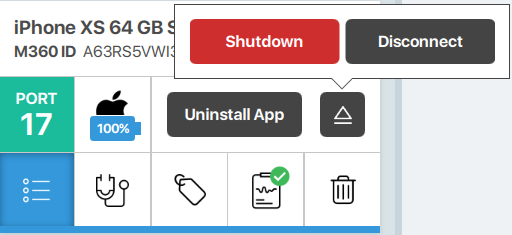
अब हमारे पास M360 PC एप्लिकेशन के लिए कुछ सुझाव हैं, जो “Disconnect” नामक एक उपयोगी सुविधा से शुरू होते हैं। हर phonecard के ऊपरी दाएं कोने में यह बटन होता है, जिसमें डिवाइस को बंद करने या डिस्कनेक्ट करने के विकल्प होते हैं। Disconnect आपको M360 से किसी डिवाइस को हटाने की अनुमति देता है, लेकिन इसे आपके कंप्यूटर से चार्जिंग के लिए जुड़ा रखता है। जब आप इस विकल्प को चुनते हैं, तो आपको एक सूचना मिलेगी जिसमें पूछा जाएगा कि क्या आप डिवाइस को स्थायी रूप से अनदेखा करना चाहते हैं। यदि आप “Yes” दबाते हैं, तो यह M360 में दिखाई देना बंद हो जाएगा। आप इसे Device Detection सेटिंग्स में अपनी Ignored Devices सूची से हटाकर पूर्ववत कर सकते हैं।
5. View Past Results Quickly
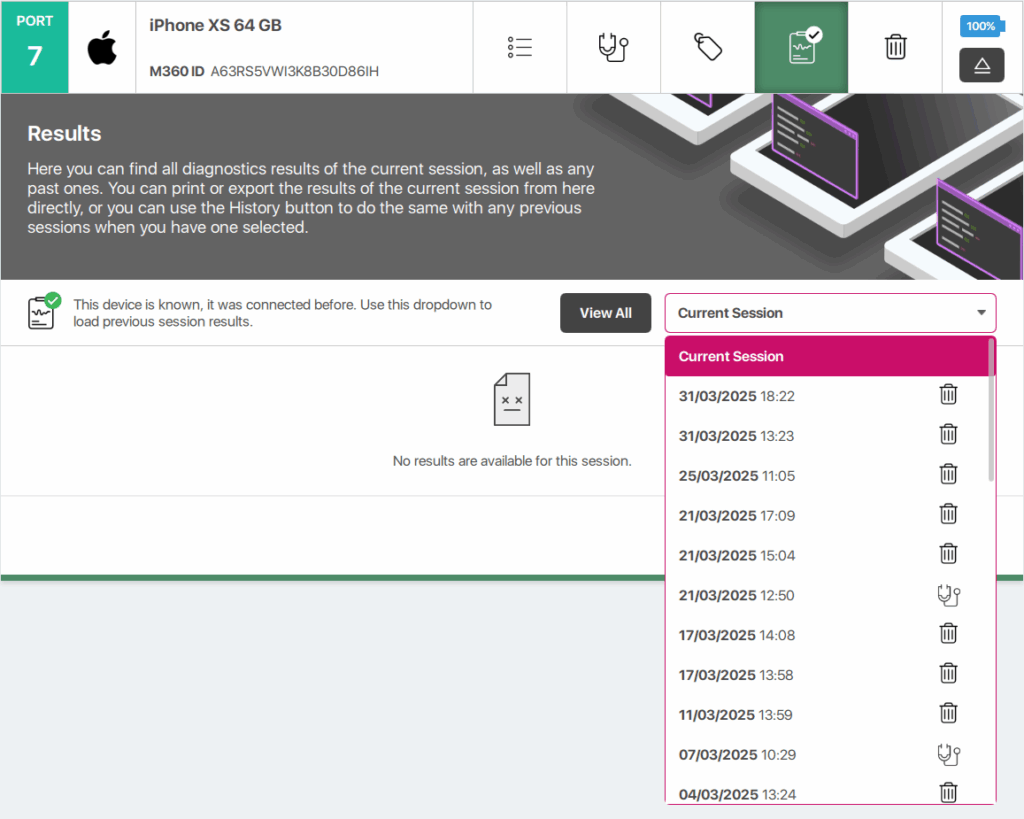
History मेनू आपको अपने पिछले कार्य सत्र देखने की अनुमति देता है, लेकिन क्या होगा यदि आपके पास एक डिवाइस कनेक्ट था और आप जल्दी से उसके पिछले डायग्नोस्टिक्स जांचना चाहते हैं? अपने इतिहास में इसे खोजने के लिए मैन्युअल रूप से फ़िल्टर टाइप करने के बजाय, बस phonecard पर डिवाइस के results मेनू पर जाएं। यहाँ आप किसी भी पिछले डायग्नोस्टिक्स परिणाम का चयन कर सकते हैं। वैकल्पिक रूप से, “View All” दबाएं ताकि आपको स्वचालित रूप से History मेनू पर ले जाया जाए, जहाँ केवल संबंधित डिवाइस दिखाई दे।
M360 को नियमित रूप से नई सुविधाओं के साथ अपडेट किया जाता है, जिनमें से कुछ आपने शायद मिस कर दी हों। हमारी नवीनतम सुविधाओं, सुझावों और उपयोगी लेखों के साथ अपडेट रहें हमारे knowledge base में!