Obosit să ai probleme de conexiune când încerci să conectezi dispozitive la computerul tău? Chiar și când elementele de bază sunt făcute corect, dispozitivele pot să nu se conecteze cum trebuie. Acest ghid acoperă pași practici de depanare care funcționează pentru majoritatea problemelor de conexiune ale telefoanelor. De asemenea, vom folosi M360 ca exemplu, deoarece include instrumente încorporate pentru a face diagnosticarea problemelor de conexiune mai ușoară.
Resetarea Permisiunilor USB-Debugging sau Trust
O conexiune reușită începe cu permisiunile corecte.
- Android: Necesită USB-Debugging, găsit în Opțiunile pentru Dezvoltatori.
- iOS: Necesită apăsarea “Trust” când conectezi dispozitivul pentru prima dată.
Cu toate acestea, aceste setări se pot bloca sau să nu funcționeze după deconectări repetate sau perioade lungi de inactivitate. Resetarea lor rezolvă adesea problema.
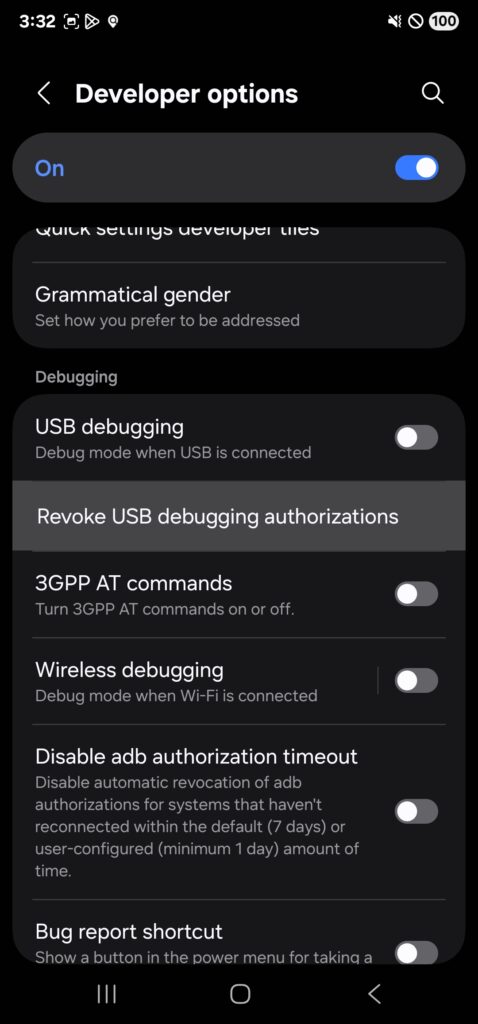
Pentru Android:
- Deconectează dispozitivul.
- Oprește USB-Debugging.
- Apasă “Revoke USB debugging authorizations.”
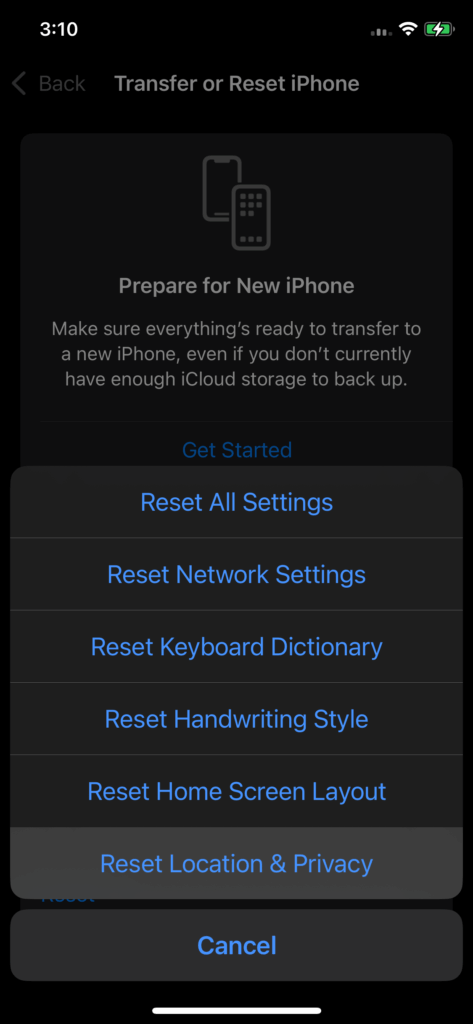
Pentru iOS:
- Deconectează dispozitivul.
- Mergi la Settings → General → Reset.
- Selectează “Reset Location & Privacy.”
După resetare, reconectează dispozitivul și re-permite permisiunile.
Verificarea Conexiunilor Fizice
Hardware-ul defect este unul dintre motivele cele mai comune pentru problemele de conexiune. Fiecare verigă din lanț – cablul, hub-ul și portul computerului – poate să nu funcționeze.
- Porturi Computer: Testează cu alte dispozitive și cabluri. Dacă portul nu este de încredere, folosește altul.
- Cabluri: Încearcă mai multe cabluri, ideal originale sau înlocuitori de calitate înaltă. Cablurile vechi sau ieftine sunt adesea problema.
- Hub-uri USB: Conectează dispozitivul într-un port diferit, apoi direct în computer. Dacă funcționează doar fără hub, hub-ul ar putea avea nevoie de înlocuire.
Drivere și Software
Dacă permisiunile și hardware-ul nu sunt problema, problema ar putea fi în drivere sau software de suport.
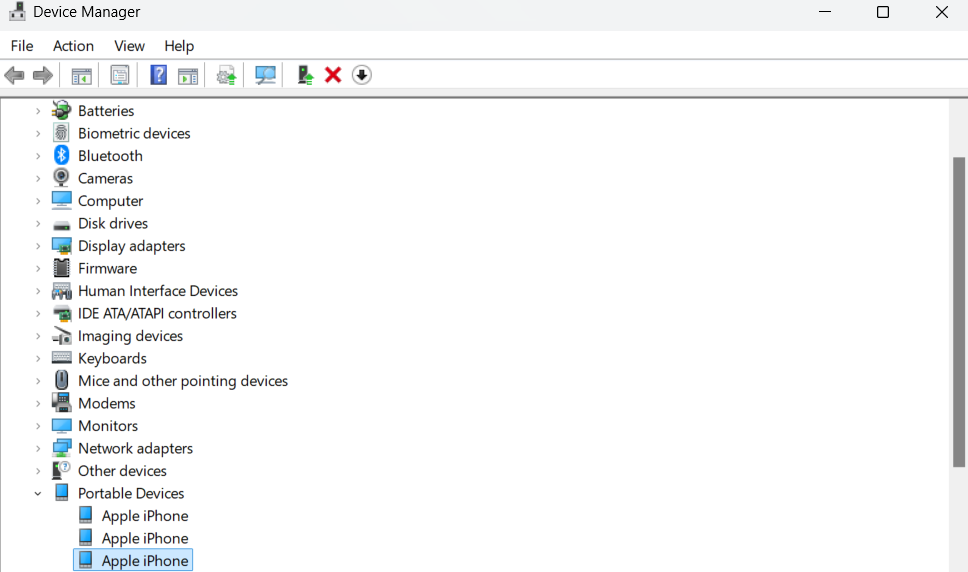
- Drivere Windows: Windows le instalează de obicei automat, dar uneori este nevoie de o resetare manuală.
- Deschide Device Manager.
- Fă click dreapta pe dispozitivul conectat.
- Mai întâi, încearcă Update Driver.
- Dacă asta nu funcționează, alege Uninstall Device, apoi repornește PC-ul și reconectează.
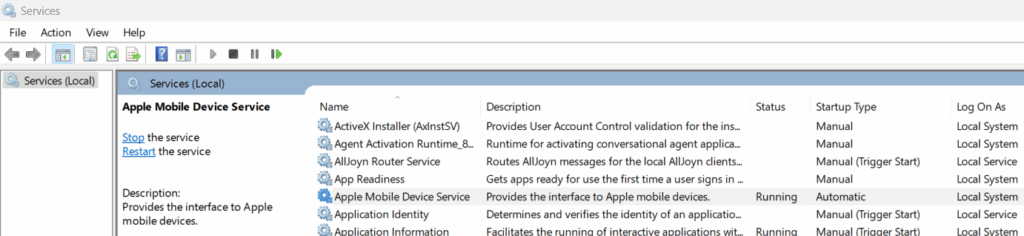
- Drivere iOS: Dispozitivele iOS se bazează pe Apple Mobile Device Service (AMDS).
- Verifică dacă AMDS rulează în Services.
- Dacă lipsește sau este dezactivat, reinstalează-l descărcând iTunes de pe site-ul oficial Apple.
- Aceasta este o soluție complicată, dar poate repara Apple Mobile Device Service.
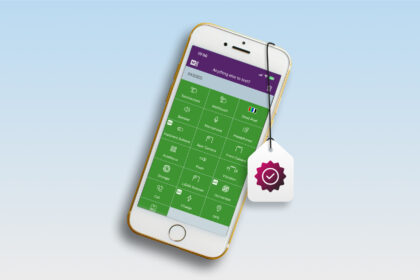
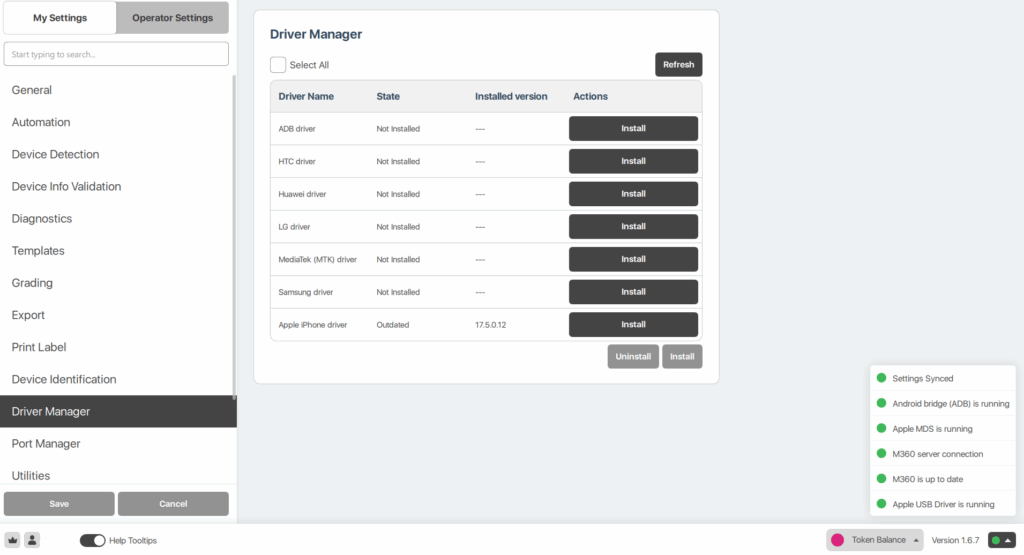
- Folosind M360: Software-ul include un Driver Manager încorporat pentru instalări și actualizări rapide. Bara de stare din partea dreaptă jos indică, de asemenea, o varietate de probleme pe care le poți întâmpina. Folosirea unor instrumente profesionale ca acesta pentru a conecta și lucra cu dispozitive mobile face acest proces mult mai ușor.
Concluzie Cheie
Problemele de conexiune pot veni din permisiuni, hardware sau drivere. Parcurgând acești pași în ordine, poți rezolva majoritatea problemelor rapid. Pentru profesioniști, instrumente ca M360 eficientizează procesul cu management automat al driverelor și ajută la simplificarea conexiunilor dispozitivelor.