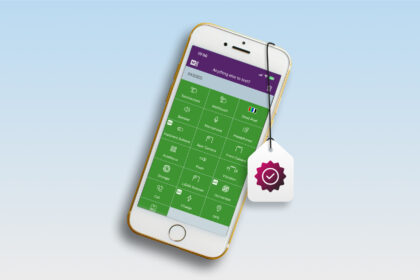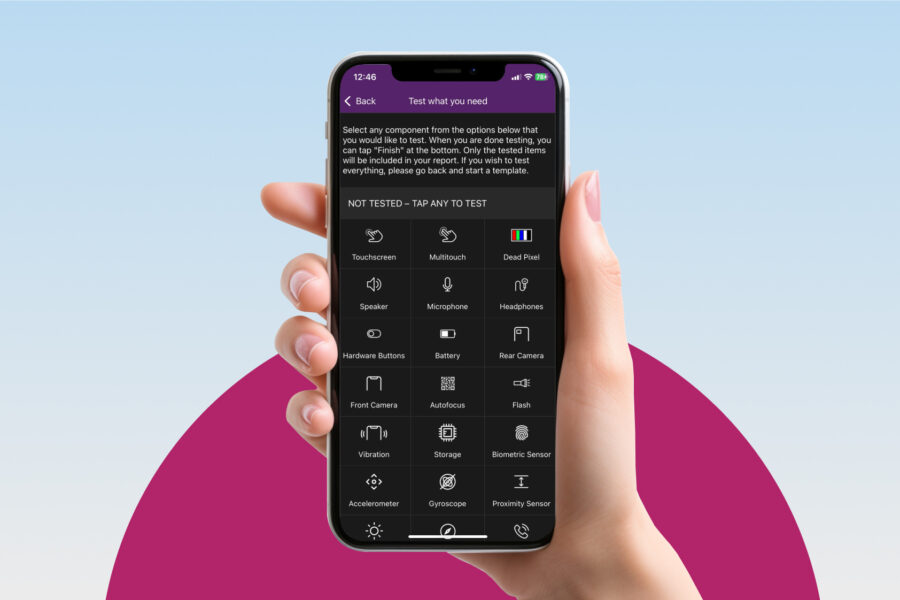
Vrei să rulezi diagnostice pe dispozitive mobile? Perfect! Cu M360 poți face acest lucru în numeroase moduri, personalizate după preferințele tale. În acest articol ne vom arunca în doar câteva dintre posibilitățile cu procesele de Diagnostic M360. În plus, vei putea să vezi diferite setări pe care le poți configura în avans pentru a accelera toate testele! Dacă cauți documentația completă a tuturor funcționalităților M360, verifică centrul nostru de ajutor!
Șabloane de Diagnostice
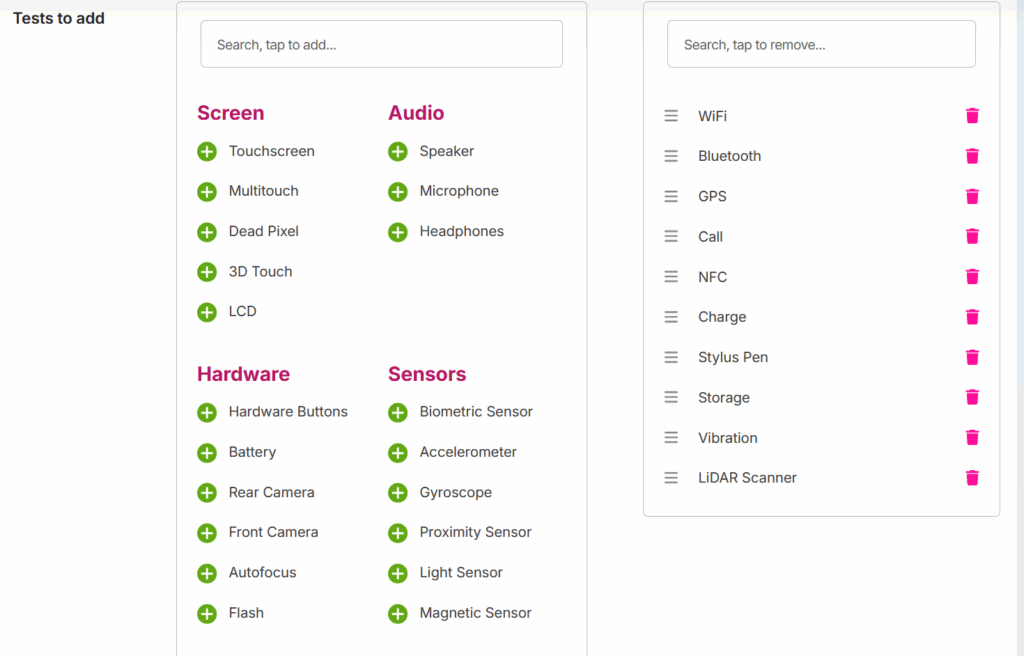
Sfatul #1 pentru accelerarea procesului tău de diagnostice, este să faci un șablon personalizat. Mergi la panoul de control, și derulează în jos la secțiunea “Test Templates”. Apoi, dă click pe butonul “Manage Templates” pentru a vedea toate șabloanele. Sub cele implicite, îți poți crea propriile cu butonul “Create Template”. În cele din urmă, pur și simplu dă click pe teste în ordinea în care ai vrea să apară în aplicația mobilă. Prin personalizarea ordinii și prin omiterea testelor care nu te interesează, îți poți perfecta propriul proces de diagnostice!
Omite Ecranele de Start
În mod implicit, testele de diagnostic vin cu ecrane de instrucțiuni înainte de ele pentru a te ajuta să le înțelegi. Totuși, odată ce ești bine obișnuit cu fiecare test s-ar putea să vrei să le elimini. Ca atare, oferim această setare în aplicația M360 PC, în secțiunea Diagnostics din setările tale. Aceasta este o schimbare mică, dar timpul economisit se adună rapid!
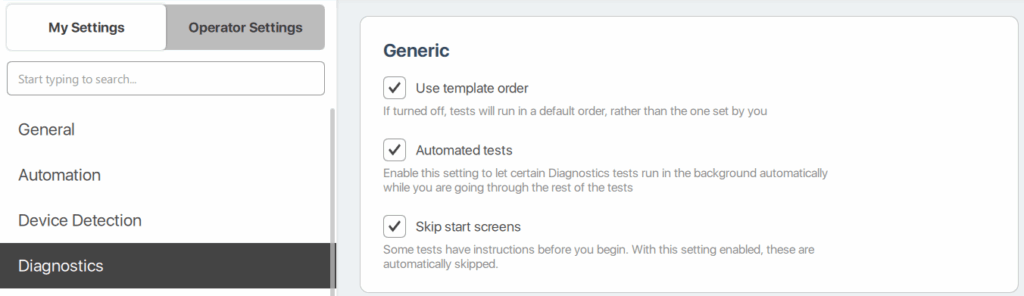
Diagnostice Automatizate
În mod implicit, M360 oferă multe teste de diagnostic care sunt efectuate automat. Totuși, unele dintre ele necesită să configurezi câteva lucruri înainte să poată fi automatizate. Mergi la secțiunea de setări Diagnostics din aplicația M360 PC, apoi verifică această listă:
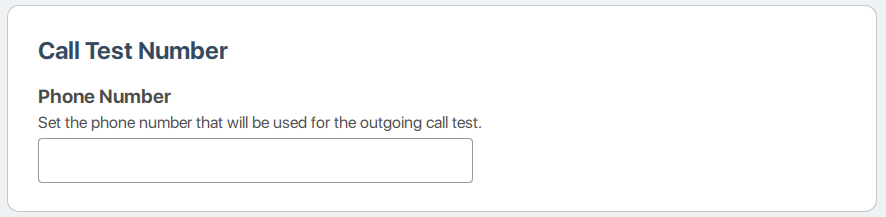
1. Adaugă un număr de telefon – Cu acesta testele tale de apel pe care le rulezi vor primi automat acest număr, economisind-ți timpul de a-l scrie manual!
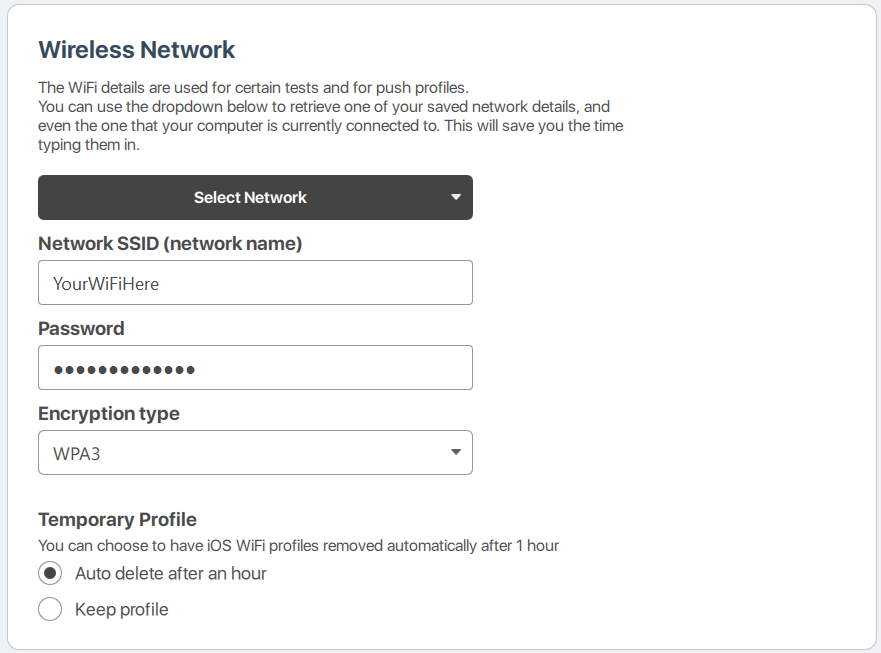
2. Setează Rețeaua ta WiFi – Nu doar că aceasta permite testului WiFi să ruleze automat, dar permite și telefoanelor tale să se conecteze la ea pentru testare! Dispozitivele Android se vor conecta automat la rețeaua dată. În timp ce pentru dispozitivele iOS această rețea va fi folosită pentru profilurile WiFi când le folosești. Omiterea necesității de a tasta detaliile WiFi în fiecare dispozitiv economisește mult timp!
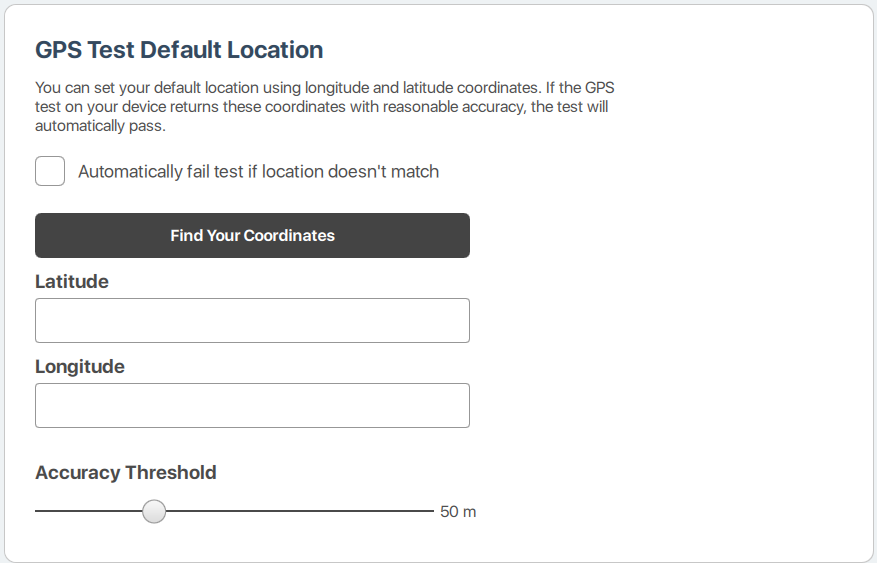
3. Setează locația ta – Testul GPS va folosi automat aceste coordonate pentru a determina acuratețea sa. Apasă “Find Your Coordinates” pentru a le seta automat atât timp cât ai o conexiune la internet. Activează eșecul automat pentru și mai multă automatizare. În final, setează nivelul tău preferat de acuratețe folosind glisorul. Aceste setări permit testului GPS să ruleze în fundal, fără intervenție!
Testare Rapidă iOS
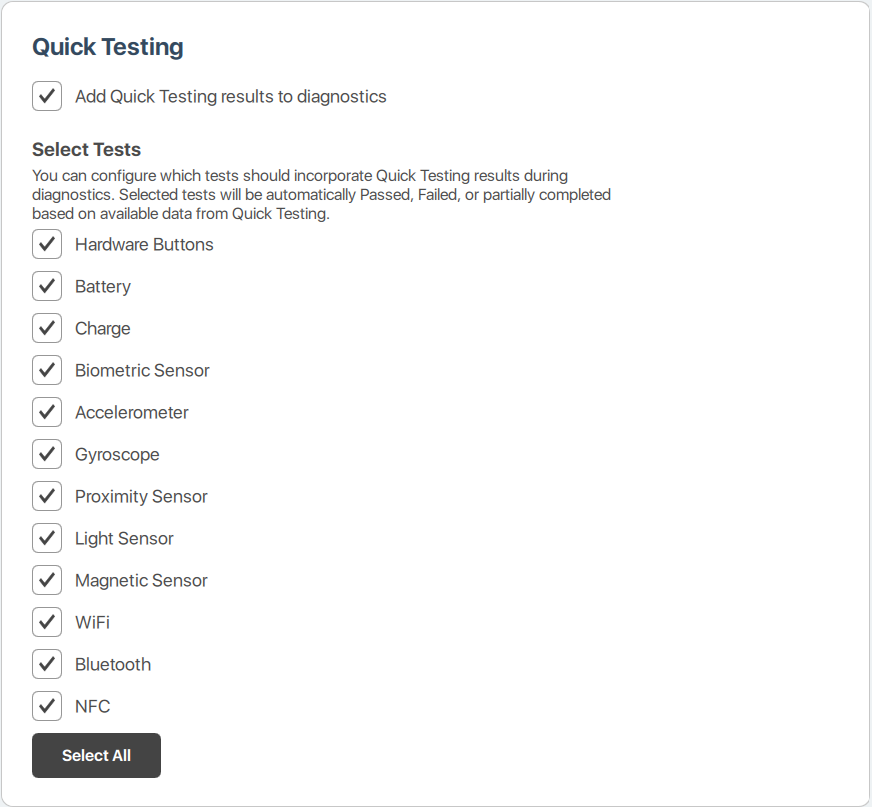
Pentru dispozitivele iOS, M360 oferă o metodă de diagnostice care nici măcar nu necesită o aplicație. Totuși, pe cont propriu aceasta este limitată și nu la fel de precisă. Combină cele 2 pentru rezultate optime! Activează îmbinarea testării rapide iOS, apoi personalizează ce teste ești dispus să automatizezi complet. Chiar dacă obții doar rezultate parțiale din ea, vei economisi mult timp cu câteva teste rapide activate. Activează-le pe toate pentru viteză maximă, apoi poți totuși să reverifici rezultatele în timpul testării!
Acum că ai aceste setări optimizate, ești gata să treci prin diagnostice ca un adevărat profesionist! În ultimă instanță cele mai bune procese sunt cele cu care ești confortabil și obișnuit. Folosește toate capacitățile M360 pentru a adapta diagnosticele la nevoile tale. Pentru mai multe sfaturi utile, verifică restul bazei noastre de cunoștințe!