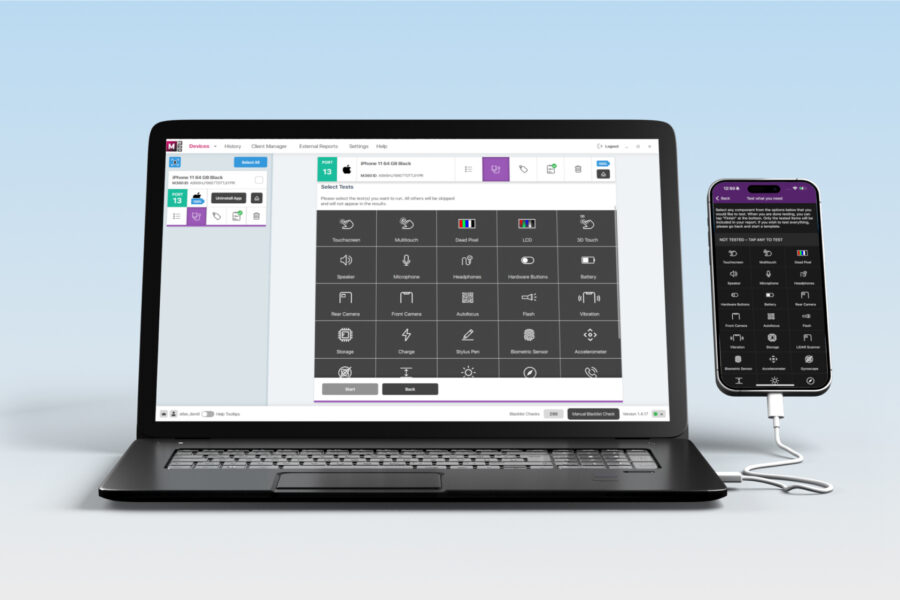
Indiferent dacă ești un utilizator experimentat de M360, sau doar cineva care dorește să își extindă cunoștințele, această listă îți va oferi ceva nou de învățat. Există numeroase funcționalități atât în aplicațiile PC, cât și în cele mobile, care nu sunt evidente la prima vedere. Pentru un ghid detaliat al tuturor funcționalităților noastre, consultă centrul nostru de ajutor! Între timp, iată 5 sfaturi rapide care pot adăuga la repertoriul tău M360:
1. Testare Rapidă iOS
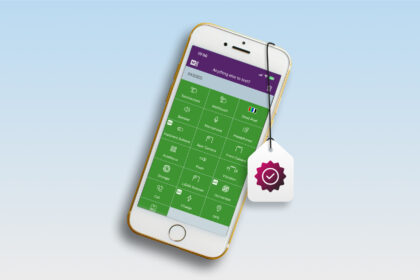
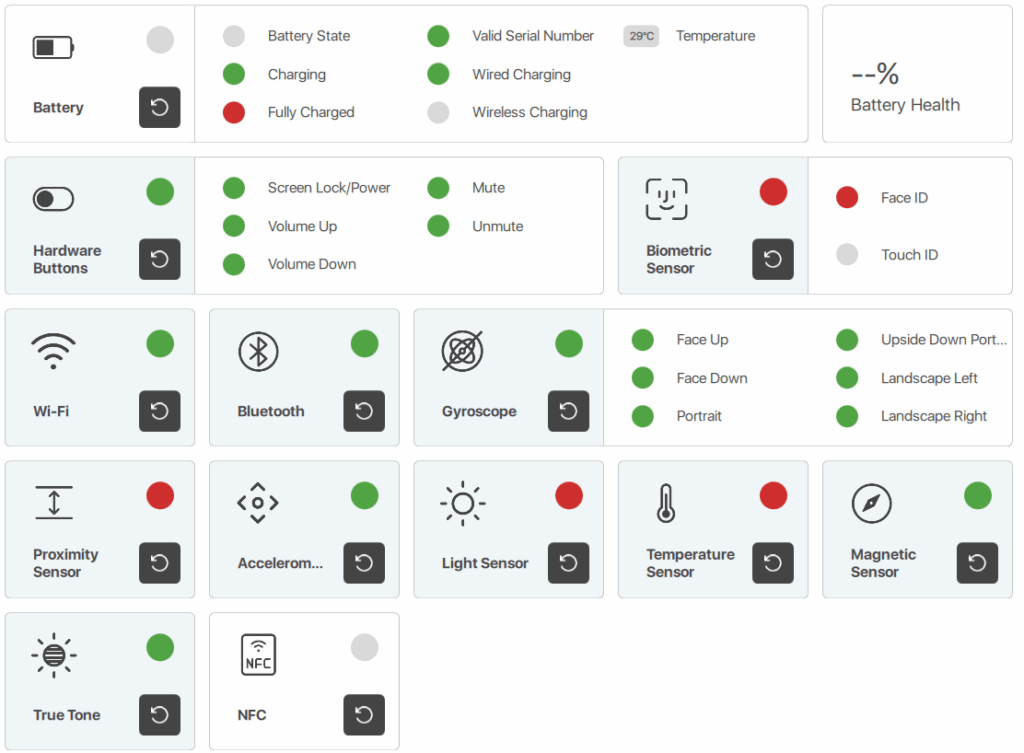
În primul rând, una dintre cele mai bune funcționalități de diagnosticare din M360 este testarea rapidă! Disponibilă pentru dispozitivele iOS, nici măcar nu trebuie să instalezi o aplicație. Doar conectează telefonul, du-te la meniul de diagnosticare și selectează “Diagnosticare Rapidă”. Apoi, mișcă telefonul în jurul tău, apasă butoanele sale și activează/dezactivează setări precum Wi-Fi și Bluetooth. În doar câteva secunde, testele pe care le vezi mai jos vor afișa rezultate. În setările tale, dacă ai “Testarea Rapidă” activată, atunci aceste rezultate sunt automat adăugate la orice diagnosticare pe care o efectuezi!
2. Setări Aplicație
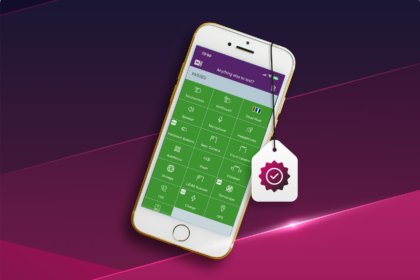
Există mai multe setări în secțiunea “Mai mult” a aplicației, fiecare ajutând la schimbarea/înlocuirea opțiunilor implicite. Aceasta include următoarele:
- Notare cu Litere: Activează această setare pentru a folosi o scară de notare A-F în loc de 1-5 Stele
- Tema Aplicației: În mod implicit aceasta urmează orice este setat pe dispozitiv, dar poți să o alegi manual aici
- Mod Manual Microfon: Alege tipul de audio preferat pentru testele manuale ale microfonului
3. Identificarea Dispozitivului
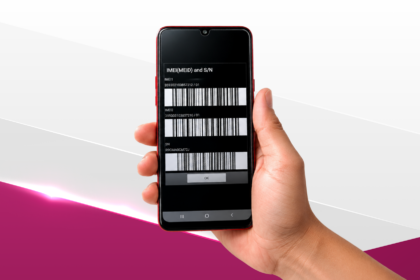
Lucrul cu multe dispozitive deodată este o sarcină complicată, dar o poți face mai simplă folosind Identificarea Dispozitivului. Când o activezi pentru un dispozitiv, vei putea vedea instantaneu numerele IMEI și Serial cu coduri de bare sau coduri QR. Iată toate locurile de unde o poți activa:
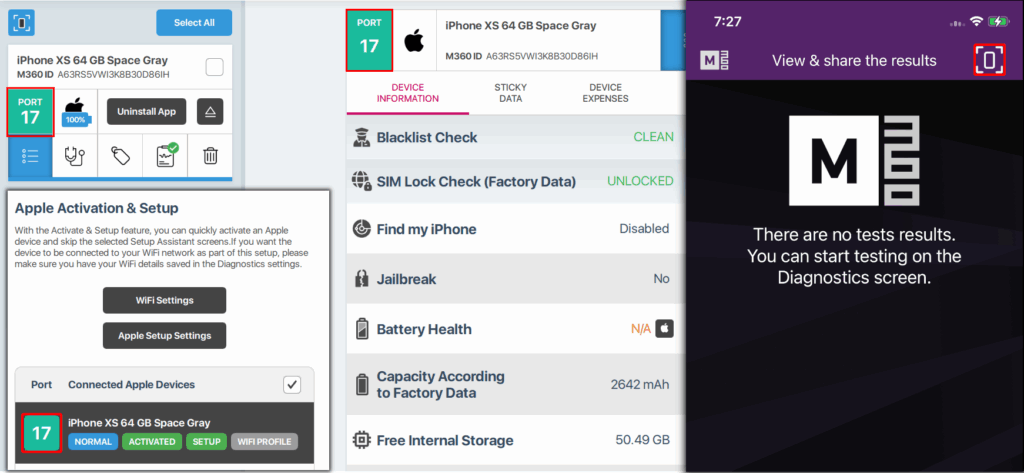
Asigură-te că personalizezi acest meniu după gustul tău în setările tale de Identificare Dispozitiv din aplicația pentru computer.
4. Deconectarea Dispozitivului
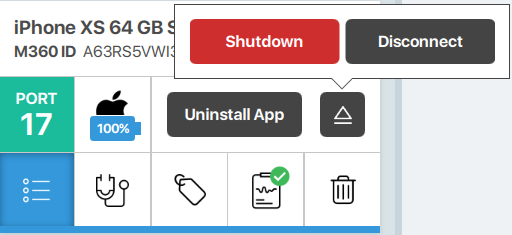
Următorul conține câteva sfaturi pentru aplicația M360 PC, începând cu o funcționalitate utilă numită “Deconectare”. Fiecare card de telefon are acest buton în colțul din dreapta sus, conținând opțiunile de a închide sau deconecta dispozitivul. Deconectarea îți permite să elimini un dispozitiv din M360, dar îl menține conectat la computerul tău pentru încărcare. Când selectezi această opțiune, vei primi o notificare întrebând dacă dorești să ignori permanent dispozitivul. Dacă apeși “Da”, va înceta să apară în M360. Poți anula aceasta eliminându-l din lista ta de Dispozitive Ignorate din setările de Detectare a Dispozitivului.
5. Vizualizează Rapid Rezultatele Anterioare
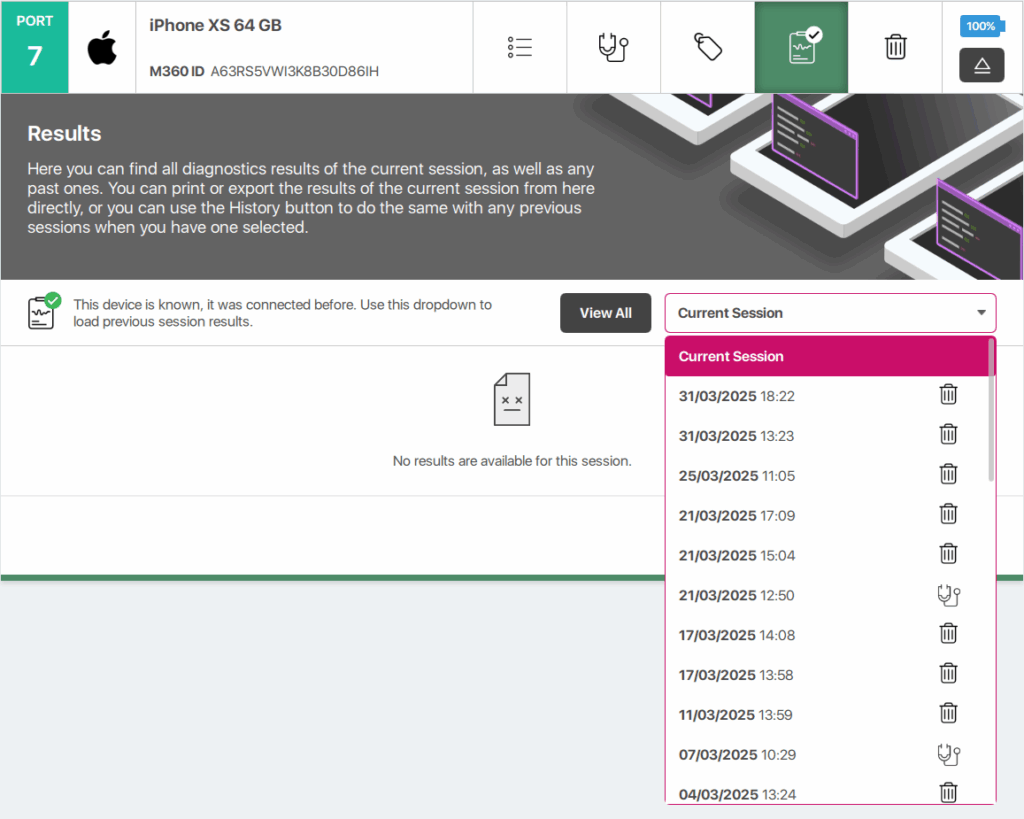
Meniul Istoric îți permite să vizualizezi sesiunile tale de lucru anterioare, dar dacă ai avut un dispozitiv conectat și vroiai rapid să verifici diagnosticele sale anterioare? În loc să introduci manual filtre pentru a-l căuta în istoric, du-te pur și simplu la meniul de rezultate al dispozitivului de pe cardul de telefon. Aici poți selecta orice rezultat de diagnosticare anterior. Alternativ, apasă “Vezi Tot” pentru a fi dus automat la meniul Istoric, văzând doar dispozitivul relevant.
M360 este actualizat în mod regulat cu funcționalități noi, din care unele s-ar putea să le fi ratat. Ține pasul cu cele mai recente funcționalități, sfaturi și articole utile din baza noastră de cunoștințe!