コンピューターにデバイスを接続しようとする際の接続問題にお困りですか?基本的な設定が正しく行われていても、デバイスが適切に接続されない場合があります。このガイドでは、ほとんどのスマートフォン接続問題に対応する実用的なトラブルシューティング手順を説明します。また、接続問題の診断を簡単にする内蔵ツールが含まれているため、M360を例として使用します。
USBデバッグまたは信頼権限のリセット
成功した接続は適切な権限から始まります。
- Android:開発者オプションにあるUSBデバッグが必要です。
- iOS:デバイスを初回接続時に「信頼」を押す必要があります。
しかし、これらの設定は繰り返しの切断や長時間のアイドル状態の後にスタックしたり失敗したりする可能性があります。これらをリセットすることで、多くの場合問題が解決します。
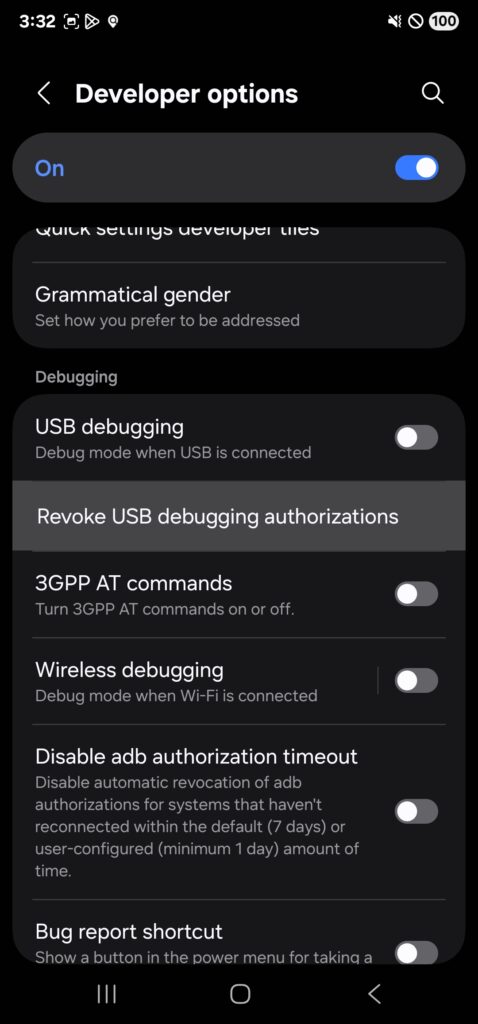
Androidの場合:
- デバイスを切断します。
- USBデバッグをオフにします。
- 「USBデバッグ認証を取り消す」をタップします。
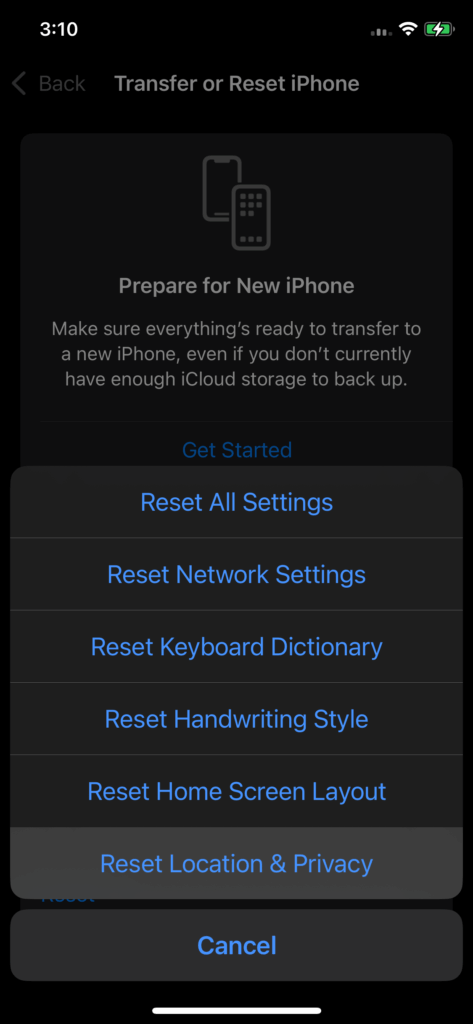
iOSの場合:
- デバイスを切断します。
- 設定 → 一般 → リセットに移動します。
- 「位置情報とプライバシーをリセット」を選択します。
リセット後、デバイスを再接続し、権限を再度許可します。
物理的な接続の確認
故障したハードウェアは接続問題の最も一般的な原因の一つです。ケーブル、ハブ、コンピューターポートなど、チェーン内のすべてのリンクが故障する可能性があります。
- コンピューターポート:他のデバイスやケーブルでテストしてください。ポートが信頼できない場合は、別のポートを使用してください。
- ケーブル:複数のケーブルを試してください。理想的には純正品または高品質の代替品を使用してください。古いまたは安価なケーブルが問題の原因であることがよくあります。
- USBハブ:デバイスを別のポートに接続し、次にコンピューターに直接接続してください。ハブなしでのみ動作する場合、ハブの交換が必要かもしれません。
ドライバーとソフトウェア
権限とハードウェアが問題でない場合、問題はドライバーまたはサポートソフトウェアにある可能性があります。
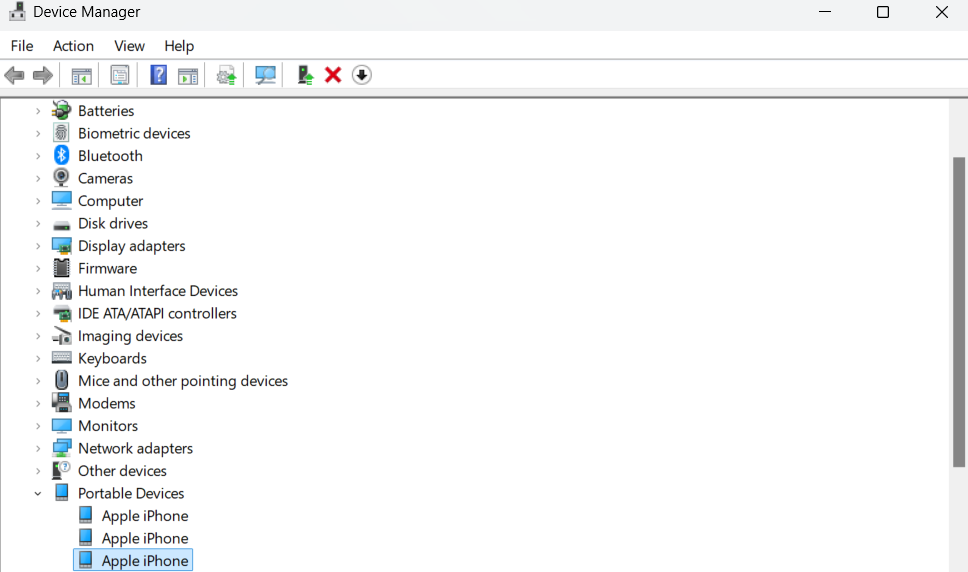
- Windowsドライバー:Windowsは通常これらを自動的にインストールしますが、時には手動でのリセットが必要です。
- デバイスマネージャーを開きます。
- 接続されたデバイスを右クリックします。
- 最初に「ドライバーの更新」を試してください。
- それが失敗した場合、「デバイスのアンインストール」を選択し、PCを再起動して再接続します。
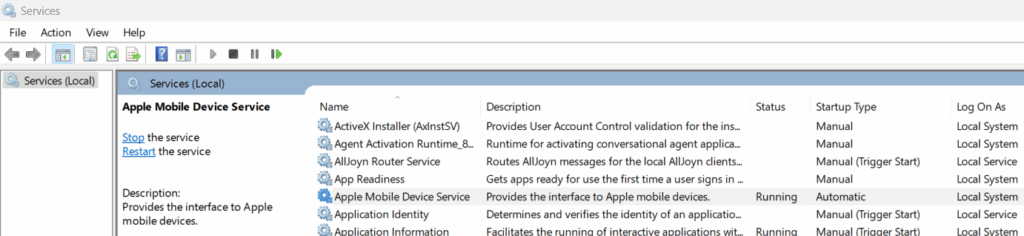
- iOSドライバー:iOSデバイスはApple Mobile Device Service(AMDS)に依存しています。
- サービスでAMDSが実行されているかを確認してください。
- 見つからないか無効になっている場合、Appleの公式サイトからiTunesをダウンロードして再インストールしてください。
- これは複雑な回避策ですが、Apple Mobile Device Serviceを修正できます。
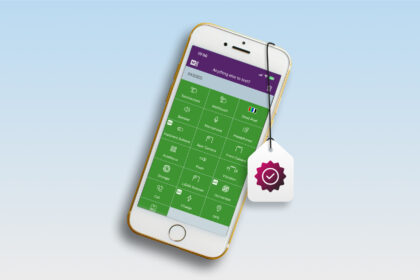
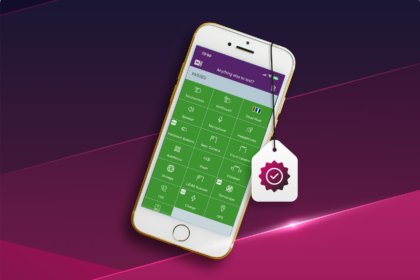
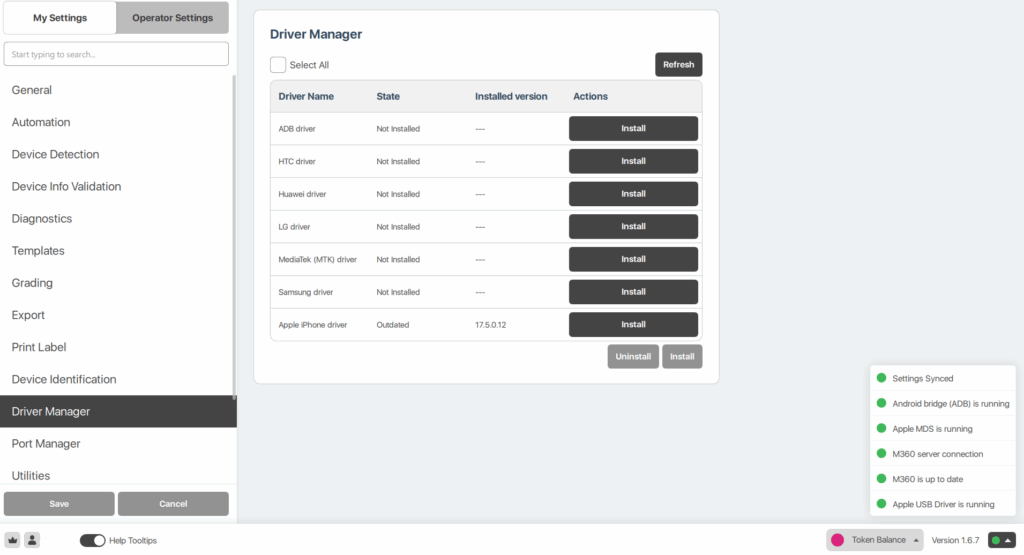
- M360の使用:このソフトウェアには、迅速なインストールと更新のための内蔵ドライバーマネージャーが含まれています。右下のステータスバーは、発生している可能性のあるさまざまな問題も指摘します。このようなプロフェッショナルツールを使用してモバイルデバイスに接続し、作業することで、このプロセスがはるかに簡単になります。
要点
接続問題は権限、ハードウェア、またはドライバーから生じる可能性があります。これらの手順を順序立てて実行することで、ほとんどの問題を迅速に解決できます。プロフェッショナル向けには、M360などのツールが自動化されたドライバー管理でプロセスを合理化し、デバイス接続を簡素化するのに役立ちます。