Втомилися від проблем з підключенням при спробі підключити пристрої до комп’ютера? Навіть коли основи виконані правильно, пристрої все ще можуть не підключатися належним чином. Цей посібник охоплює практичні кроки усунення несправностей, які працюють для більшості проблем з підключенням телефонів. Ми також використаємо M360 як приклад, оскільки він включає вбудовані інструменти для полегшення діагностики проблем з підключенням.
Скидання дозволів USB-відлагодження або довіри
Успішне підключення починається з правильних дозволів.
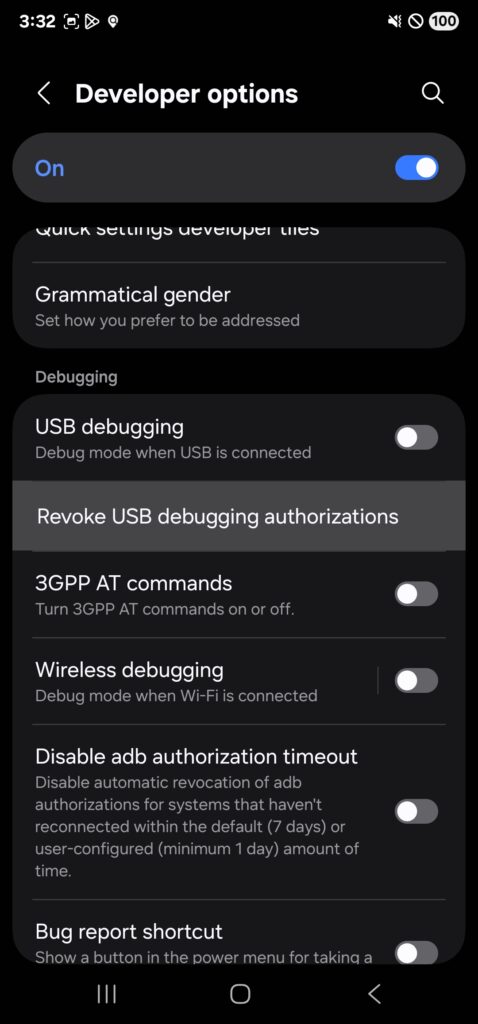
- Android: Потребує USB-відлагодження, яке знаходиться в Параметрах розробника.
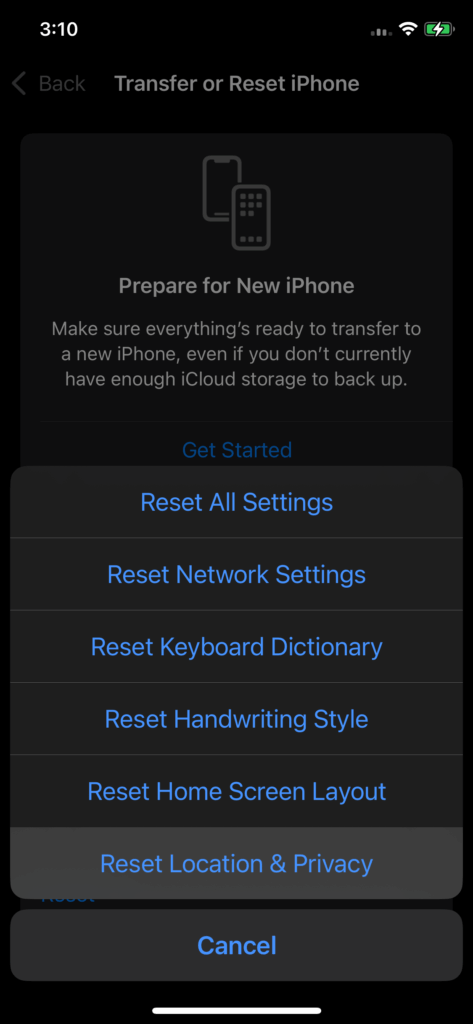
- iOS: Потребує натискання “Довіряти” при першому підключенні пристрою.
Однак ці налаштування можуть заблокуватися або зазнати невдачі після повторних відключень або тривалих періодів бездіяльності. Скидання їх часто вирішує проблему.
Для Android:
- Відключіть пристрій.
- Вимкніть USB-відлагодження.
- Натисніть “Відкликати дозволи USB-відлагодження.”
Для iOS:
- Відключіть пристрій.
- Перейдіть до Налаштування → Загальні → Скинути.
- Виберіть “Скинути місцезнаходження та конфіденційність.”
Після скидання підключіть пристрій знову та дозвольте дозволи повторно.
Перевірка фізичних підключень
Несправне обладнання є однією з найпоширеніших причин проблем з підключенням. Кожна ланка в ланцюжку кабель, хаб і порт комп’ютера можуть вийти з ладу.
- Порти комп’ютера: Протестуйте з іншими пристроями та кабелями. Якщо порт ненадійний, використовуйте інший.
- Кабелі: Спробуйте кілька кабелів, в ідеалі оригінальні або високоякісні заміни. Старі або дешеві кабелі часто є проблемою.
- USB-хаби: Підключіть пристрій до іншого порту, потім безпосередньо до вашого комп’ютера. Якщо він працює тільки без хаба, хаб може потребувати заміни.
Драйвери та програмне забезпечення
Якщо дозволи та обладнання не є проблемою, проблема може полягати в драйверах або допоміжному програмному забезпеченні.
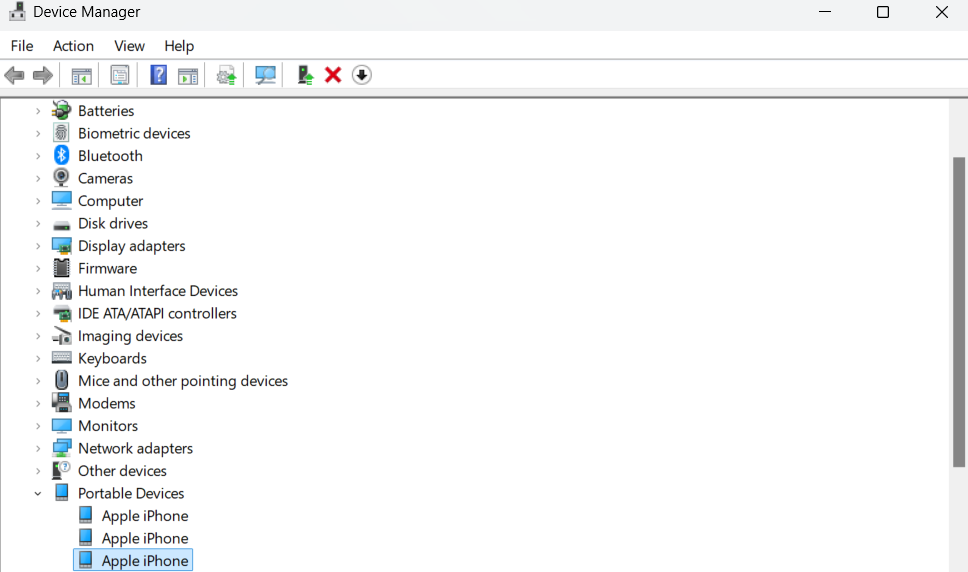
- Драйвери Windows: Windows зазвичай встановлює їх автоматично, але іноді потрібне ручне скидання.
- Відкрийте Диспетчер пристроїв.
- Клацніть правою кнопкою миші на підключеному пристрої.
- Спочатку спробуйте Оновити драйвер.
- Якщо це не допомогло, виберіть Видалити пристрій, потім перезавантажте ПК і підключіться знову.
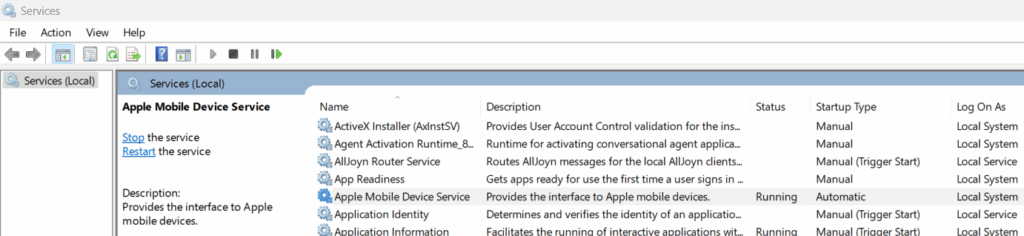
- Драйвери iOS: Пристрої iOS покладаються на службу мобільних пристроїв Apple (AMDS).
- Перевірте, чи запущена AMDS в Службах.
- Якщо її немає або вона вимкнена, переустановіть її, завантаживши iTunes з офіційного сайту Apple.
- Це складний спосіб обходу, але може виправити службу мобільних пристроїв Apple.
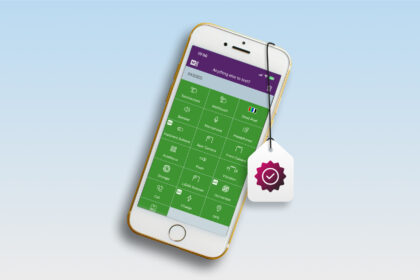
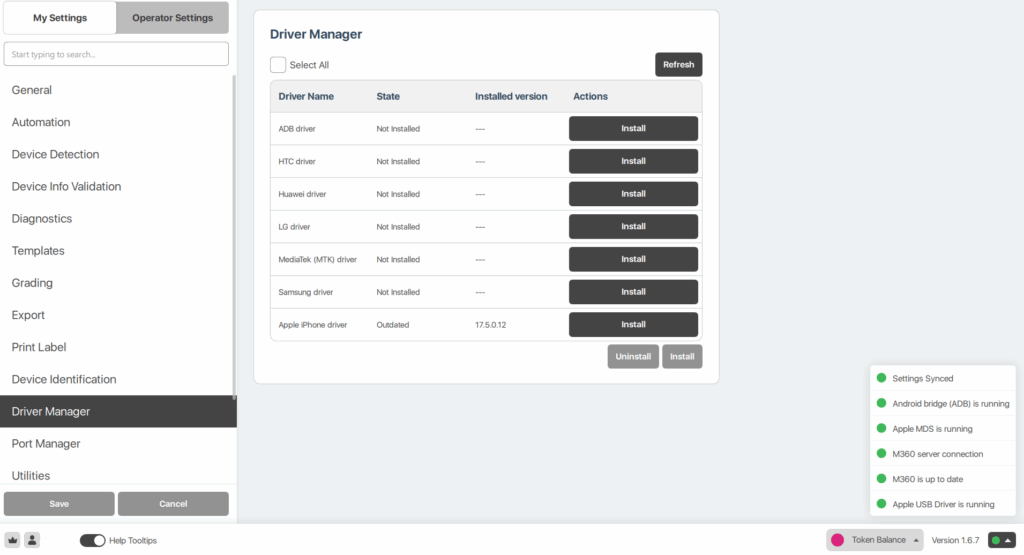
- Використання M360: Програмне забезпечення включає вбудований Менеджер драйверів для швидкого встановлення та оновлення. Рядок стану в правому нижньому куті також вказує на різноманітні проблеми, з якими ви можете стикнутися. Використання професійних інструментів, таких як цей, для підключення та роботи з мобільними пристроями робить цей процес набагато легшим.
Ключовий висновок
Проблеми з підключенням можуть виникати через дозволи, обладнання або драйвери. Виконуючи ці кроки по порядку, ви можете швидко вирішити більшість проблем. Для професіоналів такі інструменти, як M360, спрощують процес завдяки автоматизованому управлінню драйверами та допомагають спростити підключення ваших пристроїв.