Stanco di avere problemi di connessione quando cerchi di collegare dispositivi al tuo computer? Anche quando le basi sono fatte correttamente, i dispositivi possono ancora non riuscire a connettersi adeguatamente. Questa guida copre passaggi pratici di risoluzione dei problemi che funzionano per la maggior parte dei problemi di connessione telefonica. Useremo anche M360 come esempio, poiché include strumenti integrati per rendere più facile la diagnosi dei problemi di connessione.
Ripristino dei Permessi di Debug USB o Trust
Una connessione riuscita inizia con i permessi giusti.
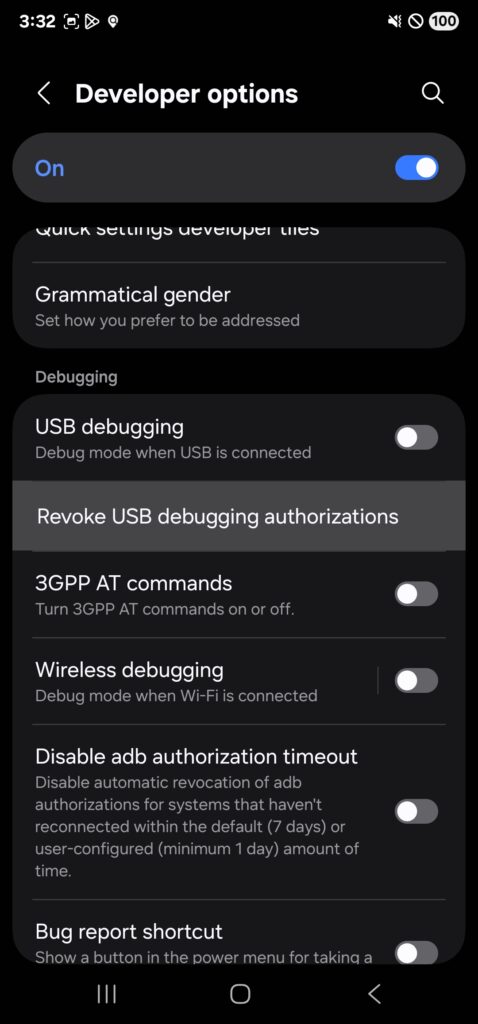
- Android: Richiede il Debug USB, che si trova nelle Opzioni Sviluppatore.
- iOS: Richiede di premere “Autorizza” quando si collega il dispositivo per la prima volta.
Tuttavia, queste impostazioni possono bloccarsi o fallire dopo ripetute disconnessioni o lunghi periodi di inattività. Ripristinarle spesso risolve il problema.
Per Android:
- Disconnetti il dispositivo.
- Disattiva il Debug USB.
- Tocca “Revoca autorizzazioni debug USB.”
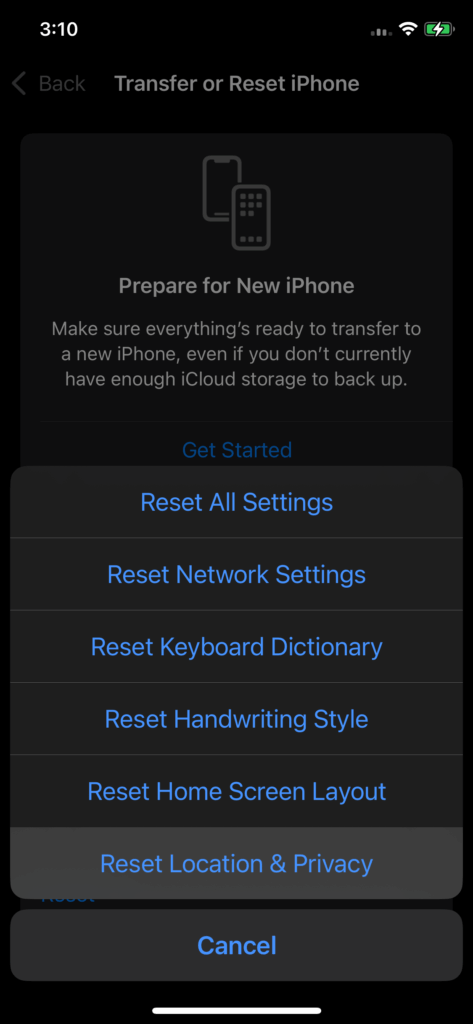
Per iOS:
- Disconnetti il dispositivo.
- Vai su Impostazioni → Generali → Ripristina.
- Seleziona “Ripristina posizione e privacy.”
Dopo il ripristino, ricollega il dispositivo e riautorizza i permessi.
Controllo delle Connessioni Fisiche
L’hardware difettoso è una delle ragioni più comuni per i problemi di connessione. Ogni collegamento nella catena cavo, hub e porta del computer può guastarsi.
- Porte del Computer: Prova con altri dispositivi e cavi. Se la porta non è affidabile, usane un’altra.
- Cavi: Prova più cavi, idealmente originali o sostituti di alta qualità. I cavi vecchi o economici sono spesso il problema.
- Hub USB: Collega il dispositivo in una porta diversa, poi direttamente nel tuo computer. Se funziona solo senza l’hub, l’hub potrebbe aver bisogno di essere sostituito.
Driver e Software
Se i permessi e l’hardware non sono il problema, il problema potrebbe essere nei driver o nel software di supporto.
- Driver Windows: Windows di solito li installa automaticamente, ma a volte è necessario un ripristino manuale.
- Apri Gestione Dispositivi.
- Fai clic destro sul dispositivo collegato.
- Prima, prova Aggiorna Driver.
- Se questo fallisce, scegli Disinstalla Dispositivo, poi riavvia il PC e riconnetti.
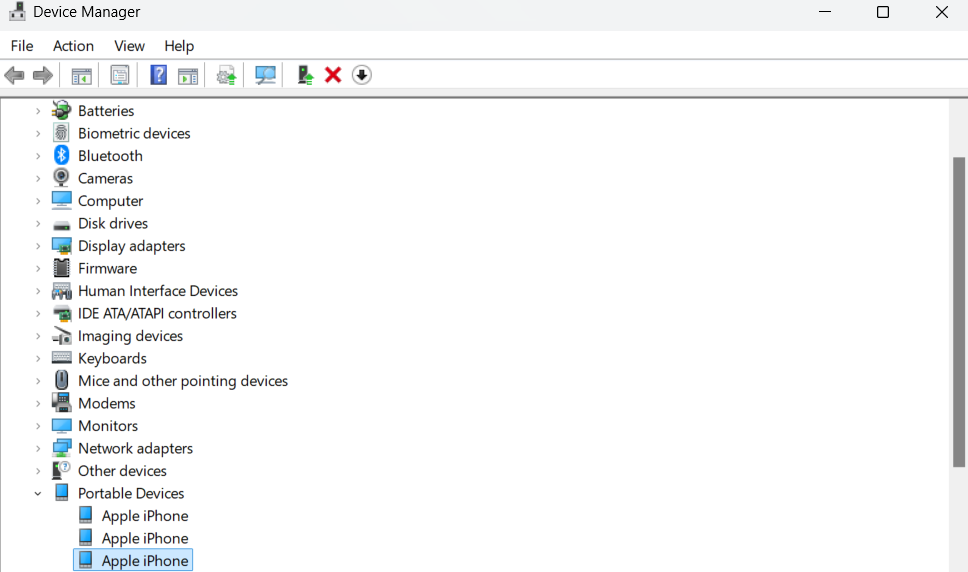
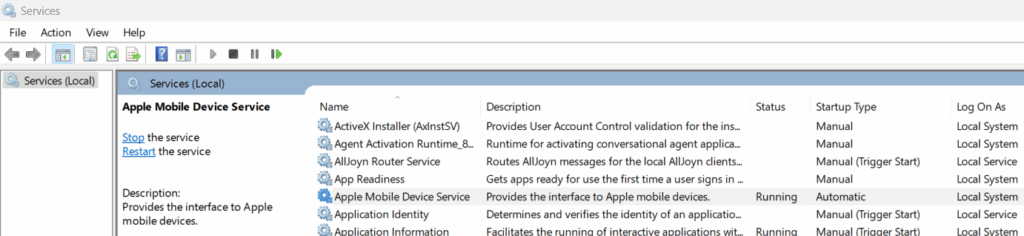
- Driver iOS: I dispositivi iOS dipendono dal Servizio Dispositivo Mobile Apple (AMDS).
- Controlla se AMDS è in esecuzione sotto Servizi.
- Se manca o è disabilitato, reinstallalo scaricando iTunes dal sito ufficiale di Apple.
- Questa è una soluzione complicata, ma può riparare il Servizio Dispositivo Mobile Apple.
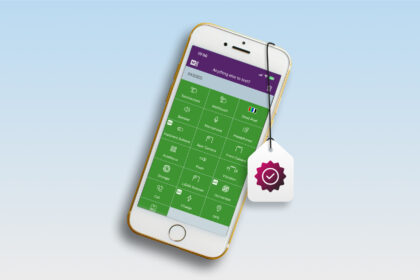
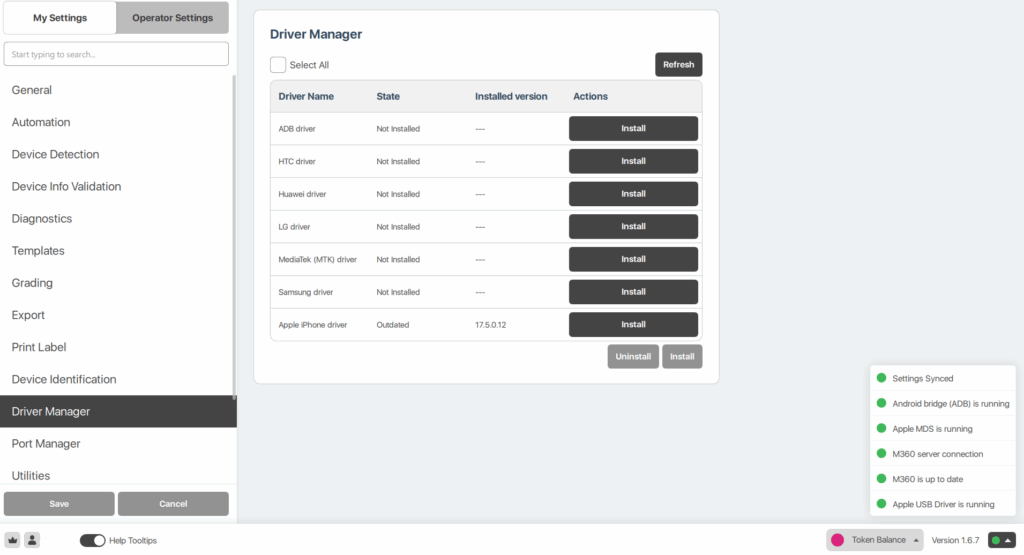
- Usare M360: Il software include un Gestore Driver integrato per installazioni e aggiornamenti rapidi. La barra di stato in basso a destra evidenzia anche una varietà di problemi che potresti riscontrare. Usare strumenti professionali come questo per connettersi e lavorare con i dispositivi mobili rende questo processo molto più facile.
Punto Chiave
I problemi di connessione possono derivare da permessi, hardware o driver. Seguendo questi passaggi in ordine, puoi risolvere la maggior parte dei problemi rapidamente. Per i professionisti, strumenti come M360 semplificano il processo con la gestione automatica dei driver e aiutano a semplificare le connessioni dei tuoi dispositivi.