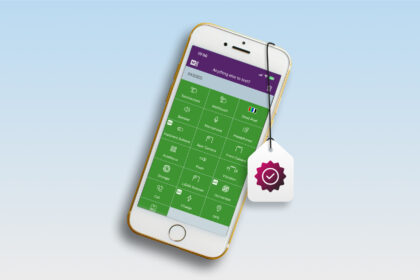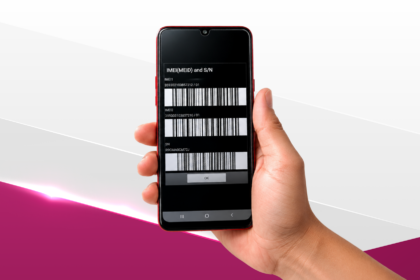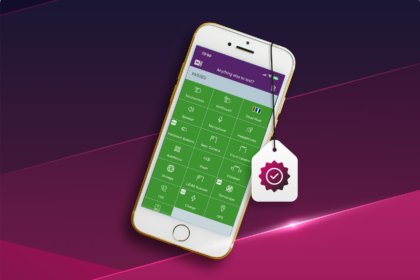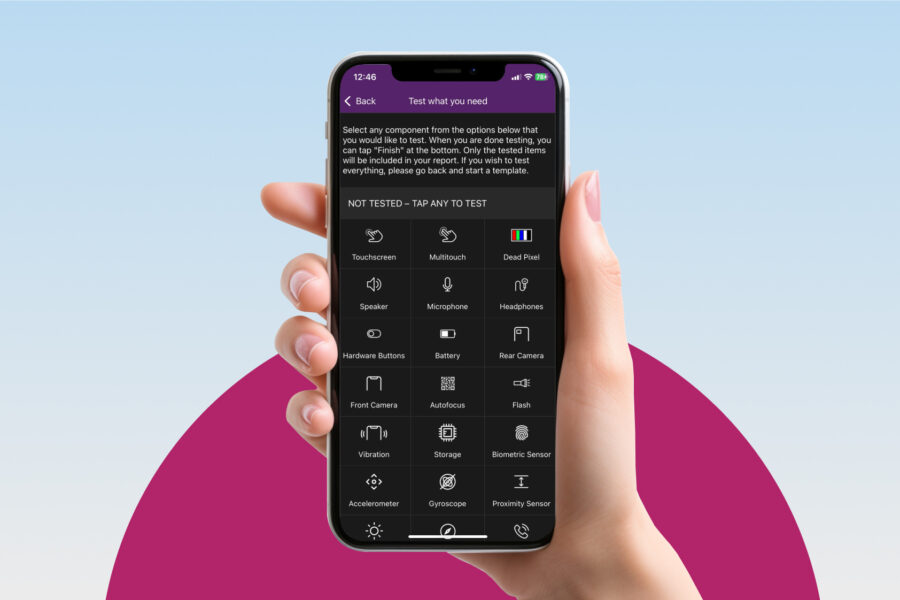
想要在移动设备上运行诊断?完美!使用M360,您可以通过多种方式来实现,并可根据您的喜好进行自定义。在本文中,我们将深入探讨M360诊断流程的一些可能性。此外,您还将了解到各种可以提前设置的配置来加速所有测试!如果您正在寻找所有M360功能的完整文档,请查看我们的帮助中心!
诊断模板
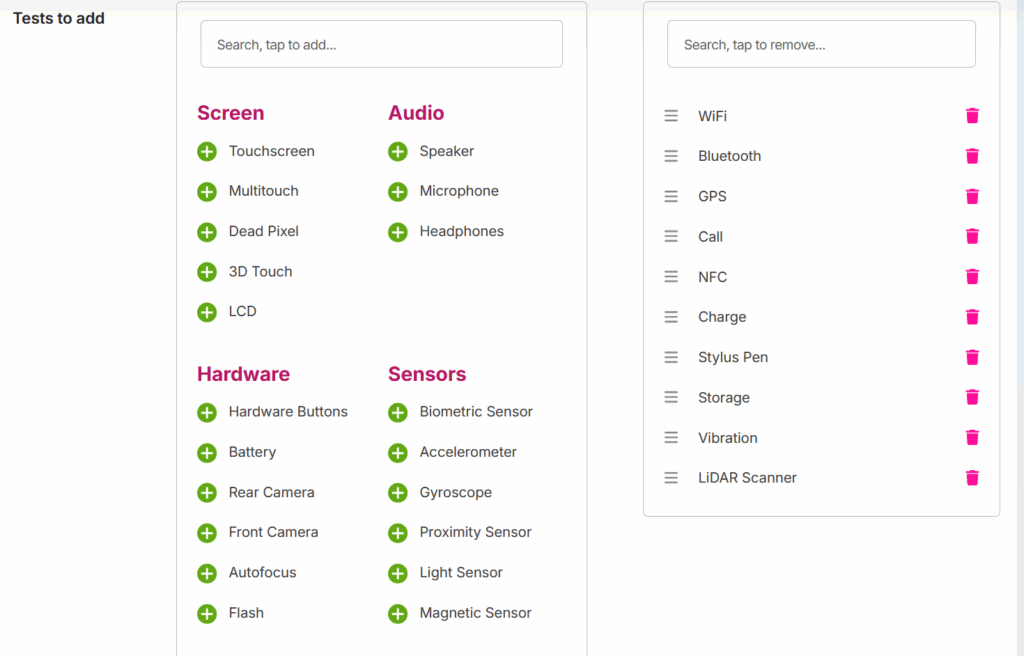
加速诊断流程的第一个技巧是制作自定义模板。前往您的仪表板,向下滚动到”测试模板”部分。然后,点击”管理模板”按钮查看所有模板。在默认模板下方,您可以使用”创建模板”按钮创建自己的模板。最后,只需按照您希望它们在移动应用程序中出现的顺序点击测试。通过自定义顺序并省略您不关心的测试,您可以完善自己的诊断流程!
跳过开始屏幕
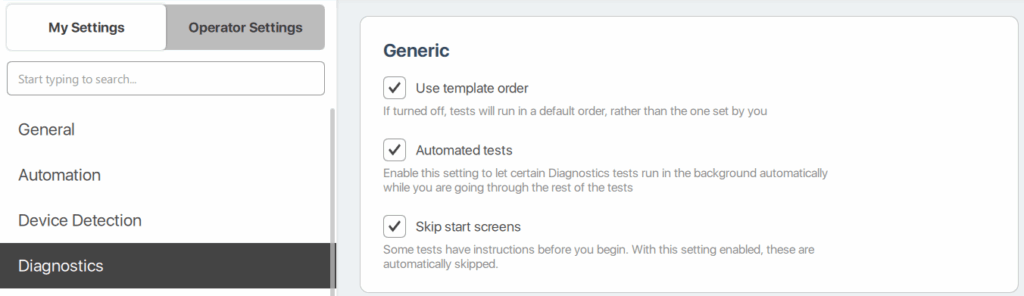
默认情况下,诊断测试在开始前会显示说明屏幕来帮助您理解它们。但是,一旦您熟悉了每个测试,可能会想要移除这些屏幕。因此,我们在M360 PC应用程序的设置诊断部分提供了此设置。这是一个小改变,但节省的时间会快速累积!
自动诊断
默认情况下,M360提供许多自动执行的诊断测试。但是,其中一些测试需要您在自动化之前设置一些内容。前往M360 PC应用程序的诊断设置部分,然后查看此列表:
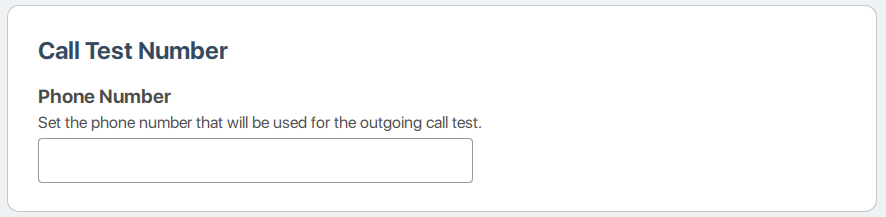
1. 添加电话号码 – 有了这个,您运行的通话测试将自动接收此号码,为您节省手动输入的时间!
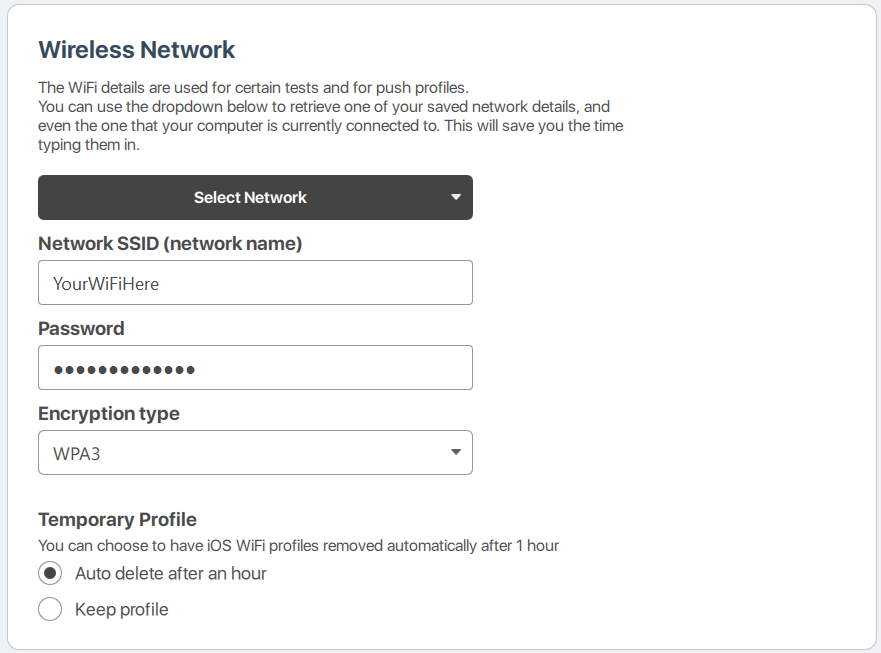
2. 设置您的WiFi网络 – 这不仅让WiFi测试自动运行,还让您的手机连接到它进行测试!Android设备将自动连接到指定的网络。同时,对于iOS设备,当您使用WiFi配置文件时,此网络将被用于WiFi配置文件。跳过在每个设备中输入WiFi详细信息可以节省大量时间!
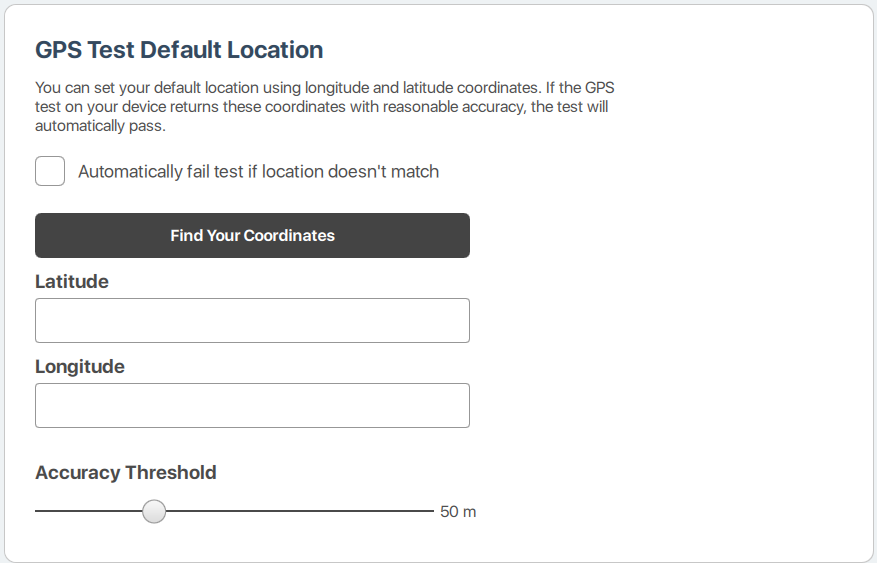
3. 设置您的位置 – GPS测试将自动使用这些坐标来确定其准确性。只要您有互联网连接,按”查找您的坐标”即可自动设置它们。开启自动失败功能可实现更多自动化。最后,使用滑块设置您首选的准确度级别。这些设置让GPS测试在后台免手动运行!
iOS快速测试
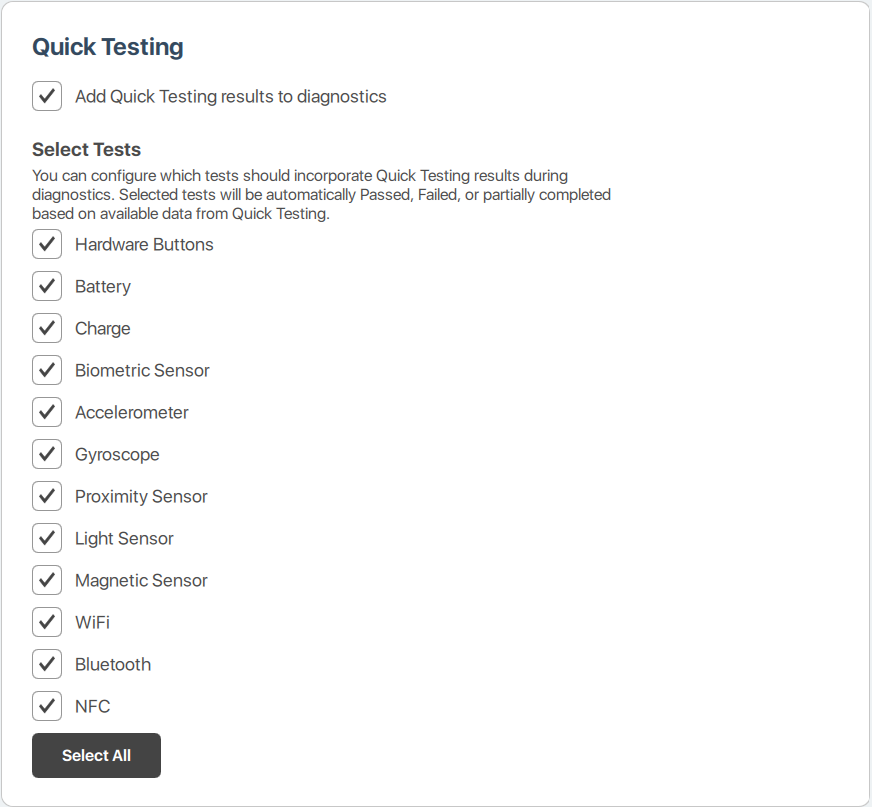
对于iOS设备,M360提供了一种甚至不需要应用程序的诊断方法。但是,单独使用此方法是有限的且不够准确。结合两种方法可获得最佳结果!开启iOS快速测试的合并功能,然后自定义您可以完全自动化的测试。即使您只从中获得部分结果,通过开启几个快速测试也能节省大量时间。开启所有测试以获得最大速度,然后您仍然可以在测试期间仔细检查结果!
现在您已经优化了这些设置,您已准备好像真正的专业人士一样快速进行诊断!最终,最好的流程是您感到舒适和习惯的流程。利用M360的所有功能来根据您的需要定制诊断。如需更多有用的提示,请查看我们知识库的其余部分!