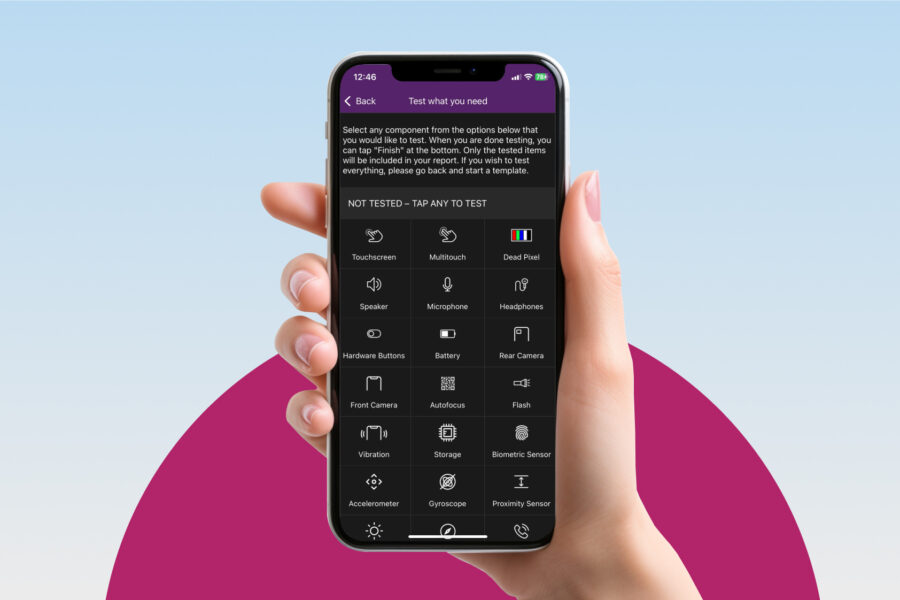
Хочете запускати діагностику на мобільних пристроях? Чудово! З M360 ви можете робити це різними способами, налаштованими під ваші потреби. У цій статті ми розглянемо лише деякі з можливостей діагностичних процесів M360. Крім того, ви побачите різні налаштування, які можна встановити заздалегідь для прискорення всіх тестів! Якщо ви шукаєте повну документацію по всіх функціях M360, перегляньте наш довідковий центр!
Шаблони діагностики
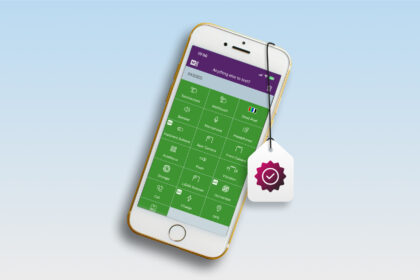
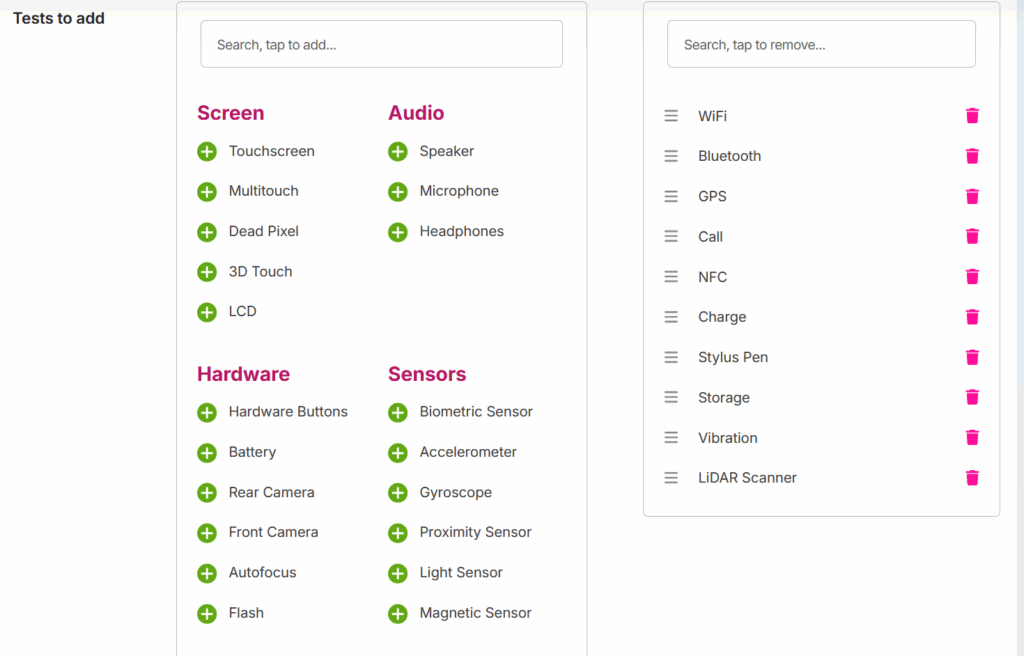
Порада №1 для прискорення вашого діагностичного процесу — створити власний шаблон. Перейдіть до вашої панелі управління і прокрутіть вниз до розділу “Шаблони тестів”. Потім натисніть кнопку “Керувати шаблонами”, щоб переглянути всі шаблони. Під стандартними шаблонами ви можете створити власні за допомогою кнопки “Створити шаблон”. Нарешті, просто натисніть на тести в порядку, в якому ви хочете, щоб вони з’являлися в мобільному додатку. Налаштовуючи порядок і виключаючи тести, які вас не цікавлять, ви можете вдосконалити свій власний діагностичний процес!
Пропуск стартових екранів
За замовчуванням діагностичні тести мають інструктивні екрани перед ними, щоб допомогти вам їх зрозуміти. Однак, коли ви добре знайомі з кожним тестом, ви можете захотіти їх прибрати. Тому ми надаємо це налаштування в PC додатку M360, в розділі Діагностика ваших налаштувань. Це невелика зміна, але заощаджений час швидко накопичується!
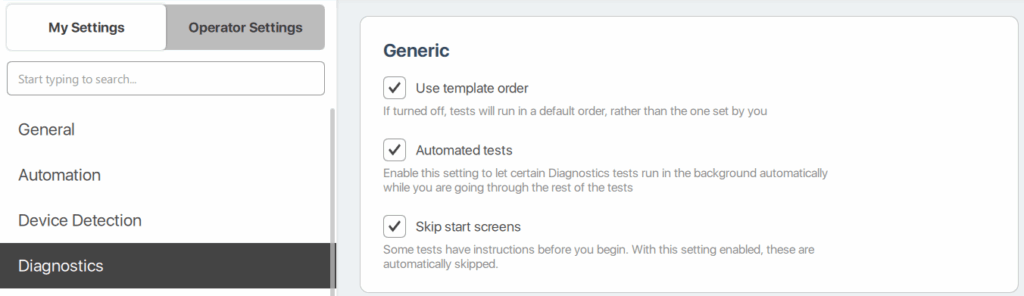
Автоматизована діагностика
За замовчуванням M360 надає багато діагностичних тестів, які виконуються автоматично. Однак деякі з них вимагають налаштування кількох речей перед тим, як їх можна буде автоматизувати. Перейдіть до розділу налаштувань діагностики в PC додатку M360, а потім ознайомтеся з цим списком:
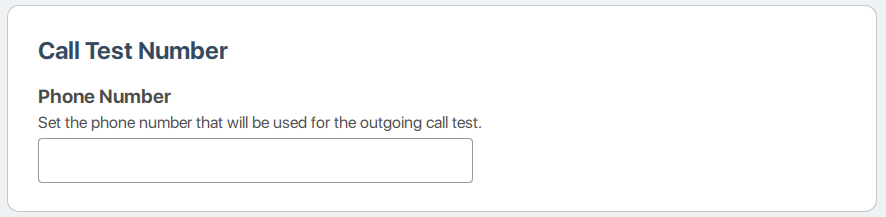
1. Додайте номер телефону – З цим ваші тести викликів, які ви запускаєте, автоматично отримають цей номер, заощадивши вам час на його ручне введення!
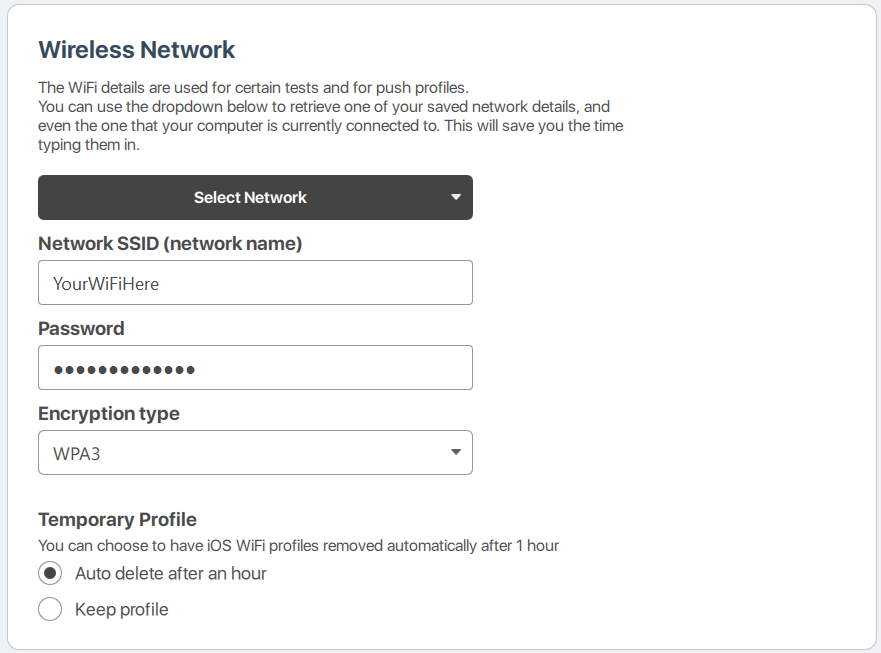
2. Встановіть вашу WiFi мережу – Це не тільки дозволяє автоматично запускати тест WiFi, але також дозволяє вашим телефонам підключатися до неї для тестування! Android пристрої автоматично підключатимуться до заданої мережі. Тим часом для iOS пристроїв ця мережа буде використовуватися для профілів WiFi, коли ви їх використовуєте. Пропуск необхідності вводити деталі WiFi в кожен пристрій економить багато часу!
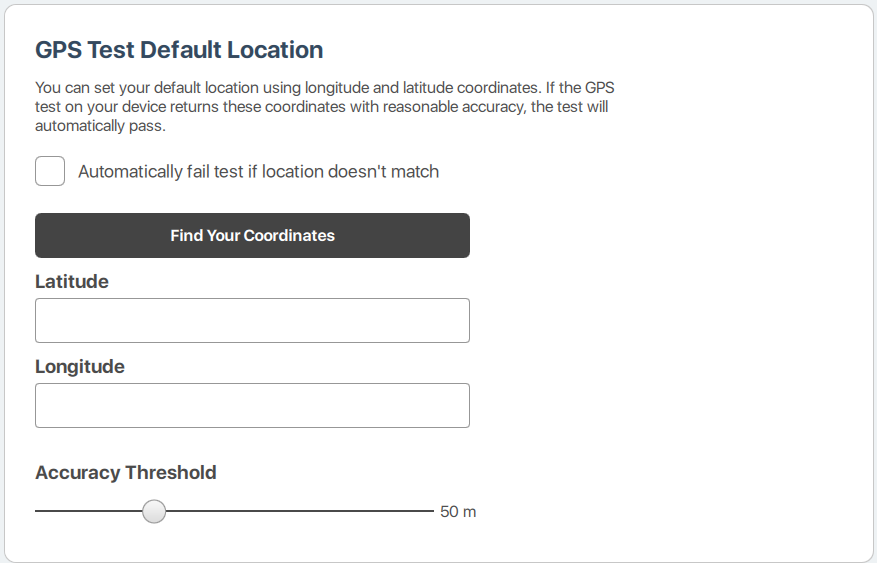
3. Встановіть ваше місцезнаходження – GPS тест автоматично використовуватиме ці координати для визначення його точності. Натисніть “Знайти ваші координати”, щоб автоматично встановити їх, доки у вас є підключення до інтернету. Увімкніть автоматичну невдачу для ще більшої автоматизації. Нарешті, встановіть ваш бажаний рівень точності за допомогою повзунка. Ці налаштування дозволяють GPS тесту працювати у фоновому режимі без участі користувача!
Швидке тестування iOS
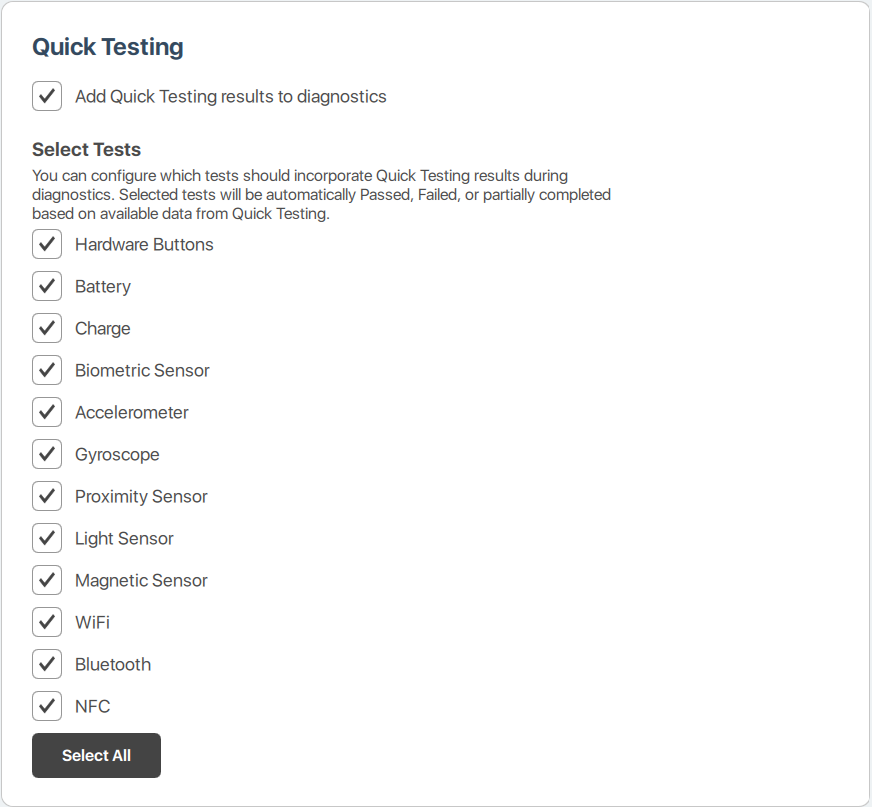
Для iOS пристроїв M360 надає метод діагностики, який навіть не потребує додатку. Однак сам по собі він обмежений і не такий точний. Поєднайте ці 2 методи для найкращих результатів! Увімкніть злиття швидкого тестування iOS, а потім налаштуйте, які тести ви готові повністю автоматизувати. Навіть якщо ви отримаєте лише часткові результати, ви заощадите багато часу з кількома увімкненими швидкими тестами. Увімкніть всі для максимальної швидкості, тоді ви все ще зможете перевірити результати під час тестування!
Тепер, коли ці налаштування оптимізовані, ви готові швидко проходити діагностику як справжній професіонал! В кінцевому рахунку найкращі процеси — це ті, з якими вам комфортно і до яких ви звикли. Використовуйте всі можливості M360, щоб адаптувати вашу діагностику до ваших потреб. Для отримання більш корисних порад перегляньте решту нашої бази знань!