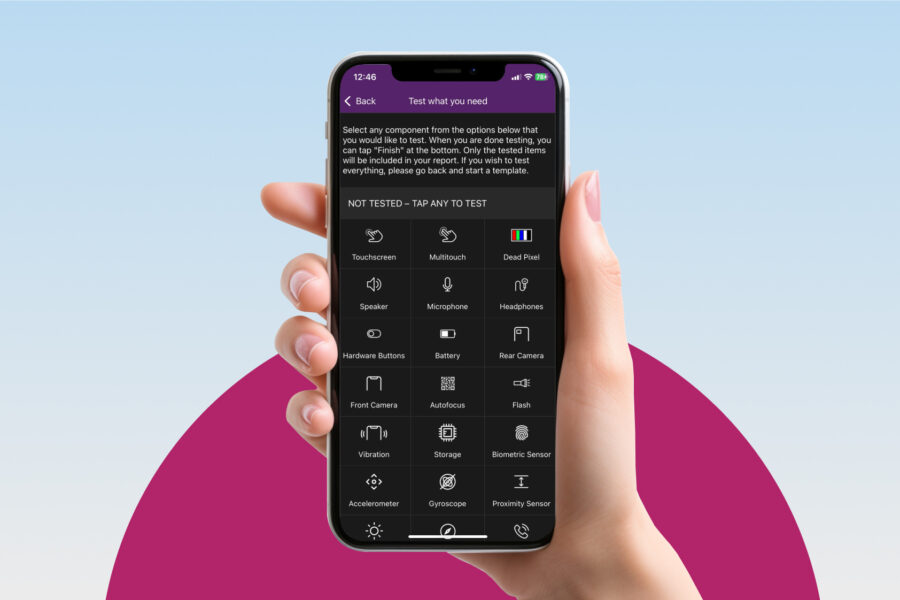
Chcesz uruchomić diagnostykę na urządzeniach mobilnych? Doskonale! Z M360 możesz to robić na wiele sposobów, dostosowanych do Twoich potrzeb. W tym artykule zagłębimy się w niektóre z możliwości procesów diagnostycznych M360. Dodatkowo zobaczysz różne ustawienia, które możesz skonfigurować z wyprzedzeniem, aby przyspieszyć wszystkie testy! Jeśli szukasz pełnej dokumentacji wszystkich funkcji M360, sprawdź nasze centrum pomocy!
Szablony diagnostyczne
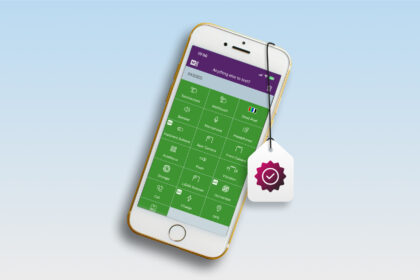
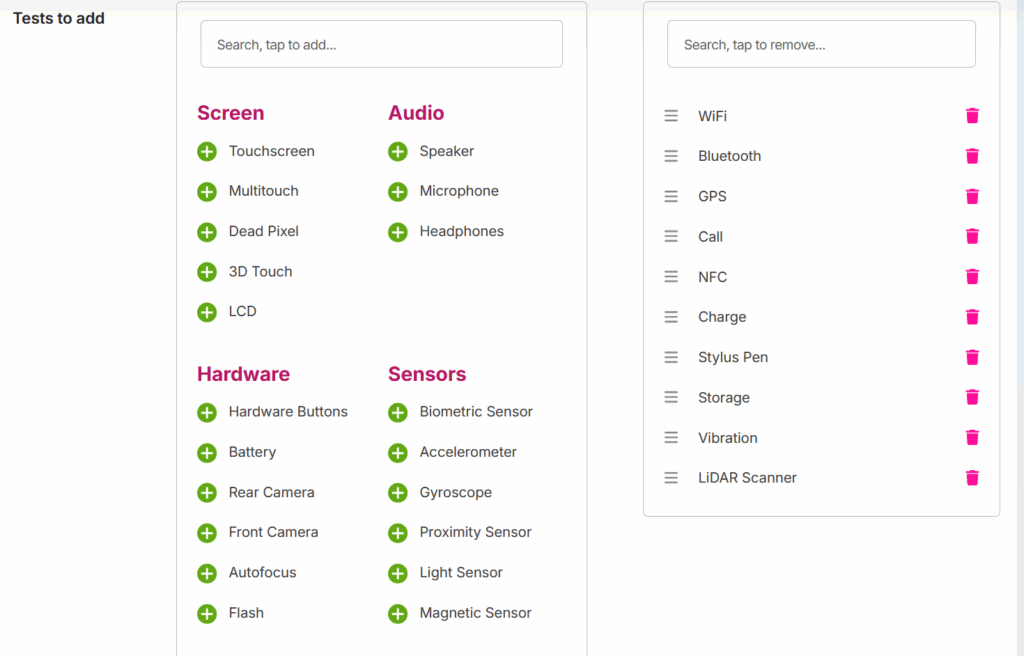
Wskazówka nr 1 dla przyspieszenia procesu diagnostycznego to stworzenie własnego szablonu. Przejdź do swojego panelu i przewiń w dół do sekcji “Szablony testów”. Następnie kliknij przycisk “Zarządzaj szablonami”, aby zobaczyć wszystkie szablony. Poniżej domyślnych możesz utworzyć własny za pomocą przycisku “Utwórz szablon”. Na koniec po prostu kliknij testy w kolejności, w jakiej mają się pojawiać w aplikacji mobilnej. Dostosowując kolejność i pomijając testy, które Cię nie interesują, możesz udoskonalić swój własny proces diagnostyczny!
Pomijanie ekranów startowych
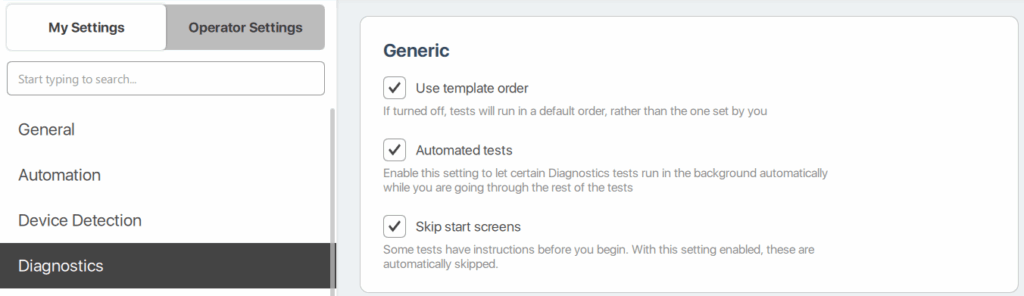
Domyślnie testy diagnostyczne zawierają ekrany instrukcyjne przed rozpoczęciem, które pomagają je zrozumieć. Jednak gdy już dobrze poznasz każdy test, możesz chcieć je usunąć. Dlatego udostępniamy to ustawienie w aplikacji M360 PC, w sekcji Diagnostyka w ustawieniach. To mała zmiana, ale zaoszczędzony czas szybko się sumuje!
Zautomatyzowana diagnostyka
Domyślnie M360 zapewnia wiele testów diagnostycznych, które są wykonywane automatycznie. Jednak niektóre z nich wymagają skonfigurowania kilku rzeczy, zanim będą mogły być zautomatyzowane. Przejdź do sekcji ustawień Diagnostyka w aplikacji M360 PC, a następnie sprawdź tę listę:
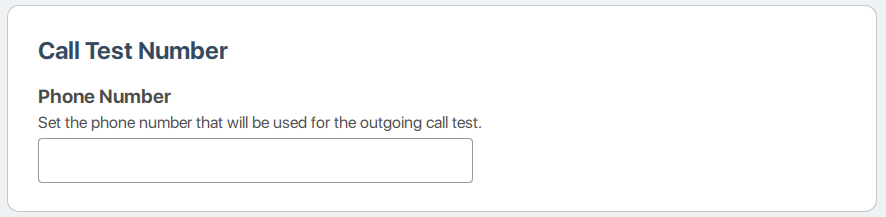
1. Dodaj numer telefonu – Dzięki temu testy połączeń, które uruchomisz, automatycznie otrzymają ten numer, oszczędzając Ci czas na ręczne wpisywanie!
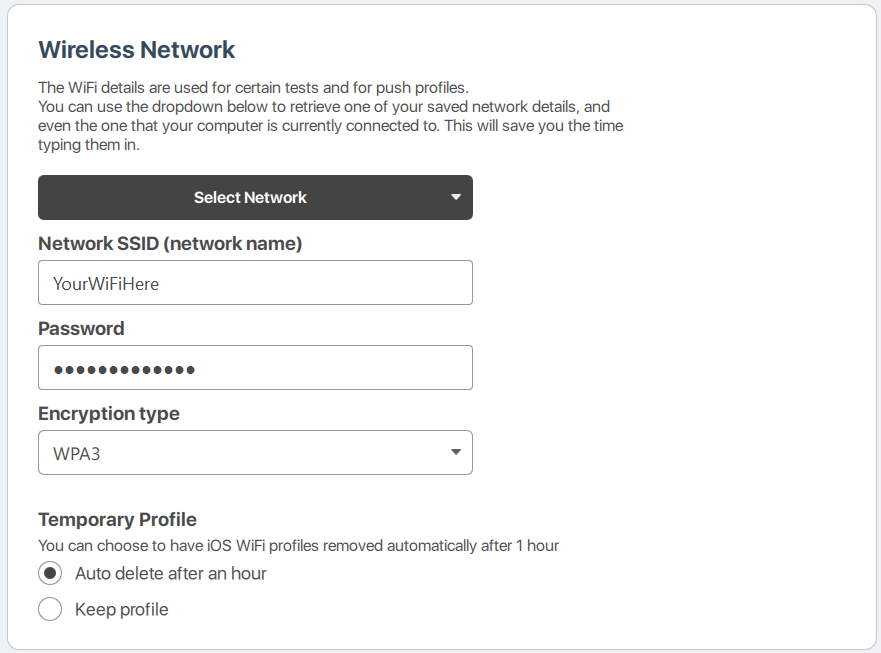
2. Ustaw swoją sieć WiFi – To nie tylko pozwala na automatyczne uruchomienie testu WiFi, ale także pozwala telefonom się z nią połączyć w celach testowych! Urządzenia Android automatycznie połączą się z podaną siecią. Tymczasem dla urządzeń iOS ta sieć będzie używana dla profili WiFi, gdy z nich korzystasz. Pomijanie konieczności wpisywania szczegółów WiFi do każdego urządzenia oszczędza dużo czasu!
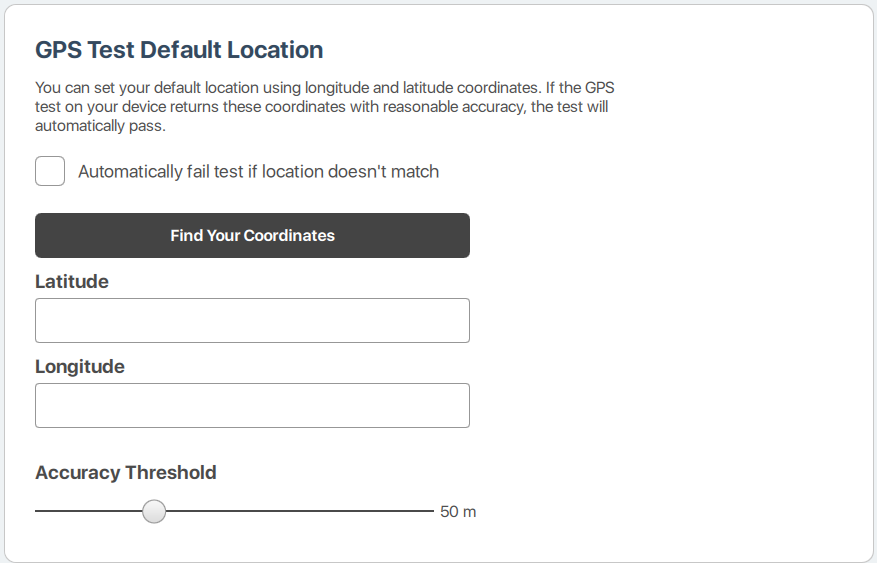
3. Ustaw swoją lokalizację – Test GPS automatycznie użyje tych współrzędnych do określenia swojej dokładności. Naciśnij “Znajdź swoje współrzędne”, aby automatycznie je ustawić, o ile masz połączenie z internetem. Włącz automatyczne niepowodzenie dla jeszcze większej automatyzacji. Na koniec ustaw preferowany poziom dokładności za pomocą suwaka. Te ustawienia pozwalają testowi GPS działać w tle, bez konieczności ingerencji!
Szybkie testowanie iOS
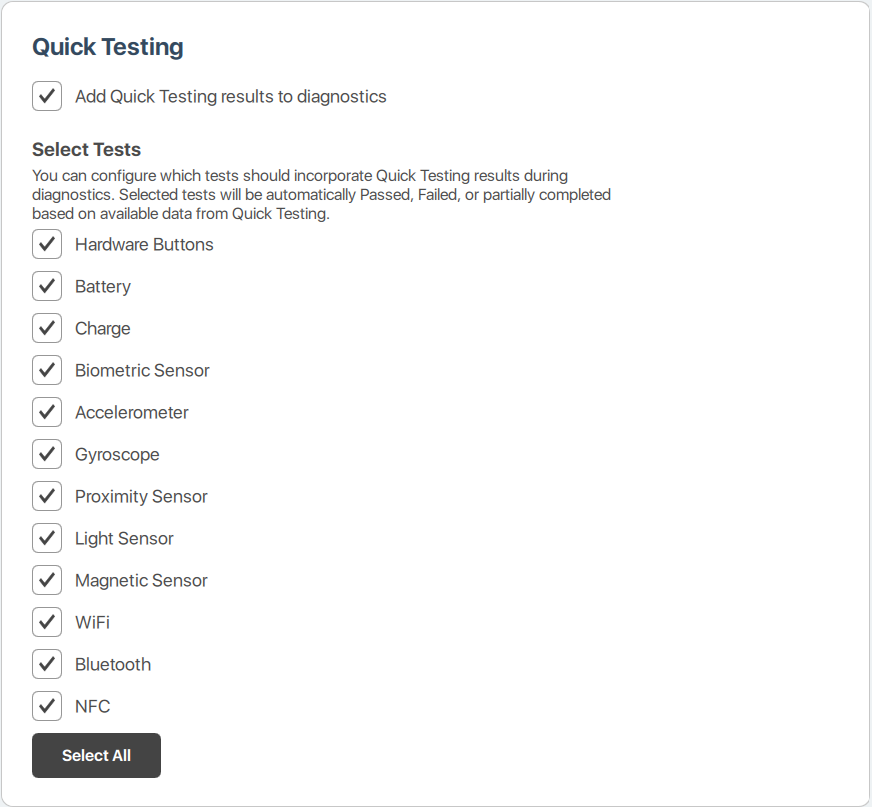
Dla urządzeń iOS M360 zapewnia metodę diagnostyki, która nawet nie potrzebuje aplikacji. Jednak sama w sobie jest ograniczona i nie tak dokładna. Połącz te 2 metody dla najlepszych rezultatów! Włącz łączenie szybkiego testowania iOS, a następnie dostosuj, które testy możesz w pełni zautomatyzować. Nawet jeśli otrzymasz tylko częściowe wyniki, zaoszczędzisz dużo czasu z kilkoma włączonymi szybkimi testami. Włącz wszystkie dla maksymalnej szybkości, a nadal możesz sprawdzić wyniki podczas testowania!
Teraz, gdy masz te ustawienia zoptymalizowane, jesteś gotowy do przechodzenia przez diagnostykę jak prawdziwy profesjonalista! Ostatecznie najlepsze procesy to te, z którymi czujesz się komfortowo i do których jesteś przyzwyczajony. Wykorzystaj wszystkie możliwości M360, aby dostosować diagnostykę do swoich potrzeb. Więcej przydatnych wskazówek znajdziesz w reszcie naszej bazy wiedzy!