Vous souhaitez effectuer des diagnostics sur des appareils mobiles ? Parfait ! Avec M360, vous pouvez le faire de nombreuses façons, personnalisées selon vos préférences. Dans cet article, nous allons explorer quelques-unes des possibilités offertes par les processus de diagnostic de M360. De plus, vous découvrirez divers paramètres que vous pouvez configurer à l’avance pour accélérer tous les tests ! Si vous recherchez la documentation complète de toutes les fonctionnalités de M360, consultez notre centre d’aide !
Modèles de Diagnostics
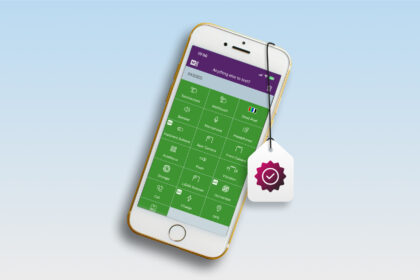
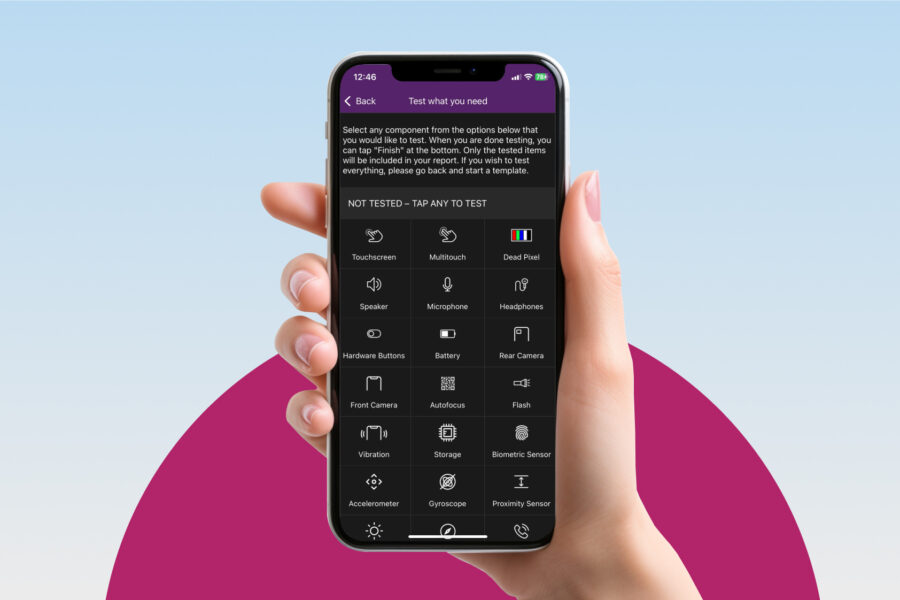
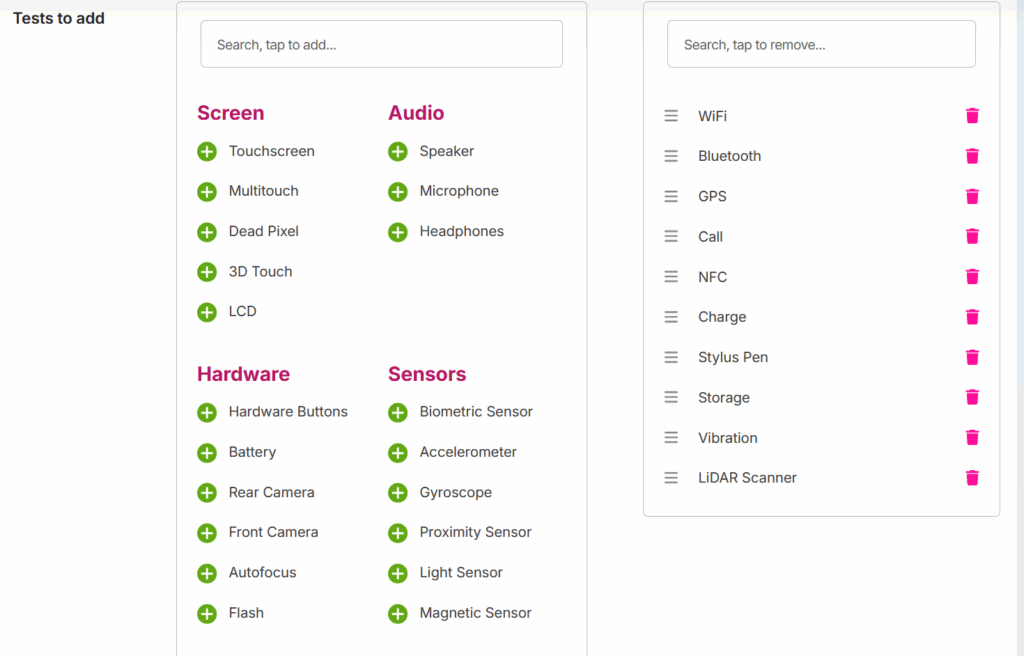
Le conseil n°1 pour accélérer votre processus de diagnostic est de créer un modèle personnalisé. Rendez-vous sur votre tableau de bord, et faites défiler jusqu’à la section “Modèles de Tests”. Ensuite, cliquez sur le bouton “Gérer les Modèles” pour voir tous les modèles. Sous les modèles par défaut, vous pouvez créer le vôtre avec le bouton “Créer un Modèle”. Enfin, cliquez simplement sur les tests dans l’ordre où vous souhaitez qu’ils apparaissent dans l’application mobile. En personnalisant l’ordre et en excluant les tests qui ne vous intéressent pas, vous pouvez perfectionner votre propre processus de diagnostic !
Ignorer les Écrans de Démarrage
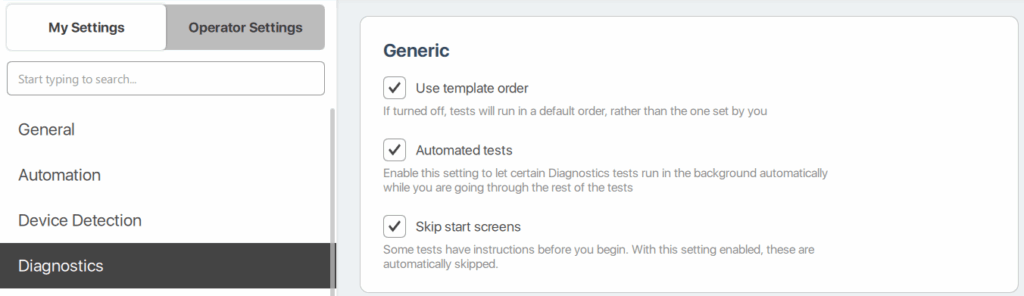
Par défaut, les tests de diagnostic sont accompagnés d’écrans d’instructions pour vous aider à les comprendre. Cependant, une fois que vous êtes bien habitué à chaque test, vous pourriez vouloir les supprimer. À cette fin, nous fournissons ce paramètre dans l’application PC M360, dans la section Diagnostics de vos paramètres. C’est un petit changement, mais le temps économisé s’accumule rapidement !
Diagnostics Automatisés
Par défaut, M360 fournit de nombreux tests de diagnostic qui sont effectués automatiquement. Cependant, certains d’entre eux nécessitent que vous configuriez quelques éléments avant qu’ils puissent être automatisés. Rendez-vous dans la section des paramètres de Diagnostics dans l’application PC M360, puis consultez cette liste :
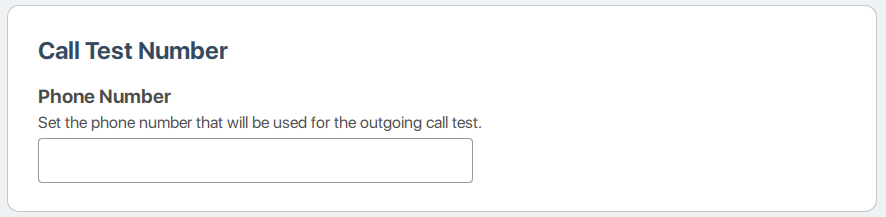
1. Ajoutez un numéro de téléphone – Avec ceci, vos tests d’appel que vous effectuez recevront automatiquement ce numéro, vous économisant le temps d’avoir à l’écrire manuellement !
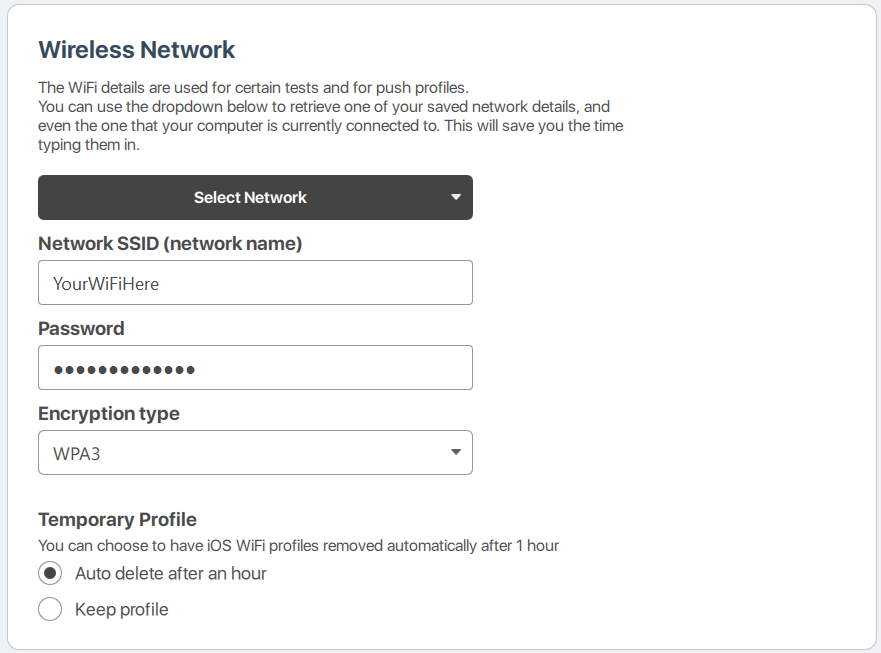
2. Définissez votre Réseau WiFi – Non seulement cela permet au test WiFi de fonctionner automatiquement, mais cela permet aussi à vos téléphones de s’y connecter pour les tests ! Les appareils Android se connecteront automatiquement au réseau donné. Pendant ce temps, pour les appareils iOS, ce réseau sera utilisé pour les profils WiFi lorsque vous les utiliserez. Éviter d’avoir à saisir les détails WiFi dans chaque appareil fait gagner beaucoup de temps !
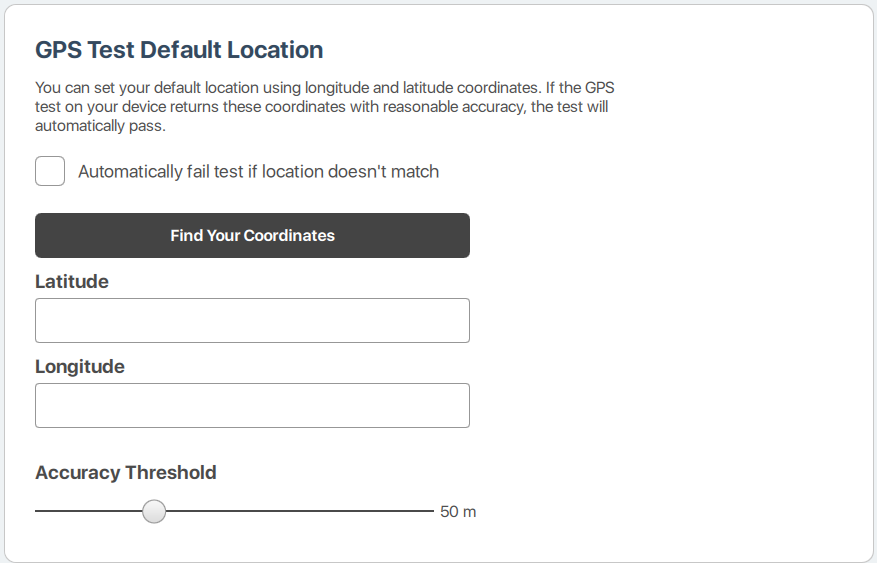
3. Définissez votre localisation – Le test GPS utilisera automatiquement ces coordonnées pour déterminer sa précision. Appuyez sur “Trouver Vos Coordonnées” pour les définir automatiquement tant que vous avez une connexion internet. Activez l’échec automatique pour encore plus d’automatisation. Enfin, définissez votre niveau de précision préféré à l’aide du curseur. Ces paramètres permettent au test GPS de fonctionner en arrière-plan, sans intervention !
Tests Rapides iOS
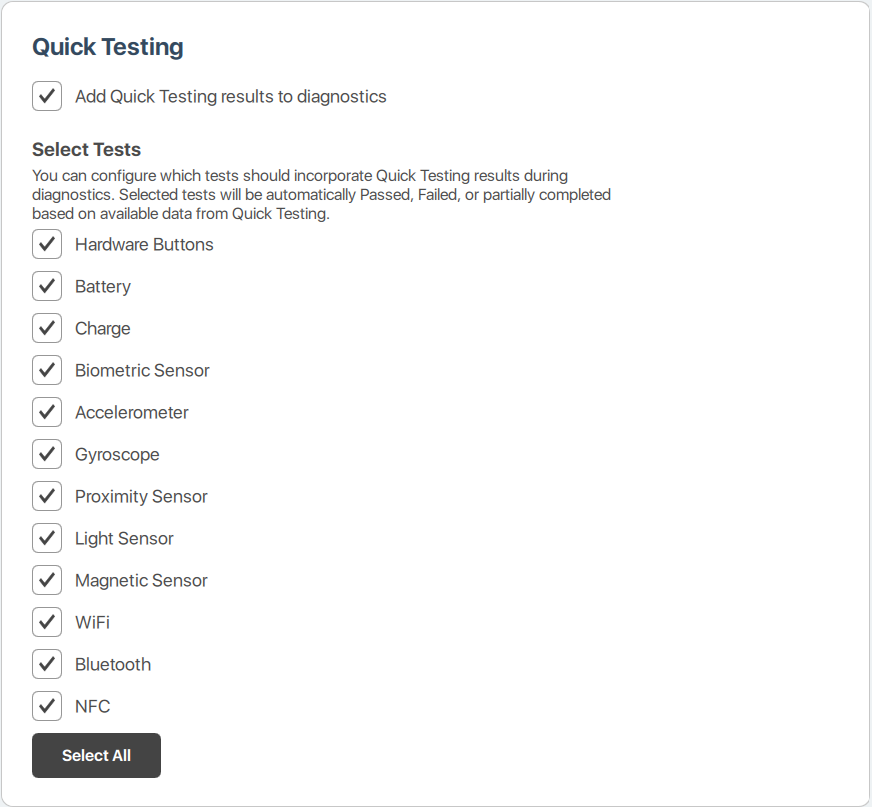
Pour les appareils iOS, M360 fournit une méthode de diagnostic qui n’a même pas besoin d’une application. Cependant, seule, cette méthode est limitée et moins précise. Combinez les deux pour de meilleurs résultats ! Activez la fusion des tests rapides iOS, puis personnalisez les tests que vous acceptez d’automatiser complètement. Même si vous n’obtenez que des résultats partiels, vous économiserez beaucoup de temps avec quelques tests rapides activés. Activez-les tous pour une vitesse maximale, puis vous pourrez toujours vérifier les résultats pendant les tests !
Maintenant que vous avez optimisé ces paramètres, vous êtes prêt à traverser les diagnostics comme un vrai professionnel ! En fin de compte, les meilleurs processus sont ceux avec lesquels vous êtes à l’aise et habitué. Utilisez toutes les capacités de M360 pour adapter vos diagnostics à vos besoins. Pour plus de conseils utiles, consultez le reste de notre base de connaissances !