Незалежно від того, чи ви досвідчений користувач M360, чи просто хтось, хто хоче розширити свої знання користувача, цей список надасть вам щось нове для вивчення. Є численні функції як у комп’ютерних, так і в мобільних додатках, які не очевидні з першого погляду. Для поглибленого посібника з усіх наших функцій, перевірте наш центр допомоги! А тим часом, ось 5 швидких порад, які можуть доповнити ваш репертуар M360:
1. Швидке тестування iOS
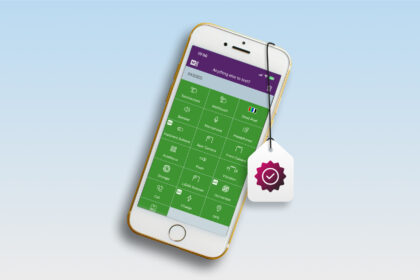
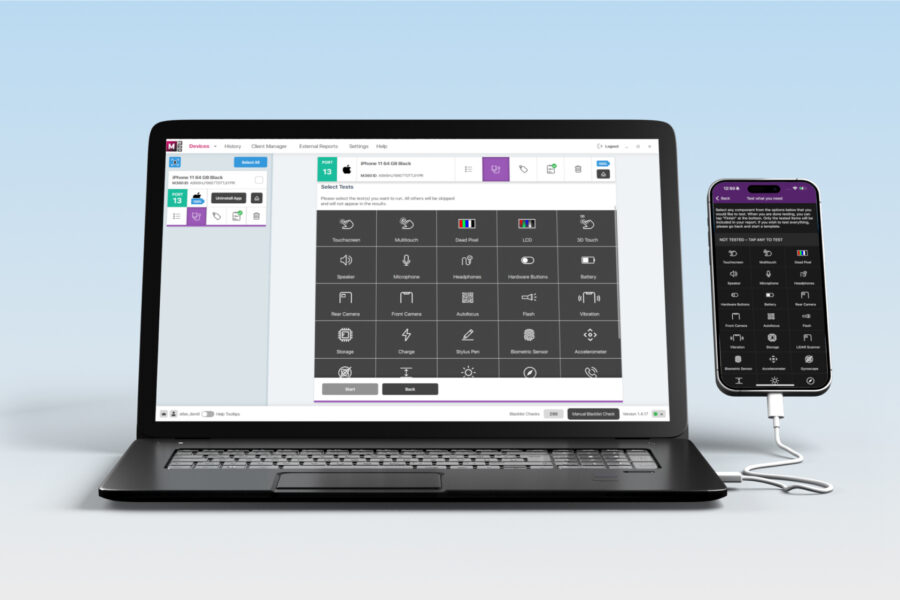
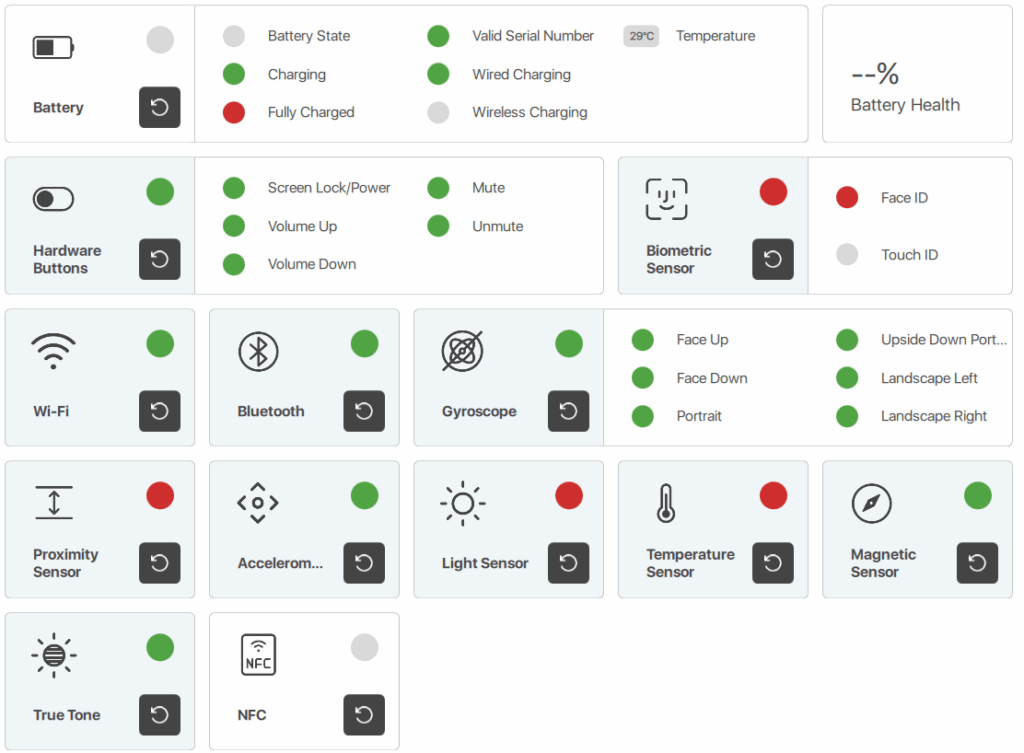
По-перше, одна з найкращих діагностичних функцій в M360 – це швидке тестування! Доступна для пристроїв iOS, вам навіть не потрібно встановлювати додаток. Просто підключіть телефон, перейдіть до меню діагностики та виберіть “Швидка діагностика”. Потім рухайте телефоном, натискайте його кнопки та вмикайте і вимикайте налаштування, такі як Wi-Fi та Bluetooth. Всього за кілька секунд тести, які ви бачите нижче, покажуть результати. У ваших налаштуваннях, якщо у вас увімкнене “Швидке тестування”, то ці результати автоматично додаються до будь-якої діагностики, яку ви виконуєте!
2. Налаштування додатка
Кілька налаштувань присутні в розділі “Більше” додатка, кожне з яких допомагає змінити/перевизначити параметри за замовчуванням. Це включає наступне:
- Літерна оцінка: Увімкніть це налаштування, щоб використовувати шкалу оцінювання A-F замість 1-5 зірок
- Тема додатка: За замовчуванням це слідує тому, що встановлено на пристрої, але ви можете вибрати це вручну тут
- Режим ручного мікрофона: Виберіть бажаний тип аудіо для ручних тестів мікрофона
3. Ідентифікація пристрою
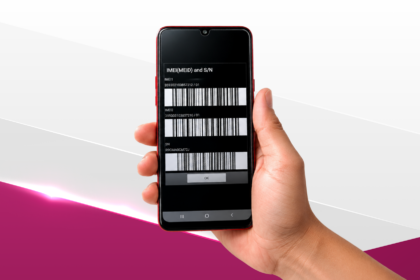
Робота з багатьма пристроями одночасно – це складне завдання, але ви можете зробити його простішим, використовуючи Ідентифікацію пристрою. Коли ви активуєте її для пристрою, ви миттєво отримаєте можливість бачити його IMEI та серійні номери зі штрих-кодами або QR-кодами. Ось усі місця, звідки ви можете активувати це:
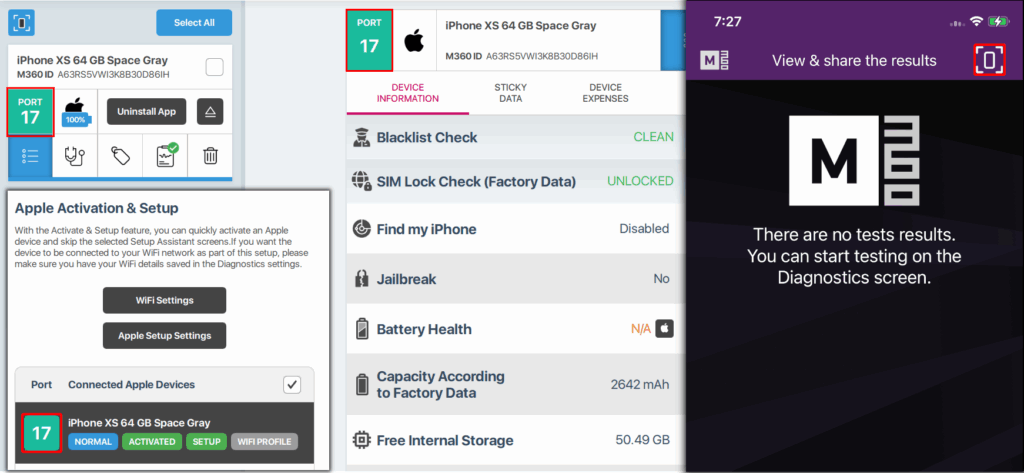
Переконайтеся, що ви налаштували це меню відповідно до ваших уподобань у ваших налаштуваннях Ідентифікації пристрою в комп’ютерному додатку.
4. Відключення пристрою
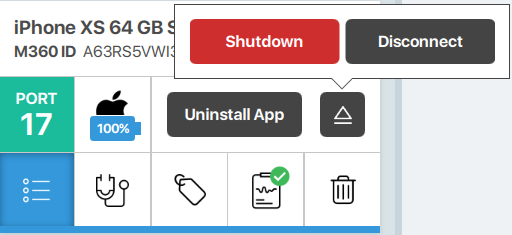
Далі у нас є кілька порад для комп’ютерного додатка M360, починаючи з зручної функції під назвою “Відключити”. Кожна картка телефону має цю кнопку в правому верхньому куті, що містить опції для вимкнення або відключення пристрою. Відключення дозволяє видалити пристрій з M360, але залишити його підключеним до вашого комп’ютера для зарядки. Коли ви вибираете цю опцію, ви отримаєте сповіщення з питанням, чи хочете ви назавжди ігнорувати пристрій. Якщо ви натиснете “Так”, він перестане з’являтися в M360. Ви можете скасувати це, видаливши його зі списку Ігнорованих пристроїв у налаштуваннях Виявлення пристроїв.
5. Швидко переглядайте минулі результати
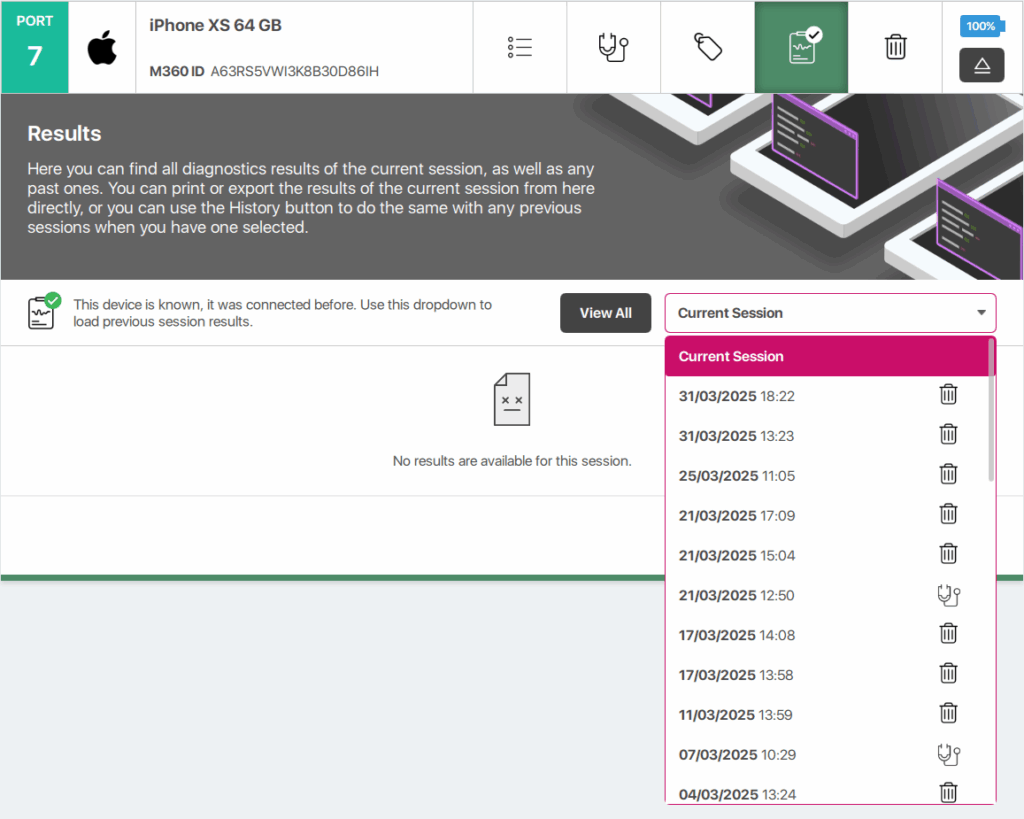
Меню Історії дозволяє вам переглядати ваші минулі робочі сесії, але що якщо у вас був підключений пристрій і ви швидко хотіли перевірити його минулі діагностики? Замість того, щоб вручну вводити фільтри для пошуку в вашій історії, просто перейдіть до меню результатів пристрою на картці телефону. Тут ви можете вибрати будь-який минулий результат діагностики. Альтернативно, натисніть “Переглянути все”, щоб автоматично потрапити в меню Історії, бачачи лише відповідний пристрій.
M360 регулярно оновлюється новими функціями, деякі з яких ви могли пропустити. Слідкуйте за нашими останніми функціями, порадами та корисними статтями в нашій базі знань!