Quer seja um utilizador experiente do M360, ou apenas alguém que procura expandir o seu conhecimento de utilizador, esta lista irá fornecer-lhe algo novo para aprender. Existem inúmeras funcionalidades tanto nas aplicações PC como móveis que não são óbvias à primeira vista. Para um guia aprofundado de todas as nossas funcionalidades, consulte o nosso centro de ajuda! Entretanto, aqui estão 5 dicas rápidas que podem adicionar ao seu repertório M360:
1. Teste Rápido iOS
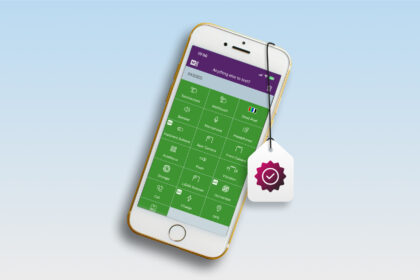
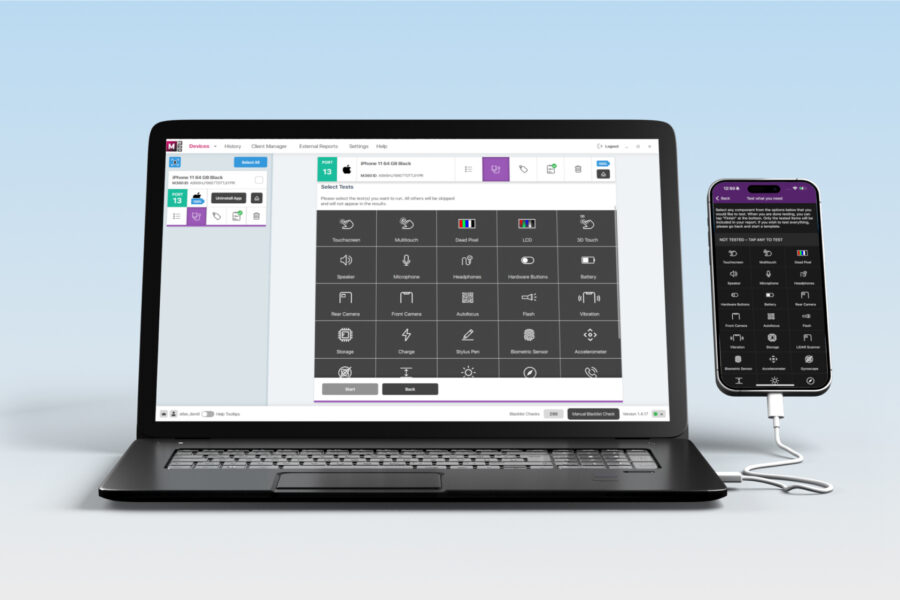
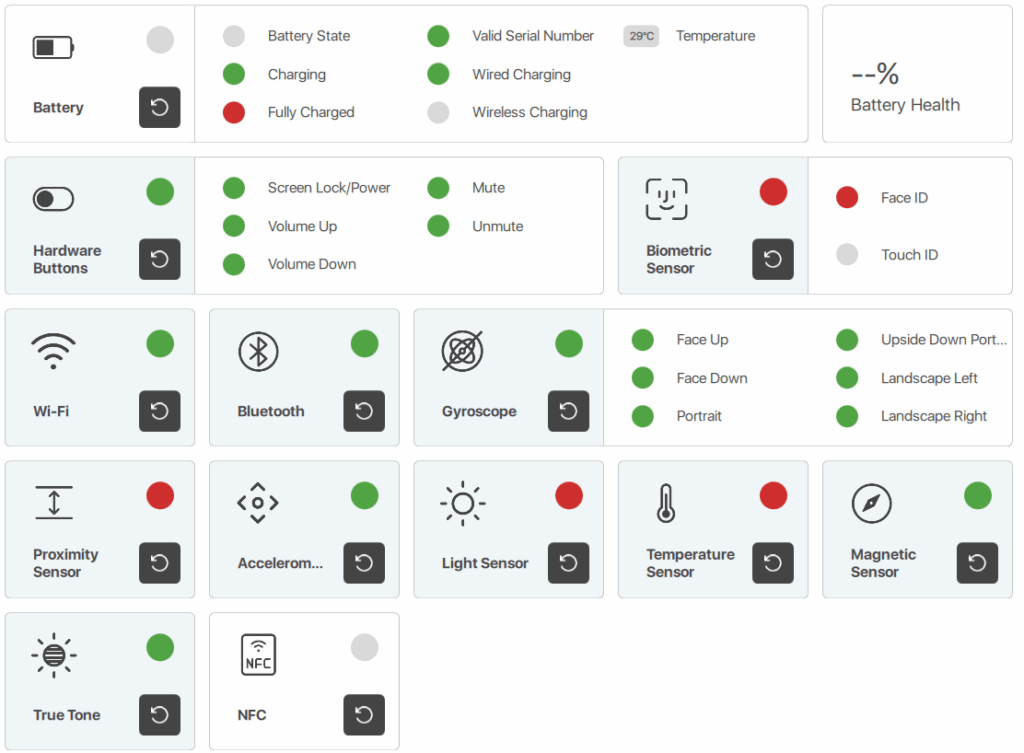
Em primeiro lugar, uma das melhores funcionalidades de diagnóstico no M360 é o teste rápido! Disponível para dispositivos iOS, nem sequer precisa de instalar uma aplicação. Basta ligar o telefone, dirigir-se ao menu de diagnósticos e selecionar “Diagnósticos Rápidos”. Depois, mova o telefone, pressione os seus botões e ligue e desligue configurações como Wi-Fi e Bluetooth. Em apenas alguns segundos, os testes que vê abaixo mostrarão resultados. Nas suas configurações, se tiver “Teste Rápido” ativado, então estes resultados são automaticamente adicionados a qualquer diagnóstico que execute!
2. Configurações da Aplicação
Várias configurações estão presentes na secção “Mais” da aplicação, cada uma ajudando a alterar/substituir opções predefinidas. Isto inclui o seguinte:
- Classificação por Letras: Ative esta configuração para usar uma escala de classificação A-F em vez de 1-5 Estrelas
- Tema da Aplicação: Por predefinição isto segue o que está definido no dispositivo, mas pode escolhê-lo manualmente aqui
- Modo Manual de Microfone: Escolha o seu tipo de áudio preferido para testes manuais de microfone
3. Identificação de Dispositivo
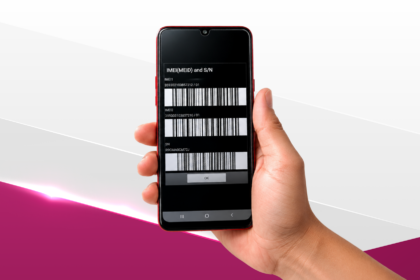
Trabalhar com muitos dispositivos ao mesmo tempo é uma tarefa complicada, mas pode torná-la mais simples usando a Identificação de Dispositivo. Quando a ativa para um dispositivo, irá instantaneamente ver os seus números IMEI e de Série com códigos de barras ou códigos QR. Aqui estão todos os locais a partir dos quais pode ativá-la:
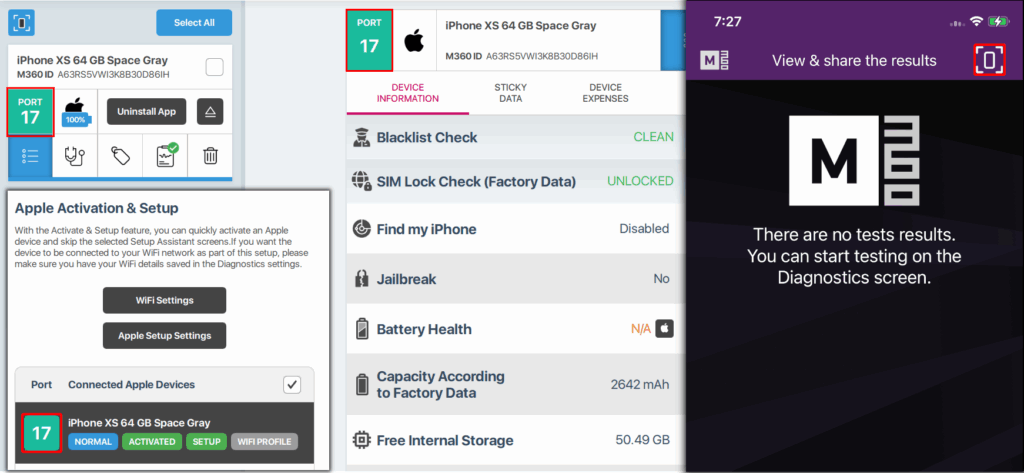
Certifique-se de personalizar este menu ao seu gosto nas suas configurações de Identificação de Dispositivo na aplicação do computador.
4. Desconexão de Dispositivo
A seguir temos algumas dicas para a aplicação PC M360, começando com uma funcionalidade útil chamada “Desconectar”. Cada cartão de telefone tem este botão no seu canto superior direito, contendo as opções para desligar ou desconectar o dispositivo. Desconectar permite-lhe remover um dispositivo do M360, mas mantê-lo ligado ao seu computador a carregar. Quando seleciona esta opção, receberá uma notificação perguntando se gostaria de ignorar permanentemente o dispositivo. Se pressionar “Sim”, este deixará de aparecer no M360. Pode desfazer isto removendo-o da sua lista de Dispositivos Ignorados nas configurações de Deteção de Dispositivo.
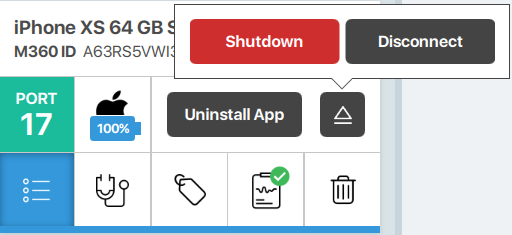
5. Ver Resultados Anteriores Rapidamente
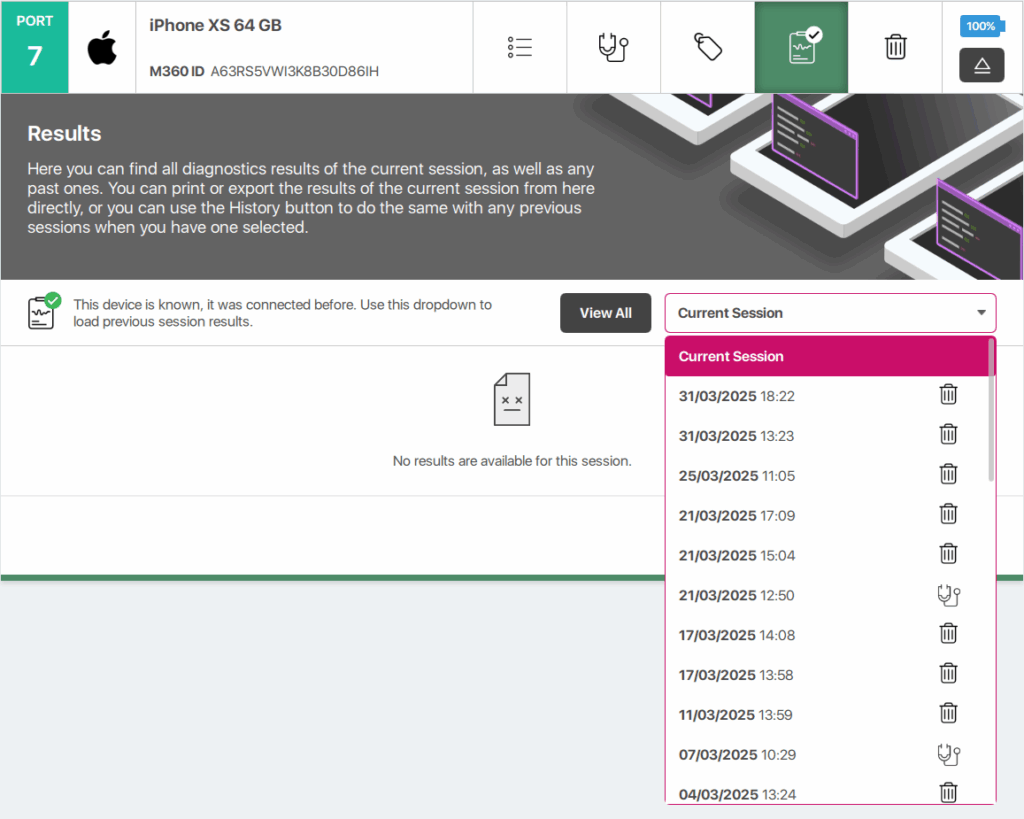
O menu Histórico permite-lhe ver as suas sessões de trabalho anteriores, mas e se tivesse um dispositivo ligado e quisesse rapidamente verificar os seus diagnósticos anteriores? Em vez de digitar manualmente filtros para procurá-lo no seu histórico, vá simplesmente ao menu de resultados do dispositivo no cartão do telefone. Aqui pode selecionar qualquer resultado de diagnósticos anterior. Alternativamente, pressione “Ver Tudo” para ser automaticamente levado ao menu Histórico, vendo apenas o dispositivo relevante.
O M360 é regularmente atualizado com novas funcionalidades, algumas das quais pode ter perdido. Mantenha-se a par das nossas funcionalidades mais recentes, dicas e artigos úteis na nossa base de conhecimento!