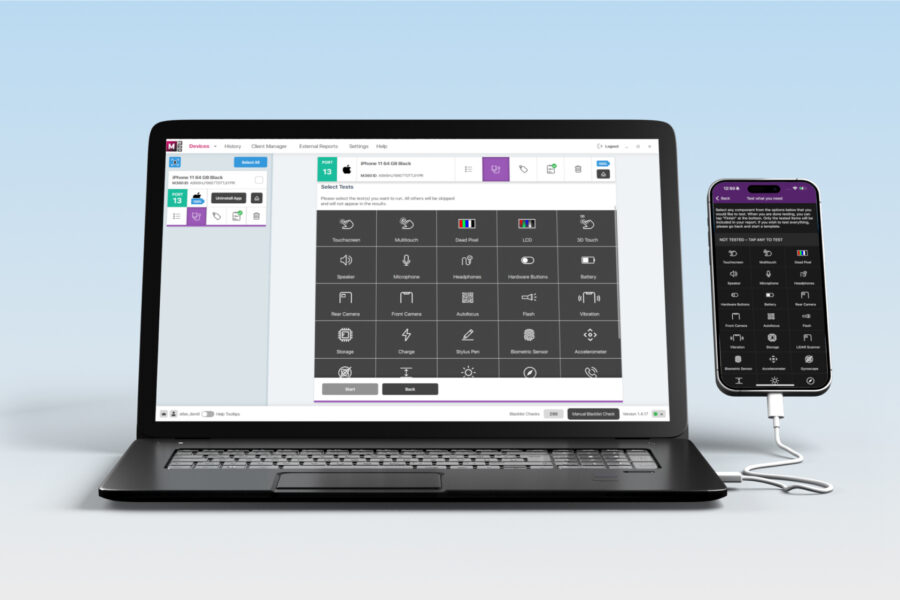
Niezależnie od tego, czy jesteś doświadczonym użytkownikiem M360, czy po prostu osobą chcącą poszerzyć swoją wiedzę o aplikacji, ta lista zapewni ci coś nowego do nauki. Istnieje wiele funkcji zarówno w aplikacjach PC, jak i mobilnych, które nie są oczywiste na pierwszy rzut oka. Aby uzyskać szczegółowy przewodnik po wszystkich naszych funkcjach, sprawdź nasze centrum pomocy! W międzyczasie oto 5 szybkich wskazówek, które mogą wzbogacić twój repertuar M360:
1. Szybkie testowanie iOS
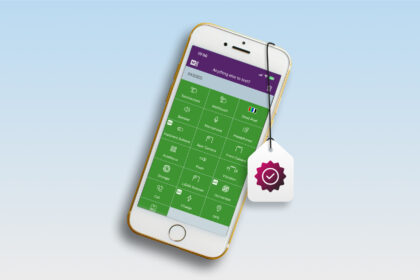
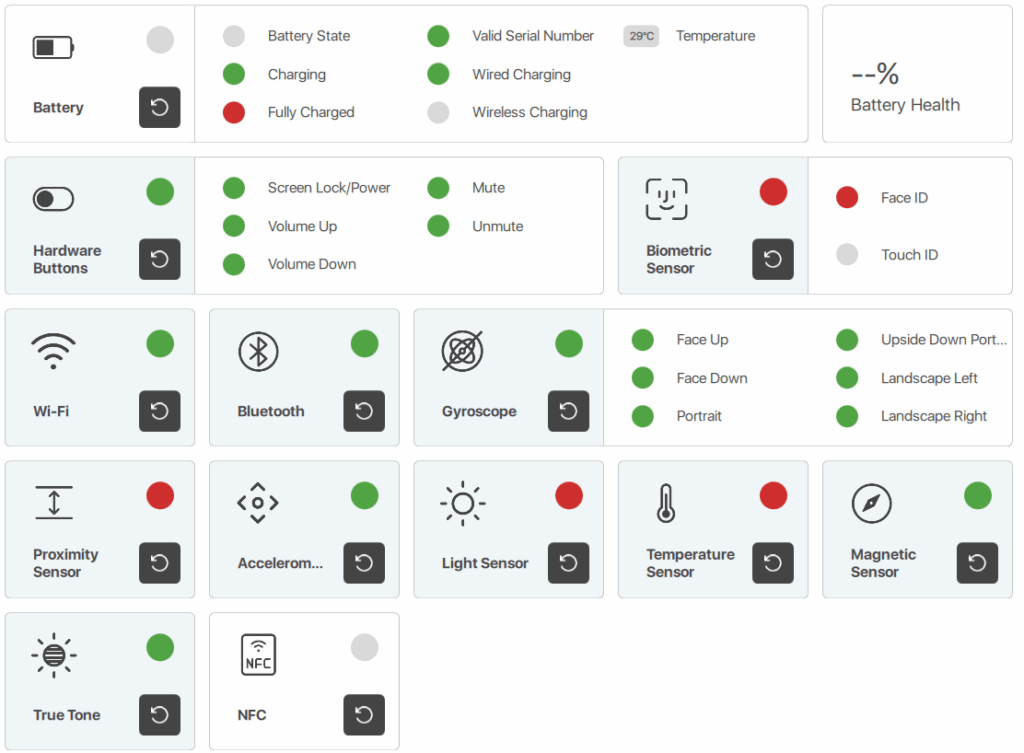
Po pierwsze, jedną z najlepszych funkcji diagnostycznych w M360 jest szybkie testowanie! Dostępne dla urządzeń iOS, nie musisz nawet instalować aplikacji. Po prostu podłącz telefon, przejdź do menu diagnostyki i wybierz “Szybka diagnostyka”. Następnie poruszaj telefonem, naciskaj jego przyciski i włączaj oraz wyłączaj ustawienia takie jak Wi-Fi i Bluetooth. W ciągu kilku sekund testy, które widzisz poniżej, pokażą wyniki. Jeśli w swoich ustawieniach masz włączone “Szybkie testowanie”, to wyniki te są automatycznie dodawane do każdej wykonywanej przez ciebie diagnostyki!
2. Ustawienia aplikacji
W sekcji “Więcej” aplikacji znajduje się kilka ustawień, z których każde pomaga zmienić/nadpisać domyślne opcje. Obejmuje to następujące elementy:
- Ocenianie literowe: Włącz to ustawienie, aby używać skali ocen A-F zamiast 1-5 gwiazdek
- Motyw aplikacji: Domyślnie podąża za tym, co jest ustawione na urządzeniu, ale możesz wybrać go tutaj ręcznie
- Tryb ręcznego mikrofonu: Wybierz preferowany typ audio dla ręcznych testów mikrofonu
3. Identyfikacja urządzenia
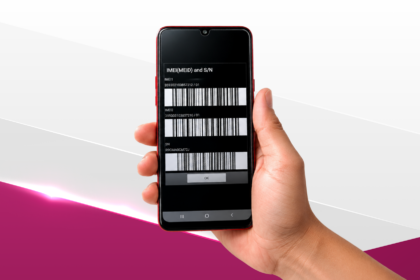
Praca z wieloma urządzeniami jednocześnie to skomplikowane zadanie, ale możesz je uprościć, używając Identyfikacji urządzenia. Kiedy aktywujesz ją dla urządzenia, natychmiast zobaczysz jego numery IMEI i Serial z kodami kreskowymi lub kodami QR. Oto wszystkie miejsca, z których możesz ją aktywować:
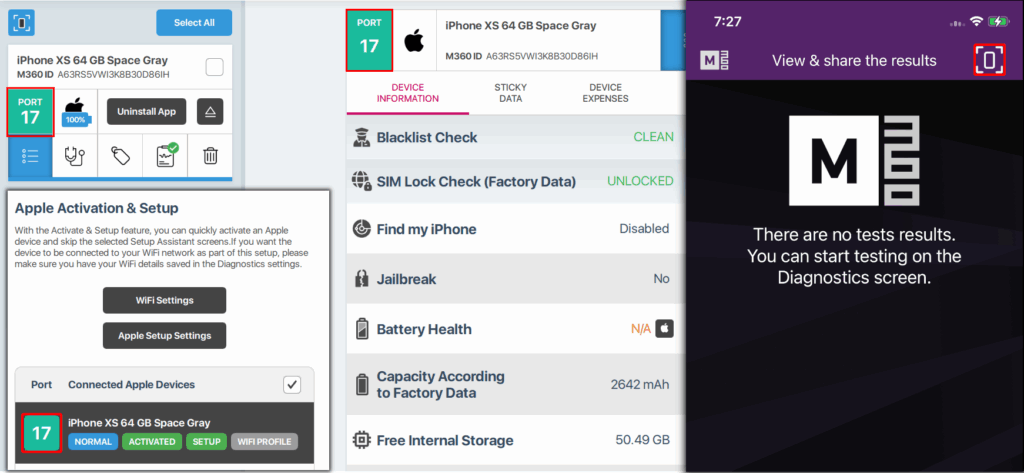
Upewnij się, że dostosujesz to menu do swoich potrzeb w ustawieniach Identyfikacji urządzenia w aplikacji komputerowej.
4. Rozłączanie urządzenia
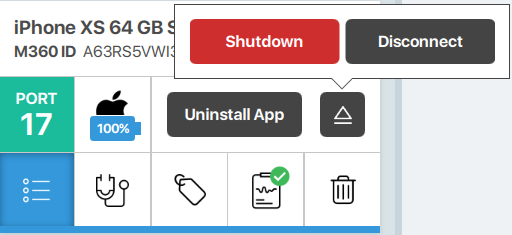
Następnie mamy kilka wskazówek dotyczących aplikacji M360 PC, zaczynając od przydatnej funkcji zwanej “Rozłącz”. Każda karta telefonu ma ten przycisk w prawym górnym rogu, zawierający opcje wyłączenia lub rozłączenia urządzenia. Rozłącz pozwala usunąć urządzenie z M360, ale zachowuje jego połączenie z komputerem w celu ładowania. Kiedy wybierzesz tę opcję, otrzymasz powiadomienie z pytaniem, czy chcesz trwale zignorować urządzenie. Jeśli naciśniesz “Tak”, przestanie się pojawiać w M360. Możesz to cofnąć, usuwając je z listy Zignorowanych urządzeń w ustawieniach Wykrywania urządzeń.
5. Szybkie przeglądanie wcześniejszych wyników
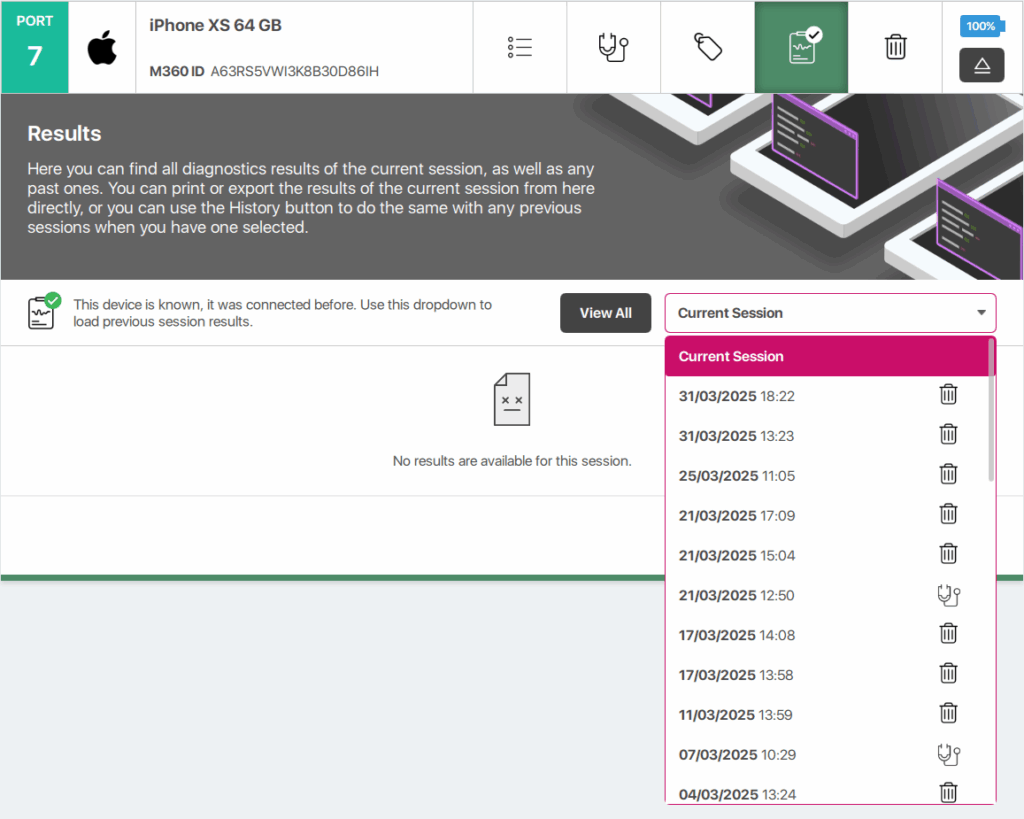
Menu Historia pozwala przeglądać wcześniejsze sesje pracy, ale co jeśli miałeś podłączone urządzenie i szybko chciałeś sprawdzić jego wcześniejsze diagnozy? Zamiast ręcznie wpisywać filtry, aby wyszukać je w swojej historii, po prostu przejdź do menu wyników urządzenia na karcie telefonu. Tutaj możesz wybrać dowolny wcześniejszy wynik diagnostyki. Alternatywnie naciśnij “Zobacz wszystkie”, aby automatycznie zostać przeniesiony do menu Historia, widząc tylko odpowiednie urządzenie.
M360 jest regularnie aktualizowane nowymi funkcjami, z których niektórych mogłeś nie zauważyć. Bądź na bieżąco z naszymi najnowszymi funkcjami, wskazówkami i użytecznymi artykułami w naszej bazie wiedzy!